

Sie kennen wahrscheinlich den Akku-Prozentsatz auf Ihrem Bildschirm, aber das ist nur eine Momentaufnahme der heutigen Ladung. Zu wissen, wo Sie die echten Gesundheitsdaten finden, ist entscheidend. Auf einem iPhone gehen Sie direkt zu Einstellungen > Batterie > Batteriezustand & Laden. Auf Android ist es unterschiedlich – einige Handys haben es in der Einstellungen-App, aber möglicherweise benötigen Sie eine separate App. Laptops sind ebenfalls gemischt; Windows kann mit einem kurzen Befehl einen sehr detaillierten Bericht erstellen, während macOS die Informationen übersichtlich in den Systemeinstellungen versteckt.
Wenn Sie nur schnell den richtigen Bildschirm finden müssen, hier ein kleiner Spickzettel.
Kurzanleitung zum Finden des Akku-Zustands nach Gerät
| Gerätetyp | Eingebaute Methode |
|---|---|
| iPhone/iPad | Einstellungen > Batterie > Batteriezustand & Laden |
| Android | Variiert je nach Hersteller; oft unter Einstellungen > Akku (oder eine separate App verwenden) |
| Windows-Laptop | Bericht erstellen mit dem Befehl powercfg /batteryreport in der Eingabeaufforderung |
| macOS-Laptop | Systemeinstellungen > Batterie > Batteriezustand |
Diese Tabelle sollte Sie zur richtigen Stelle führen, aber die Zahlen, die Sie dort finden, sind das, was wirklich zählt.
Warum der Akku-Zustand mehr als nur ein Prozentsatz ist
Der Akku Ihres Geräts ist seine Lebensader, aber genau wie die Reifen eines Autos nutzt er sich mit der Zeit ab. Der Prozentsatz, den Sie oben auf Ihrem Bildschirm sehen, sagt Ihnen nur, wie viel Energie Sie noch für den Tag haben. Der wahre Akku-Zustand hingegen zeigt, wie viel Ladung der Akku insgesamt halten kann im Vergleich zum Neuzustand. Das ist eine weitaus wichtigere Zahl für das Verständnis der langfristigen Leistung Ihres Geräts.

Stellen Sie es sich so vor: Ein neues Handy mit 100 % Akku-Zustand hat einen vollen Tank. Ein Jahr später ist der Zustand vielleicht auf 85 % gesunken, was bedeutet, dass der „Tank” selbst physisch geschrumpft ist. Selbst wenn Ihr Bildschirm „100 % geladen” anzeigt, starten Sie den Tag tatsächlich mit 15 % weniger Energie als früher. Das ist der Grund, warum ein älteres Handy scheinbar so viel schneller leer wird, selbst nach einer vollen Nachtladung.
Die wichtigsten Kennzahlen verstehen
Um wirklich zu verstehen, was in Ihrem Gerät vor sich geht, müssen Sie über das einfache Symbol auf Ihrem Bildschirm hinausschauen. Zwei wichtige Dinge erzählen die wahre Geschichte:
- Maximale Kapazität: Das ist das direkteste Maß für den Zustand, angegeben als Prozentsatz. Es zeigt die aktuelle volle Ladefähigkeit des Akkus im Vergleich zum Neuzustand.
- Ladezyklenzahl: Diese Zahl erfasst, wie viele vollständige Lade- und Entladezyklen der Akku durchlaufen hat. Es ist wie ein Kilometerzähler für Ihren Akku.
Ein „Zyklus” ist nicht einfach nur einmal von 0 auf 100 laden. Er wird fortlaufend gezählt. Wenn Sie beispielsweise an einem Tag 60 % Ihres Akkus verbrauchen und dann aufladen, und am nächsten Tag weitere 40 % verbrauchen, ergibt das zusammen einen vollen Zyklus. Die meisten modernen Geräte-Akkus sind darauf ausgelegt, etwa 300 bis 500 Ladezyklen lang gesund zu bleiben, bevor sie spürbar schwächer werden. Mehr darüber, warum diese Zahl so wichtig ist, erfahren Sie in unserem detaillierten Ratgeber, was eine Akku-Ladezyklenzahl ist.
Eine gute Faustregel: Sobald die maximale Kapazität eines Akkus unter 80 % fällt, gilt er oft als „verschlissen”. An diesem Punkt werden Sie definitiv eine kürzere Akkulaufzeit bemerken, und möglicherweise auch Leistungseinbußen, da das Gerät Schwierigkeiten hat, genug Strom für anspruchsvolle Aufgaben zu liefern.
Diese Zahlen zu kennen, gibt Ihnen die Macht, die Kontrolle zu übernehmen. Anstatt nur zu raten, warum Ihr Handy um 15 Uhr leer ist, können Sie seinen Zustand prüfen und eine fundierte Entscheidung treffen, was als Nächstes zu tun ist.
Akku-Zustand auf Ihrem iPhone oder Android prüfen
Ihr Handy ist wahrscheinlich das am meisten genutzte Gerät, das Sie besitzen, daher ist sein Akku-Zustand für Ihren Alltag ziemlich wichtig. Glücklicherweise bieten sowohl Apple als auch Android Möglichkeiten, unter die Haube zu schauen und zu sehen, wie es Ihrem Akku geht.
Für iPhone-Nutzer ist der Prozess sehr einfach. Für Android-Nutzer kann es etwas mehr Aufwand erfordern, je nach Hersteller.
Gehen wir durch, wie Sie diese Zahlen auf Ihrem Gerät finden, damit Sie ein klares Bild des aktuellen Zustands erhalten.
Die Zahlen auf Ihrem iPhone finden
Apple macht es unglaublich einfach, den Akku-Status direkt im Einstellungsmenü zu prüfen. Keine zusätzlichen Apps nötig – alles ist bereits integriert.
Gehen Sie einfach zu Einstellungen > Batterie > Batteriezustand & Laden. Dort finden Sie einige wichtige Zahlen, die die ganze Geschichte erzählen.
- Maximale Kapazität: Das ist die wichtigste Zahl. Sie zeigt Ihnen, wie viel Ladung Ihr Akku im Vergleich zum Neuzustand halten kann. Ein brandneues iPhone liegt bei 100 %, aber diese Zahl sinkt mit der Zeit.
- Höchstleistungsfähigkeit: Dieser Abschnitt teilt Ihnen mit, ob ein verschlissener Akku beginnt, Ihr Handy zu verlangsamen. Wenn alles reibungslos läuft, steht dort, dass Ihr Akku die normale Höchstleistung unterstützt.
Wenn Ihre Kapazität stark gesunken ist, sehen Sie möglicherweise eine Nachricht über angewendetes „Leistungsmanagement”. Das ist Apples Art, unerwartete Abschaltungen zu verhindern, indem die Geschwindigkeit etwas gedrosselt wird. Wenn Sie diese Kapazitätszahl so lange wie möglich hoch halten möchten, können einige gute iPhone-Akku-Spar-Tipps einen echten Unterschied machen.
Behalten Sie den Prozentsatz der maximalen Kapazität im Auge. Sobald er unter 80 % fällt, betrachtet Apple den Akku offiziell als „verbraucht”. Sie werden definitiv merken, dass Ihr Handy nicht mehr so lange hält, und es ist wahrscheinlich ein guter Zeitpunkt, über einen Akku-Austausch nachzudenken.
Akku-Zustand auf Android-Geräten navigieren
Anders als beim unkomplizierten Ansatz auf dem iPhone kann das Prüfen des Akku-Zustands auf Android unterschiedlich sein. Einige Hersteller wie Samsung haben eingebaute Werkzeuge, während andere keinen spezifischen Zustandsprozentsatz anzeigen.
Wenn Sie ein Samsung-Handy haben, finden Sie es normalerweise unter Einstellungen > Akku- und Gerätepflege > Diagnose > Telefondiagnose und tippen auf Akkustatus. Es gibt Ihnen keinen Prozentsatz, aber eine einfache „Lebensdauer”-Anzeige wie „Gut” sagt Ihnen, dass der Akku noch in ordentlichem Zustand ist.
Aber was, wenn Ihr Handy keinen eingebauten Prüfer hat? Keine Sorge. Sie können eine zuverlässige App herunterladen, um einen viel detaillierteren Einblick zu erhalten. Eine der besten ist AccuBattery.
AccuBattery für einen tieferen Einblick verwenden
AccuBattery ist eine großartige App, die Ihre Lade- und Nutzungsgewohnheiten überwacht, um den wahren Zustand Ihres Akkus einzuschätzen. Sie funktioniert, indem die tatsächlich gemessene Ladung mit der ursprünglichen Designkapazität des Akkus verglichen wird.
Das macht sie so nützlich:
- Misst die reale Kapazität: Nachdem Sie Ihr Handy einige Male geladen haben, berechnet die App einen geschätzten Zustandsprozentsatz.
- Verfolgt den Verschleiß: Sie zeigt Ihnen tatsächlich, wie viel „Verschleiß” jede Ladesitzung Ihrem Akku zufügt, was großartig ist, um bessere Ladegewohnheiten zu erlernen.
- Liefert detaillierte Statistiken: Sie erhalten einen umfassenden Bildschirm mit Ladegeschwindigkeiten, Akku-Temperatur und Entladungsraten.
Eine solche App zu verwenden, gibt Ihnen die Möglichkeit, nicht nur den aktuellen Zustand Ihres Akkus zu sehen, sondern auch zu verstehen, wie Ihre täglichen Gewohnheiten seine Lebensdauer beeinflussen.
Es ist leicht, sich auf den Akku-Zustand Ihres Handys zu konzentrieren, aber vergessen Sie Ihren Laptop nicht. Sein Akku ist der unbesungene Held Ihrer Produktivität, und seinen Zustand zu kennen, kann Sie vor der gefürchteten „Akku schwach”-Warnung mitten in einem wichtigen Meeting bewahren.
Glücklicherweise haben sowohl Windows als auch macOS eingebaute Möglichkeiten, unter die Haube zu schauen und zu sehen, wie es Ihrem Akku geht. Windows gibt Ihnen einen sehr detaillierten Bericht, während Mac eine schnelle, übersichtliche Zusammenfassung bietet.
Den Akkubericht unter Windows aufrufen
Windows hat eine großartige, etwas versteckte Funktion, die einen vollständigen Gesundheitsbericht für Ihren Akku erstellt. Es klingt etwas technisch, ist aber einfach zu machen, und die erhaltenen Informationen sind sehr wertvoll.
Zuerst müssen Sie entweder die Eingabeaufforderung oder PowerShell öffnen. Drücken Sie einfach die Start-Taste und suchen Sie nach einem der beiden. Geben Sie dann diesen kleinen Befehl ein: powercfg /batteryreport und drücken Sie die Eingabetaste.
Dieser Befehl weist Windows an, die Verlaufs- und Leistungsdaten Ihres Akkus zu durchsuchen und alles in einer übersichtlichen Datei zusammenzufassen. Es wird Ihnen sogar den genauen Dateipfad mitteilen, unter dem der Bericht gespeichert wurde, normalerweise irgendwo in Ihrem Benutzerordner.
Öffnen Sie nun diese Datei. Es mag nach vielen Daten aussehen, aber Sie müssen sich nur um zwei Zahlen kümmern:
- Designkapazität: Das ist die ursprüngliche, brandneue maximale Ladung des Akkus.
- Vollständige Ladekapazität: Das ist, was er jetzt halten kann. Es ist völlig normal, dass diese Zahl mit der Zeit sinkt, wenn der Akku älter wird.
Vergleichen Sie einfach diese beiden Zahlen. Nehmen wir an, Ihr Laptop begann mit einer Designkapazität von 50.000 mWh und seine vollständige Ladekapazität beträgt jetzt 40.000 mWh. Eine kurze Rechnung sagt Ihnen, dass er noch etwa 80 % seiner ursprünglichen Ladung hält. So einfach ist das.
Wenn Sie einen großen Rückgang der vollständigen Ladekapazität sehen, ist das Ihr deutlichstes Signal, dass der Akku am Ende ist. Der Bericht gibt Ihnen auch die Zyklenzahl und die Nutzungshistorie – eine vollständige Geschichte des bisherigen Akku-Lebens.
Akku-Zustand auf einem Mac finden
Apple macht es in gewohnter Manier sehr einfach, den Akku-Zustand zu prüfen. Es ist direkt in die Systemeinstellungen eingebaut, keine geheimen Befehle nötig.
Gehen Sie einfach zu Systemeinstellungen > Batterie. Sie sehen ein kleines Pop-up, das den Batteriezustand anzeigt. Normalerweise steht dort einfach „Normal”. Wenn Sie jedoch „Service empfohlen” sehen, ist das Apples höfliche Art zu sagen, dass Ihr Akku müde wird und die Ladung nicht mehr so gut halten kann.
Wenn Sie etwas mehr Details möchten, klicken Sie auf das kleine „i”-Symbol neben dem Zustand. Hier finden Sie die interessanten Details:
- Maximale Kapazität: Das ist dasselbe wie auf einem iPhone. Es ist ein einfacher Prozentsatz, der zeigt, wie viel Ladung Ihr Akku im Vergleich zum Neuzustand halten kann.
- Ladezyklenzahl: Diese Zahl verfolgt, wie viele vollständige Lade- und Entladezyklen der Akku durchlaufen hat. Für die meisten MacBooks sind die Akkus von Apple darauf ausgelegt, nach 1.000 Zyklen noch bis zu 80 % ihrer Kapazität zu behalten.
Diese Zahlen im Auge zu behalten, hilft Ihnen, vorausschauend zu sein und zu wissen, wann Sie über einen Ersatz nachdenken sollten. Für praktische Tipps, wie Sie den Akku so lange wie möglich am Laufen halten, schauen Sie sich unseren Ratgeber an, wie Sie die Laptop-Akkulaufzeit verlängern können. Sobald Sie verstehen, was diese Zahlen bedeuten, sind Sie in einer viel besseren Position, Ihr Gerät leistungsfähig zu halten.
Ihren Akku-Gesundheitsbericht entschlüsseln
https://www.youtube.com/embed/Q8Cu_-yXlEk
In Ordnung, Sie haben die Tests durchgeführt und starren jetzt auf einen Bildschirm voller Zahlen. Was bedeutet das alles tatsächlich für Ihren Geräte-Alltag? Lassen Sie uns diese Statistiken in etwas übersetzen, das Sie tatsächlich nutzen können.
Die zwei großen Akteure, die Sie verstehen müssen, sind maximale Kapazität und Ladezyklenzahl. Betrachten Sie sie als die Vitalzeichen Ihres Akkus. Sie sagen Ihnen so ziemlich alles, was Sie über seinen aktuellen Zustand wissen müssen und was Sie in Zukunft erwarten können.
Was ist die maximale Kapazität
Die maximale Kapazität ist wahrscheinlich die am einfachsten zu verstehende Zahl. Es ist ein einfacher Prozentsatz, der Ihnen sagt, wie viel Energie Ihr Akku heute im Vergleich zum Herstellungstag halten kann.
Wenn Ihr Bericht 90 % anzeigt, bedeutet das, dass Ihr Akku jetzt nur noch 90 % der Energie halten kann, die er im Neuzustand konnte. Ein wenig Alterung ist völlig normal, aber es gibt eine bestimmte Zahl, die Sie wirklich im Auge behalten sollten.
Die meisten Hersteller, einschließlich Apple, betrachten einen Akku als ernsthaft verschlissen, sobald seine maximale Kapazität unter 80 % fällt. Wenn das passiert, geht es nicht nur um kürzere Akkulaufzeit. Ihr Gerät fühlt sich möglicherweise auch träge an, weil der alternde Akku nicht genug Strom für anspruchsvolle Apps oder Aufgaben liefern kann.
Suchen Sie ständig nach einer Steckdose? Schaltet sich Ihr Handy manchmal einfach ab, obwohl es anzeigt, dass noch 20 % übrig sind? Eine niedrige maximale Kapazität ist fast immer der Grund dafür.
Dieser kleine Workflow zeigt, wie einfach es ist, diese Berichte auf Ihrem Laptop zu erhalten.
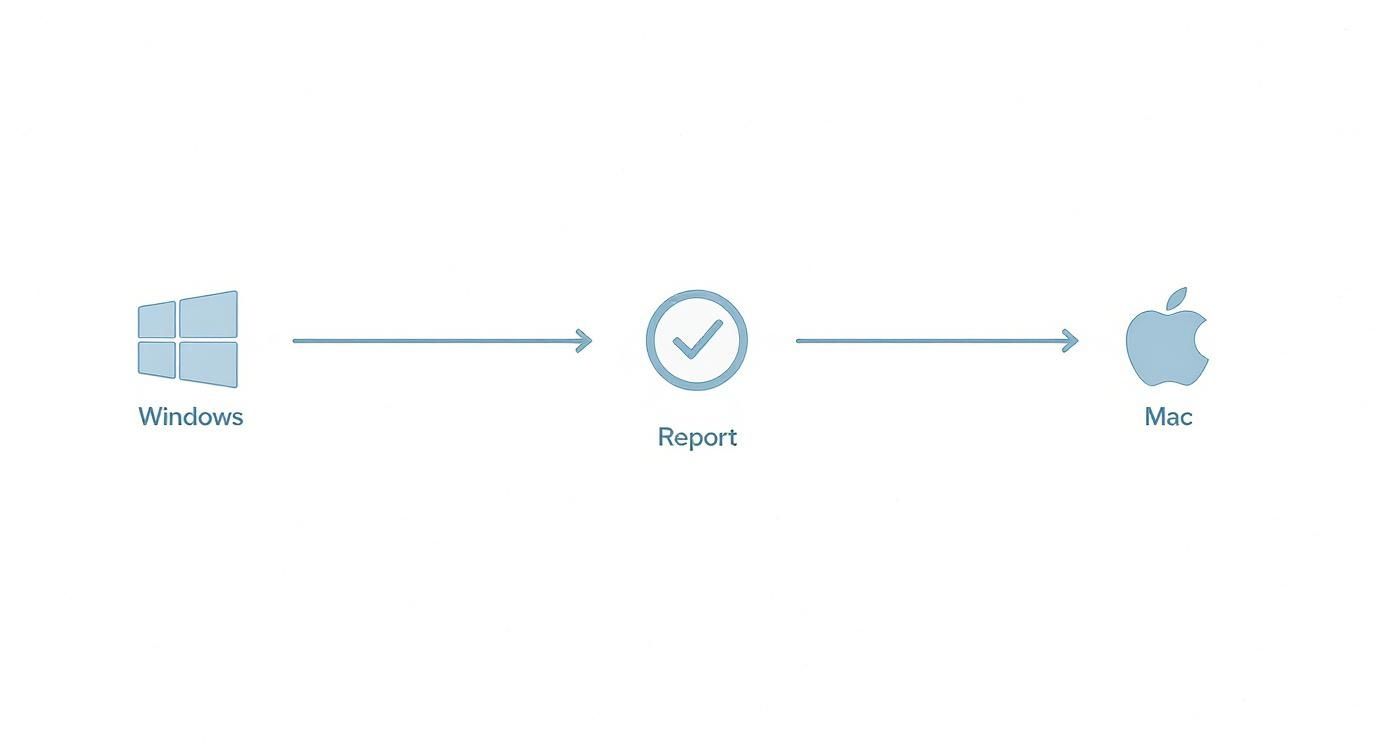
Wie Sie sehen, sind Sie auf einem Windows-Rechner oder einem Mac nur wenige Klicks von einem detaillierten Einblick in den Akku-Zustand entfernt.
Warum die Ladezyklenzahl wichtig ist
Als Nächstes kommt die Ladezyklenzahl. Das ist im Grunde der Kilometerzähler für Ihren Akku. Er führt eine laufende Zählung, wie oft Sie insgesamt 100 % der Kapazität Ihres Akkus verbraucht und wieder aufgeladen haben.
Ein „Zyklus” bedeutet nicht einfach, von 0 auf 100 zu laden. Er wird über die Zeit summiert. Wenn Sie beispielsweise heute 50 % Ihres Akkus verbrauchen, über Nacht einstecken und morgen weitere 50 % verbrauchen, ergibt das einen vollen Zyklus.
Hier ist der Grund, warum diese Zahl so wichtig ist:
- Sie ist ein Maß für physischen Verschleiß: Jeder einzelne Lade- und Entladezyklus verursacht eine winzige, permanente Menge an Verschleiß an den inneren Teilen des Akkus.
- Sie hilft, die Zukunft vorherzusagen: Die meisten modernen Handy- und Laptop-Akkus sind darauf ausgelegt, mindestens 80 % ihrer ursprünglichen Kapazität über etwa 500 Zyklen zu behalten. Eine hohe Zyklenzahl ist einer der stärksten Hinweise darauf, dass Ihr Akku altert.
Den Akku-Zustand im Auge zu behalten, wird ein großes Thema, das weit über unsere persönlichen Geräte hinausgeht. Der Markt für EV-Akku-Gesundheitstools wurde 2024 auf stolze 2,2 Milliarden USD geschätzt und wird voraussichtlich schnell wachsen, teilweise weil neue Vorschriften Elektrofahrzeuge dazu verpflichten werden, diese Informationen anzuzeigen. Für alle, die neugierig sind, wie diese Berichte in der Automobilwelt funktionieren, lohnt sich die Lektüre über die Wahrheit hinter Akku-Gesundheitsberichten bei Gebraucht-EVs.
Einfache Gewohnheiten zur Verlängerung Ihrer Akku-Lebensdauer
In Ordnung, Sie kennen die Gesundheitsdaten Ihres Akkus. Das ist der erste Schritt. Aber das eigentliche Ziel ist, den Akku so lange wie möglich halten zu lassen.
Die gute Nachricht? Sie müssen kein Technik-Experte sein, um den Akku-Verschleiß zu verlangsamen. Ein paar kleine, konsequente Gewohnheiten können einen enormen Unterschied machen, Ihr Gerät jahrelang reibungslos am Laufen halten und Ihnen einen Gang zur Reparaturwerkstatt ersparen.
Es geht darum, die Belastung des Akkus zu reduzieren. Über die Zeit zahlt sich dieser schonendere Ansatz aus, indem er verhindert, dass Ihre maximale Kapazität zu schnell sinkt.
Extreme Temperaturen vermeiden
Einer der größten Feinde jedes Akkus sind extreme Temperaturen – sowohl sengende Hitze als auch eisige Kälte. Haben Sie Ihr Handy schon einmal an einem sonnigen Tag auf dem Armaturenbrett liegen lassen? Oder es im tiefsten Winter draußen benutzt? Das setzt die internen Teile unter großen Stress und kann seine Fähigkeit, eine Ladung zu halten, dauerhaft beschädigen.
Stellen Sie es sich so vor: Hohe Hitze ist, als würden Sie Ihren Akku zwingen, einen Marathon zu laufen, für den er nicht trainiert hat, während extreme Kälte sein Inneres träge macht.
- Hitze: Alles über 35 °C kann die Kapazität Ihres Akkus dauerhaft schwächen.
- Kälte: Die Nutzung Ihres Geräts bei Minustemperaturen kann die Akkulaufzeit vorübergehend beeinträchtigen, ist aber langfristig meist weniger schädlich als Hitze.
Der optimale Bereich für die meisten Geräte liegt zwischen 16 °C und 22 °C. Einfach darauf zu achten, wo Sie Ihre Geräte ablegen, kann einen überraschend großen Einfluss haben.
Die 20-80-Regel meistern
Vergessen Sie, was Sie über altmodische Akkus gehört haben. Sie sollten Ihre modernen Geräte nicht immer auf 100 % laden oder sie leer laufen lassen. Heutige Akkus sind am glücklichsten, wenn sie irgendwo im mittleren Ladebereich gehalten werden. Sie ständig an die absoluten Grenzen zu treiben – voll oder leer – ist nur eine Einladung für Probleme.
Hier kommt die 20-80-Regel ins Spiel. Versuchen Sie, Ihren Akkustand so oft wie möglich zwischen 20 % und 80 % zu halten. Es ist eine der wirksamsten Maßnahmen überhaupt. Stecken Sie das Gerät ein, wenn es niedrig ist, aber ziehen Sie den Stecker, bevor es die Obergrenze erreicht. Genau dafür wurden intelligente Ladewerkzeuge wie Chargie entwickelt – sie können den gesamten Prozess automatisieren, sodass Sie nicht einmal darüber nachdenken müssen.
Ein Gerät über Nacht eingesteckt zu lassen, damit es bei 100 % verharrt, ist besonders schlecht. Es hält den Akku stundenlang in einem Hochstress-Zustand, was seine Alterung beschleunigt. Die eingebaute „Optimiertes Laden”-Funktion Ihres Handys ist ein guter Anfang, aber die Ladeniveaus selbst aktiv zu steuern, ist noch besser.
Das ist nicht nur ein Trick für Handys; es ist eine Schlüsselidee in Branchen, die auf langlebige Akkus angewiesen sind. Nehmen Sie die Elektrofahrzeugwelt. Eine aktuelle Studie von 10.000 EVs ergab, dass moderne Akkus jetzt im Durchschnitt nur noch um 1,8 % pro Jahr schwächer werden – eine große Verbesserung gegenüber 2,3 % vor nur wenigen Jahren. Sie können die Daten selbst in dieser EV-Akku-Gesundheitsforschung einsehen. Indem Sie die gleichen intelligenten Gewohnheiten übernehmen, können Sie Ihren persönlichen Geräten ein viel längeres, gesünderes Leben ermöglichen.
Häufige Fragen zum Akku-Zustand
Selbst nachdem Sie sich mit den Akku-Daten beschäftigt haben, schweben wahrscheinlich noch einige Fragen im Raum. Lassen Sie uns einige der häufigsten klären, damit Sie ein klareres Bild davon bekommen, was wirklich in Ihrem Gerät vorgeht.
Ein Verständnis dieser Details hilft Ihnen, klügere Entscheidungen zu treffen – zum Beispiel zu erkennen, wann es wirklich Zeit für einen Ersatz ist, und wann es sich nur um ein Software-Problem handelt.
Wann sollte ich einen neuen Akku einsetzen?
Die magische Zahl für die meisten Unternehmen ist 80 % maximale Kapazität. Sobald der Akku-Zustand unter diesen Punkt fällt, gilt er offiziell als verschlissen. Sie werden definitiv merken, dass er nicht mehr so lange hält, aber es können auch andere seltsame Probleme auftreten.
Achten Sie auf diese typischen Anzeichen:
- Plötzliches Abschalten, selbst wenn die Akkuanzeige sagt, dass noch genug Ladung vorhanden ist.
- Spürbare Langsamkeit beim Öffnen von Apps oder Wechseln zwischen ihnen.
- Das Gerät fühlt sich überraschend warm an, selbst wenn Sie nichts Intensives machen.
Wenn Ihre Hauptbeschwerde darin besteht, dass Ihr Handy nicht mehr so schnell lädt wie früher, ist das nicht immer ein Akku-Zustandsproblem. Manchmal liegt das Problem am Ladevorgang selbst. Wenn Ihnen das bekannt vorkommt, lohnt es sich, einen Moment lang das langsame Laden zu untersuchen, um andere Ursachen auszuschließen.
Kann sich der Akku-Zustand wieder verbessern?
Diese Frage bekomme ich ständig, und die kurze Antwort lautet: Nein. Der Verschleiß eines Akkus ist ein physischer Prozess, der sich nicht umkehren lässt. Sobald die Kapazität weg ist, ist sie endgültig weg.
Warum sehen Leute dann manchmal, dass ihr Akku-Zustandsprozentsatz um ein oder zwei Punkte steigt? Das liegt fast immer daran, dass die Software ihre Werte neu überprüft. Das Betriebssystem Ihres Handys schätzt den Akku-Zustand ständig. Nach einem Software-Update oder einem vollständigen Lade- und Entladezyklus korrigiert es manchmal seine eigenen Berechnungen, was zu einer genaueren – und gelegentlich höheren – Anzeige führt.
Stellen Sie es sich vor wie das Einstellen der Tankanzeige in Ihrem Auto – nicht wie das magische Hinzufügen von Benzin. Die Anzeige hat sich geändert, aber die tatsächliche Größe Ihres Tanks (die reale Kapazität Ihres Akkus) ist nicht gewachsen.
Sind Drittanbieter-Akku-Apps sicher?
Größtenteils ja – aber Sie müssen bei bekannten Apps bleiben. Apps wie AccuBattery auf Android gibt es seit Jahren, sie sind hochvertrauenswürdig und geben Ihnen viele nützliche Daten, ohne seltsame Berechtigungen zu verlangen.
Bei der Auswahl einer App achten Sie auf eine hohe Anzahl positiver Bewertungen und eine klare, leicht zu findende Datenschutzerklärung. Eine gute Akku-App liest einfach die Daten, die Ihr Gerät bereits sammelt; sie hat keinen Grund, nach Zugriff auf Ihre Kontakte oder Fotos zu fragen. Sie sind eine großartige Möglichkeit, den Akku-Zustand auf Geräten zu prüfen, die Ihnen keine tiefgreifenden Statistiken von Haus aus bieten.
Die Lebensdauer Ihres Akkus zu verlängern bedeutet weniger Austausch und weniger Elektroschrott. Chargie ist ein intelligentes Gerät, das genau das tut, indem es die schädlichen Auswirkungen des Überladens über Nacht verhindert. Es steuert intelligent die Ladeniveaus Ihres Geräts, was seine Lebensdauer um bis zu das Vierfache verlängern kann. Schließen Sie sich über 50.000 Nutzern an und schützen Sie Ihren Akku auf https://chargie.org.