

Wenn Sie schon einmal das unangenehme Gefühl hatten, dass Ihr Laptop-Akku einfach nicht mehr so lange hält wie früher, sind Sie nicht allein. Die gute Nachricht ist: Windows hat ein großartiges integriertes Tool, das Ihnen in weniger als einer Minute einen vollständigen Akku-Check-up geben kann.
Stellen Sie es sich wie ein Zeugnis für Ihren Akku vor. Es sagt Ihnen genau, wie es ihm jetzt geht im Vergleich zum Tag, an dem Sie Ihren Laptop zum ersten Mal bekommen haben. Die zwei Zahlen, die Sie wirklich ansehen sollten, sind die „Entwurfskapazität” (wie viel Energie er halten konnte, als er brandneu war) und die „Vollständige Ladekapazität” (wie viel er heute halten kann).
So erstellen Sie Ihren ersten Windows-Akku-Gesundheitsbericht
Der Unterschied zwischen diesen beiden Zahlen erzählt die ganze Geschichte des Verschleißes Ihres Akkus. Das Beste daran: Sie brauchen keine spezielle Software. Windows hat ein einfaches, aber leistungsstarkes Tool, das einen detaillierten Bericht erstellt und Ihnen sofort ein klares Bild vom Zustand Ihres Akkus liefert.
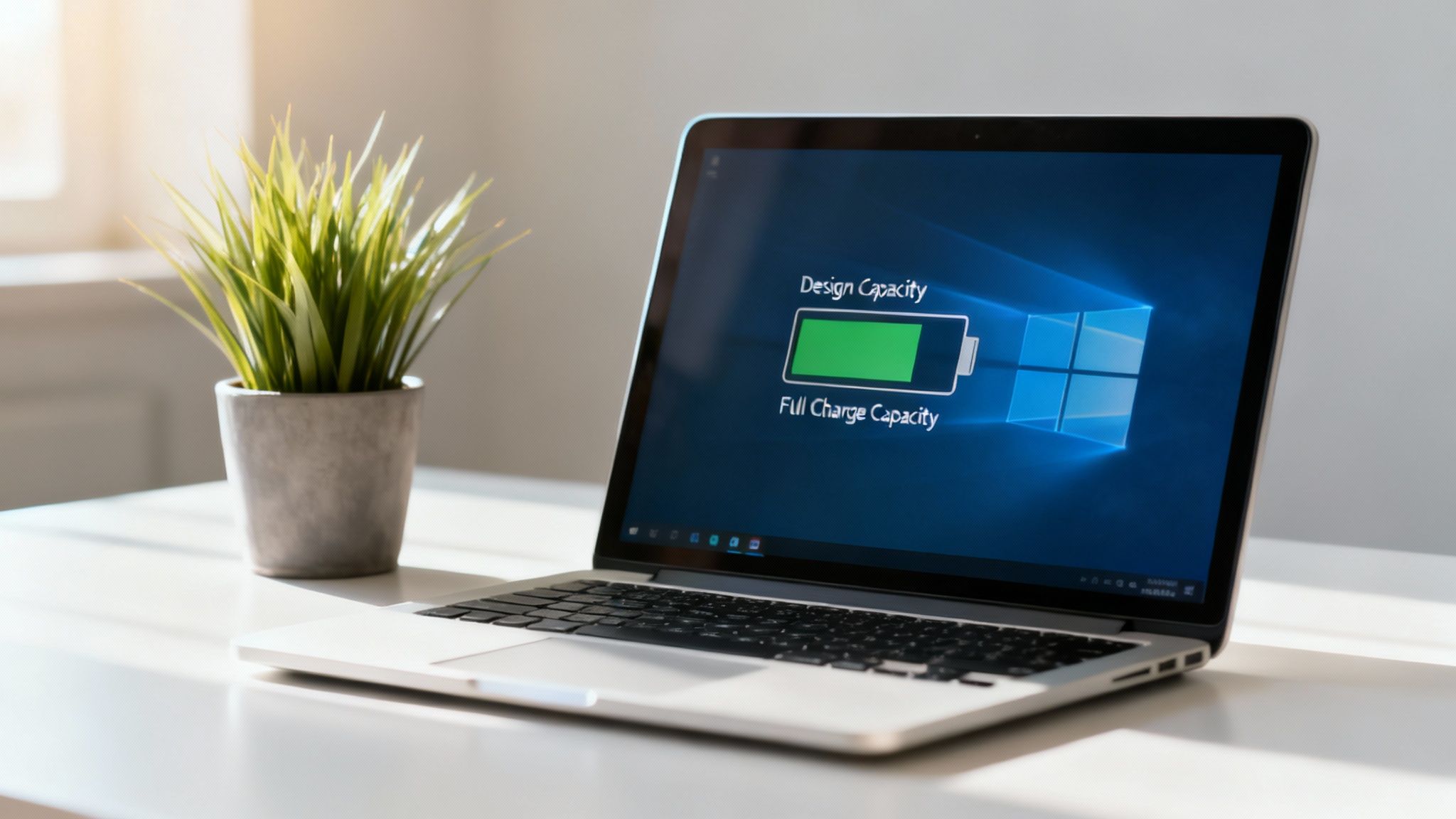
Diesen Bericht zu erstellen ist der wichtigste erste Schritt. Ohne ihn raten Sie nur. Mit diesen Informationen können Sie kluge Entscheidungen über Ihre Energieeinstellungen, Ladegewohnheiten und darüber treffen, ob es vielleicht Zeit für einen Austausch ist.
Den Bericht mit einem einfachen Befehl erstellen
Um loszulegen, müssen Sie entweder die Eingabeaufforderung oder Windows PowerShell verwenden. Keine Sorge, wenn Sie sie noch nie benutzt haben – es ist so einfach wie das Eingeben einer Textzeile.
Wenn Sie den Befehl ausführen, weisen Sie Windows an, die Geschichte und Leistung Ihres Akkus zu überprüfen und alles in eine leicht lesbare Datei zu packen.
Die Magie geschieht mit dem integrierten powercfg-Befehl. Ein Bericht von einem Windows-11-Laptop könnte beispielsweise eine „Entwurfskapazität” von 38.912 mWh zeigen. Wenn die „Vollständige Ladekapazität” ebenfalls 38.912 mWh beträgt, Glückwunsch! Das ist ein perfekter 100 % Gesundheitswert, was bedeutet, dass Ihr Akku überhaupt nicht verschlissen ist.
Dies ist der beste Weg, den Akku-Zustand unter Windows zu prüfen, und es funktioniert sowohl für Laptops als auch für Tablets. Es ist eine wichtige Fähigkeit für jeden Windows-Nutzer, der das Beste aus seinem Gerät herausholen möchte. Weitere allgemeine Informationen finden Sie in unserem Ratgeber zur Prüfung des Akku-Zustands.
Die wichtigsten Kennzahlen verstehen
Sobald Sie den Bericht öffnen, sehen Sie viele Informationen. Das kann zunächst nach viel aussehen, aber Sie müssen sich nur auf einige wenige Schlüsselwerte konzentrieren, um zu verstehen, was los ist.
Hier ein kurzer Überblick über die wichtigsten Begriffe, die Sie finden werden.
Wichtige Kennzahlen des Akku-Berichts auf einen Blick
| Kennzahl | Was sie für Sie bedeutet |
|---|---|
| Entwurfskapazität | Dies ist die ursprüngliche, werkseitige Kapazität des Akkus. Betrachten Sie dies als seinen „fabrikneuen” Zustand. |
| Vollständige Ladekapazität | Dies ist die maximale Ladung, die Ihr Akku derzeit halten kann. Sie nimmt natürlich mit der Alterung des Akkus ab. |
| Zyklenanzahl | Diese Zahl zeigt, wie oft Ihr Akku vollständig entladen und wieder aufgeladen wurde. Die meisten Laptop-Akkus sind für 300–500 Zyklen ausgelegt. |
| Letzte Nutzung | Dieser Abschnitt bietet ein 3-Tage-Protokoll der Aktivität Ihres Akkus und zeigt, wann er aktiv war, geschlafen hat und angeschlossen war. |
| Akkulaufzeit-Schätzungen | Dieser Teil gibt Ihnen eine Schätzung, wie lange Ihr Akku jetzt halten sollte im Vergleich zu seiner Laufzeit, als er neu war. |
Diese Tabelle gibt Ihnen die Grundlagen, aber der vollständige Bericht enthält viel mehr Daten, wenn Sie tiefer schauen möchten.
Ihren neuen Bericht finden und öffnen
Nachdem Sie den Befehl ausgeführt haben, sagt Ihnen Windows genau, wo die Datei gespeichert wurde. Sie wird normalerweise in Ihrem Hauptbenutzerordner auf dem Laufwerk C: abgelegt, was sie leicht zu finden macht.
Suchen Sie einfach die Bestätigungsmeldung im Befehlsfenster.
Gehen Sie dann zu diesem Ordner, finden Sie die Datei „battery-report.html” und doppelklicken Sie darauf. Der Bericht öffnet sich in Ihrem Webbrowser, bereit zum Durchsehen.
In Ordnung, Sie haben den Akku-Bericht erstellt. Und jetzt? Es sieht wahrscheinlich wie eine Wand aus technischen Begriffen aus, aber keine Sorge – es erzählt Ihnen tatsächlich eine ziemlich einfache Geschichte über das Leben Ihres Akkus. Lassen Sie uns aufschlüsseln, was all diese Zahlen und Grafiken wirklich bedeuten.
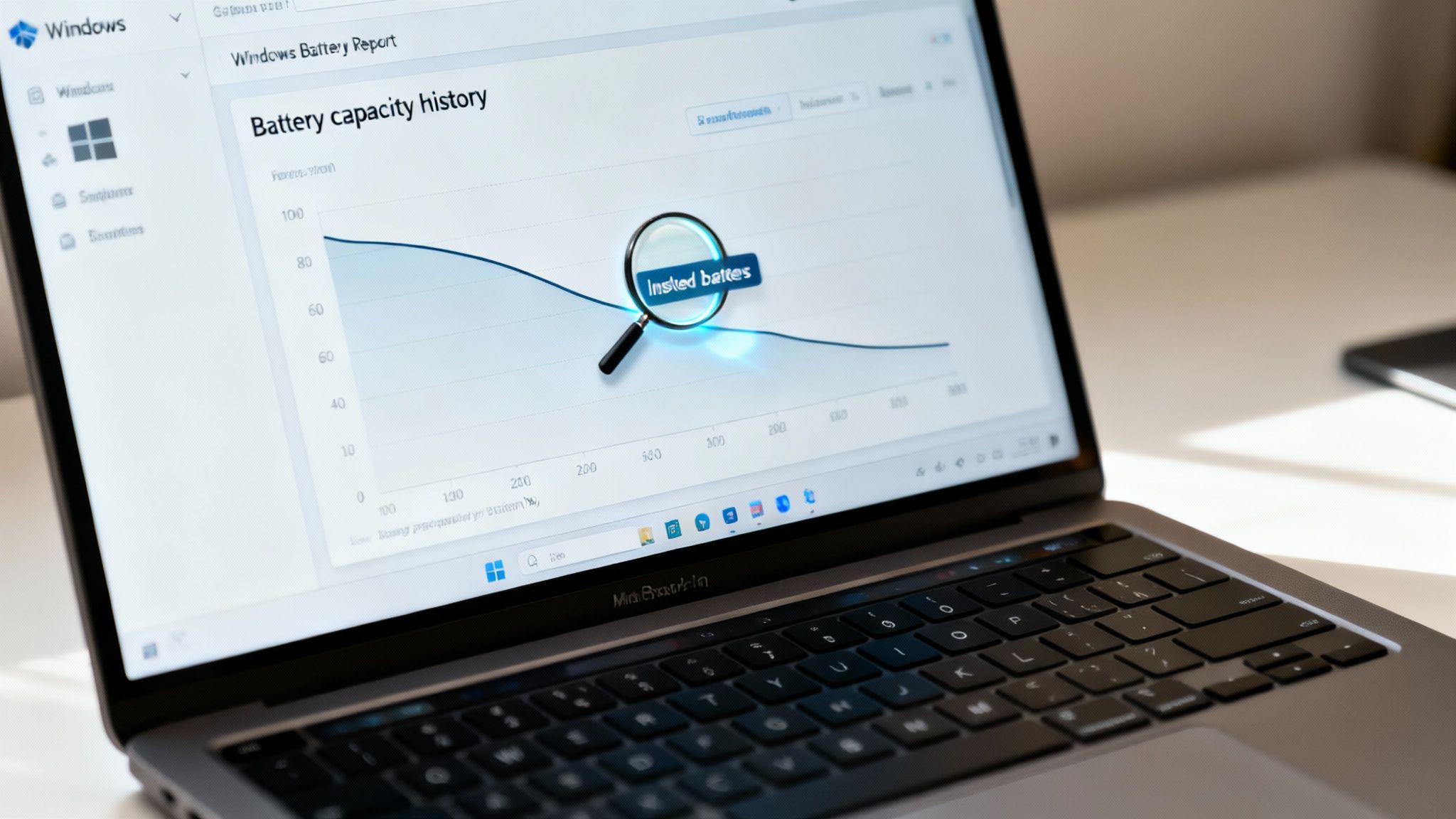
Der allererste Abschnitt, den Sie sehen werden, „Installierte Akkus”, kommt mit zwei Schlüsselzahlen direkt zur Sache: Entwurfskapazität und Vollständige Ladekapazität. Wie wir bereits erwähnt haben, ist der Unterschied zwischen diesen beiden der beste Schnappschuss der Gesundheit Ihres Akkus. Direkt darunter finden Sie eine weitere wichtige Information: die Zyklenanzahl.
Was das Alter und die Nutzungshistorie Ihres Akkus verraten
Die Zyklenanzahl ist eine große Sache. Sie sagt Ihnen genau, wie viele vollständige Lade-und-Entladezyklen Ihr Akku durchlaufen hat, und gibt Ihnen einen klaren Blick auf seinen Verschleiß über die Zeit.
Es ist ziemlich vorhersagbar. Nach etwa 300 Zyklen hält ein Akku normalerweise noch etwa 90 % seiner ursprünglichen Ladung. Aber nach 500–1.000 Zyklen kann diese Zahl auf bis zu 70–80 % fallen. Ich habe kürzlich einen vier Jahre alten Laptop gesehen, bei dem die Kapazität auf fast 50 % gefallen war. Eine Laufzeit von 8–10 Stunden hatte sich auf nur 3–4 Stunden verkürzt. Wenn Sie mehr darüber erfahren möchten, wie Ladegewohnheiten dies beeinflussen, erklärt dieser Artikel, was eine Akku-Zyklenanzahl wirklich bedeutet.
Kernaussage: Beginnen Sie mit dem Abschnitt „Installierte Akkus”. Er gibt Ihnen sofort Aufschluss über den Zustand Ihres Akkus, indem er seine aktuelle Gesundheit und ein Protokoll seiner Arbeitsbelastung (die Zyklenanzahl) zeigt.
Scrollen Sie etwas weiter nach unten, und Sie finden den Abschnitt „Letzte Nutzung”. Dies ist ein Protokoll der Aktivität Ihres Akkus der letzten drei Tage – wann er aktiv war, geschlafen hat oder angeschlossen war. Es ist perfekt, um neuere Gewohnheiten zu erkennen, die Ihren Akku möglicherweise heimlich entladen.
Den Rückgang mit eigenen Augen sehen
Jetzt zu meinem Lieblingsteil: dem Diagramm „Akkukapazitätshistorie”. Hier glänzt der Bericht wirklich, denn er verwandelt all diese Zahlen in eine einfache visuelle Geschichte. Er zeigt, wie Ihre Vollständige Ladekapazität im Laufe der Zeit im Vergleich zur ursprünglichen Entwurfskapazität abgenommen hat.
- Was ist normal? Ein langsamer, stetiger Rückgang über die Zeit.
- Was ist ein Warnsignal? Ein plötzlicher, steiler Abfall. Dies könnte auf eine defekte Akkuzelle oder sogar ein Problem hindeuten, das durch ein schlechtes Software-Update verursacht wurde.
Dieses Diagramm macht es leicht zu sehen, was passiert. Ein steiler Abfall ist ein klares Signal, dass etwas nicht stimmt und Ihr Akku schneller verschleißt als er sollte.
Schließlich gibt es den Abschnitt „Akkulaufzeit-Schätzungen”. Hier sehen Sie die realen Auswirkungen. Er zeigt Ihnen, wie sehr der Kapazitätsverlust Ihre tägliche Nutzung beeinflusst, indem er die ursprüngliche geschätzte Laufzeit Ihres Laptops mit der aktuellen vergleicht. Zum Beispiel könnte er zeigen, dass Ihr Laptop, der bei Neuheit für 8 Stunden und 30 Minuten ausgelegt war, jetzt nur noch etwa 4 Stunden und 15 Minuten schafft. Den Verlust in Stunden zu sehen, die Sie nicht mehr nutzen können, macht die Daten aussagekräftiger.
Einfache Windows-Einstellungen zur Verlängerung der Akkulaufzeit
Sie müssen kein Technik-Experte sein, um mehr aus Ihrem Laptop-Akku herauszuholen. Einige der größten Verbesserungen für den Akku-Zustand unter Windows kommen von einfachen Software-Änderungen, die nur wenige Minuten dauern. Diese Anpassungen steuern, wie Ihr Computer Strom verbraucht, und sie summieren sich zu einem echten, spürbaren Unterschied in der täglichen Akkulaufzeit.
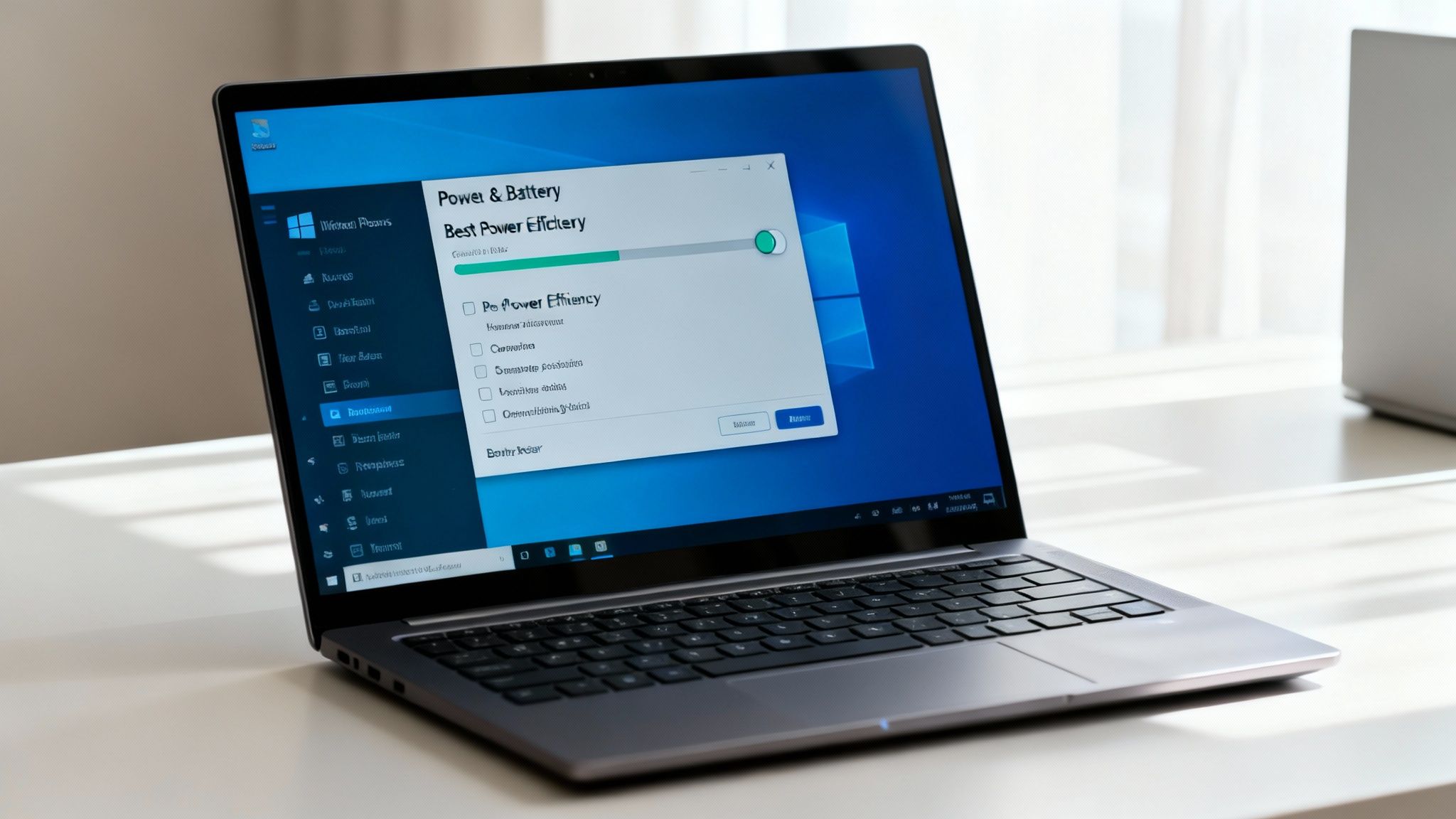
Beginnen wir mit der wichtigsten Einstellung, die Sie ändern können: dem Windows-Energiesparplan. Diese eine Einstellung sagt Ihrem Laptop, ob er auf Geschwindigkeit oder auf Energiesparen setzen soll. Die richtige Wahl zu treffen ist entscheidend, wenn Sie nicht angeschlossen sind.
Die ideale Balance zwischen Energie und Leistung finden
Windows gibt Ihnen direkte Kontrolle über seinen Energieverbrauch über einen einfachen Schieberegler. Sie finden ihn normalerweise, indem Sie auf das Akkusymbol in Ihrer Taskleiste klicken oder zu Einstellungen > System > Strom & Akku gehen. Dort sehen Sie einige Optionen, die Ihr Erlebnis stark verändern.
- Beste Leistung: Dieser Modus lässt Ihren Laptop mit voller Geschwindigkeit laufen und nutzt maximale Leistung für anspruchsvolle Aufgaben wie Videobearbeitung oder Gaming. Er ist großartig, wenn Sie angeschlossen sind, aber er wird Ihren Akku schnell leeren.
- Beste Energieeffizienz: Das ist der beste Freund Ihres Akkus. Er drosselt Ihren Computer und reduziert die Hintergrundaktivität, um so viel Energie wie möglich zu sparen. Er ist perfekt zum Schreiben von Dokumenten oder einfachen Surfen im Web.
- Ausgewogen: Diese Einstellung ist ein Mittelweg, der die Leistung automatisch anpasst, je nachdem, was Sie gerade tun. Es ist ein guter Standard, aber der Wechsel in den Effizienzmodus ist viel besser für lange Zeiträume ohne Steckdose.
Mein persönlicher Tipp ist, auf „Beste Energieeffizienz” umzuschalten, sobald ich meinen Laptop vom Strom trenne. Der Leistungsunterschied bei alltäglichen Aufgaben ist oft kaum zu bemerken, aber die zusätzliche Akkulaufzeit ist ein enormer Gewinn.
Einsparungen mit dem Energiesparmodus automatisieren
Neben dem Energieplan hat Windows eine großartige Funktion namens Energiesparmodus. Dieser Modus schaltet sich automatisch ein, wenn Ihr Akkustand einen bestimmten Punkt erreicht – normalerweise 20 %. Wenn er sich aktiviert, dimmt er den Bildschirm, stoppt die E-Mail-Synchronisierung und pausiert einige Hintergrundbenachrichtigungen.
Sie können sogar ändern, wann er sich einschaltet. Zum Beispiel gibt Ihnen das Einstellen auf 30 % oder 40 % ein größeres Sicherheitsnetz und stellt sicher, dass Sie genug Energie haben, um eine Steckdose zu finden, ohne in Hektik zu geraten. Es ist ein Einstellen-und-Vergessen-Tool, das Ihre Ladung schützt, wenn Sie es am meisten brauchen. Weitere Möglichkeiten zum Sparen finden Sie in unserem vollständigen Ratgeber zur Verlängerung der Laptop-Akkulaufzeit.
Stromhungrige Apps aufspüren
Haben Sie sich jemals gefragt, wo Ihre gesamte Akkulaufzeit hingeht? Windows kann es Ihnen tatsächlich sagen. Im gleichen Menü Strom & Akku finden Sie eine Liste von Apps und sehen genau, wie viel Strom sie in den letzten 24 Stunden oder 7 Tagen verbraucht haben.
Wenn Sie eine App sehen, die Sie kaum nutzen und die einen riesigen Teil an Strom verbraucht, läuft sie wahrscheinlich im Hintergrund. Sie können auf diese App klicken und ihre Hintergrundaktivität verwalten, um sie daran zu hindern, Ihren Strom zu verschwenden, wenn Sie sie nicht benutzen. Die Software Ihres Computers aktuell zu halten hilft ebenfalls, da Unternehmen oft Updates veröffentlichen, die den Stromverbrauch verbessern und akkuentleerende Bugs beheben.
Gewohnheiten für einen langlebigeren Akku aufbauen
Software-Änderungen können Ihnen etwas mehr Energie für den Tag geben, aber es sind Ihre täglichen Gewohnheiten, die wirklich über die langfristige Gesundheit Ihres Akkus entscheiden. Betrachten Sie es so: Einstellungen sind ein temporärer Schub, während gute Gewohnheiten der Schlüssel sind, um Ihren Akku unter Windows jahrelang gesund zu halten.
Eine gute Routine aufzubauen ist einfacher, als Sie vielleicht denken. Es geht wirklich nur darum, Extreme zu vermeiden – sowohl beim Laden als auch bei der Temperatur – die die empfindlichen Materialien im Inneren Ihres Laptop-Akkus belasten.
Die 20-80-Prozent-Regel annehmen
Eine der besten Gewohnheiten, die Sie sich aneignen können, ist es, Ihren Akkuladestand aus den roten Zonen zu halten. Ständig auf 100 % zu laden oder komplett zu entladen, belastet den Akku am meisten. Der optimale Bereich ist ein komfortables Mittelfeld, irgendwo zwischen 20 % und 80 %.
Das ist kein Mythos; Microsoft selbst empfiehlt dies, um die Akkualterung zu verlangsamen. Den Ladestand in dieser Zone zu halten, reduziert die Belastung des Akkus und kann ihn bis zu 50 % länger halten lassen im Vergleich zu jemandem, der ständig volle Ladezyklen durchführt. Sie können mehr von ihren offiziellen Ratschlägen zur Pflege Ihres Windows-Akkus lesen.
Praktischer Tipp: Gewöhnen Sie sich an, Ihren Laptop bei etwa 80 % vom Strom zu trennen und bei etwa 20 % wieder anzuschließen. Es ist eine kleine Änderung, die über die Lebensdauer Ihres Geräts einen großen Unterschied macht.
Kühl halten und extreme Temperaturen vermeiden
Hitze ist der Feind Nummer eins eines jeden Akkus. Ihren Laptop in einem heißen Auto zu lassen oder ihn auf einer weichen Oberfläche wie einem Bett oder einer Decke zu benutzen, die die Lüftungsöffnungen blockiert, ist ein Rezept für schnellere Alterung. Tatsächlich kann längerer Aufenthalt bei Temperaturen über 35 °C die Kapazität Ihres Akkus dauerhaft beschädigen.
- Das sollten Sie tun: Arbeiten Sie immer in einem Raum mit guter Luftzirkulation. Verwenden Sie eine harte, flache Oberfläche wie einen Schreibtisch oder eine Lap-Desk-Unterlage, damit Luft unter Ihrem Laptop zirkulieren kann.
- Das sollten Sie vermeiden: Ihren Laptop über längere Zeiträume direkt auf dem Schoß zu benutzen oder, noch schlimmer, auf einem Sofa oder Bett, wo sich Wärme staut.
Extreme Kälte ist auch nicht gut. Sie kann die Leistung Ihres Akkus vorübergehend reduzieren, bis er sich wieder aufwärmt. Das Ziel ist einfach: Halten Sie Ihren Laptop bei angenehmer Temperatur – nicht zu heiß, nicht zu kalt.
Um die Sache noch klarer zu machen, hier eine kurze Anleitung für die wichtigsten Dos und Don’ts.
Akku-Pflege – Dos und Don’ts
| Das sollten Sie tun | Das sollten Sie vermeiden |
|---|---|
| Den Ladestand für den täglichen Gebrauch zwischen 20 % und 80 % halten. | Ständig auf 100 % laden oder komplett leer werden lassen. |
| Auf einer harten, flachen Oberfläche arbeiten, um gute Luftzirkulation zu gewährleisten. | Den Laptop auf einem Bett, Sofa oder einer Decke verwenden, die Lüftungsöffnungen blockiert. |
| Den Laptop an einem kühlen, trockenen Ort lagern. | Das Gerät in einem heißen Auto oder in direktem Sonnenlicht lassen. |
| Den Akku alle paar Monate für genaue Anzeigen zurücksetzen. | Das Zurücksetzen vergessen, was zu überraschenden Abschaltungen führen kann. |
| Das System für bessere Effizienz aktuell halten. | Veraltete Software verwenden, die den Akku schneller entladen könnte. |
| Zubehör trennen, wenn Sie es nicht verwenden. | Mehrere stromhungrige Geräte ständig angeschlossen lassen. |
Das Befolgen dieser einfachen Regeln ist der beste Weg, zu verhindern, dass Ihr Akku zu schnell altert, und Ihren Laptop leistungsfähig zu halten.
Ihren Akku für genaue Anzeigen kalibrieren
Ist Ihr Laptop schon einmal plötzlich ausgegangen, obwohl er noch 10 % Akku angezeigt hat? Das ist ein klassisches Zeichen, dass Ihr Akku zurückgesetzt oder „kalibriert” werden muss. Im Laufe der Zeit kann die Software, die Ihren Akkuprozentsatz anzeigt, mit dem tatsächlichen Ladestand des Akkus aus dem Takt geraten.
Das Zurücksetzen Ihres Akkus alle zwei bis drei Monate ist die Lösung. Es ist ein einfacher Prozess: Laden Sie Ihren Akku vollständig auf 100 %, lassen Sie ihn noch ein bis zwei Stunden angeschlossen, benutzen Sie dann Ihren Laptop, bis er sich komplett entlädt und von selbst ausschaltet. Danach laden Sie ihn in einem Durchgang wieder auf 100 % auf, ohne ihn zu benutzen.
Dieses einfache Zurücksetzen hilft Software und Akku, wieder auf den gleichen Stand zu kommen, und stellt sicher, dass der Prozentsatz auf Ihrem Bildschirm ein wahres Abbild der verbleibenden Energie ist. Neben einfacher Hardware-Pflege ist es auch wichtig, Ihr gesamtes System in gutem Zustand zu halten. Zum Beispiel stellt konsequentes Patch-Management sicher, dass Ihr Betriebssystem die neueste, effizienteste Energieverwaltungssoftware ausführt.
Wissen, wann es Zeit für einen Austausch ist
Egal wie gut Sie Ihren Akku pflegen, jeder Laptop-Akku hat eine begrenzte Lebensdauer. Irgendwann erreichen Sie einen Punkt, an dem keine Software-Änderungen oder sorgfältiges Laden gegen die einfache Tatsache ankommen, dass der Akku alt ist. Der Trick besteht darin zu wissen, wann Sie diesen Punkt erreicht haben, damit Sie die Frustration einer plötzlichen Abschaltung vermeiden können, wenn Sie Ihren Laptop am meisten brauchen.
Obwohl es keine magische Zahl für jedes Gerät gibt, ist ein großes Warnsignal, wenn die Vollständige Ladekapazität Ihres Akkus konstant unter 60 % der ursprünglichen Entwurfskapazität fällt. Wenn sie so niedrig wird, werden Sie bemerken, dass Ihre Laufzeit plötzlich abnimmt. Der Akku könnte sogar ohne Vorwarnung sterben, obwohl Windows anzeigt, dass Sie noch Energie haben.
Die verräterischen Anzeichen eines sterbenden Akkus
Neben den Zahlen in Ihrem Akku-Bericht gibt Ihnen Ihr Laptop einige ziemlich deutliche reale Hinweise, dass es Zeit für einen Wechsel ist.
Sie bemerken möglicherweise, dass der Laptop beim Laden ungewöhnlich heiß wird. Oder vielleicht haben Sie gesehen, wie der Akkuprozentsatz in großen, unvorhersehbaren Sprüngen fällt – wie von 40 % auf 10 % in nur wenigen Minuten. Das ist ein klassisches Symptom.
Das ernsteste Warnsignal ist jedoch physisches Aufblähen. Wenn sich das Laptop-Gehäuse wölbt oder das Trackpad steif und schwer zu klicken wird, ist das ein ernstes Sicherheitsproblem. Es bedeutet, dass der Akku im Inneren versagt und sich ausdehnt. Sie sollten ihn sofort nicht mehr benutzen und austauschen lassen.
Dieses kleine Flussdiagramm zeigt, wie Sie Ihre Ladegewohnheiten anpassen sollten, je nachdem, ob Sie am Schreibtisch angeschlossen sind oder unterwegs.
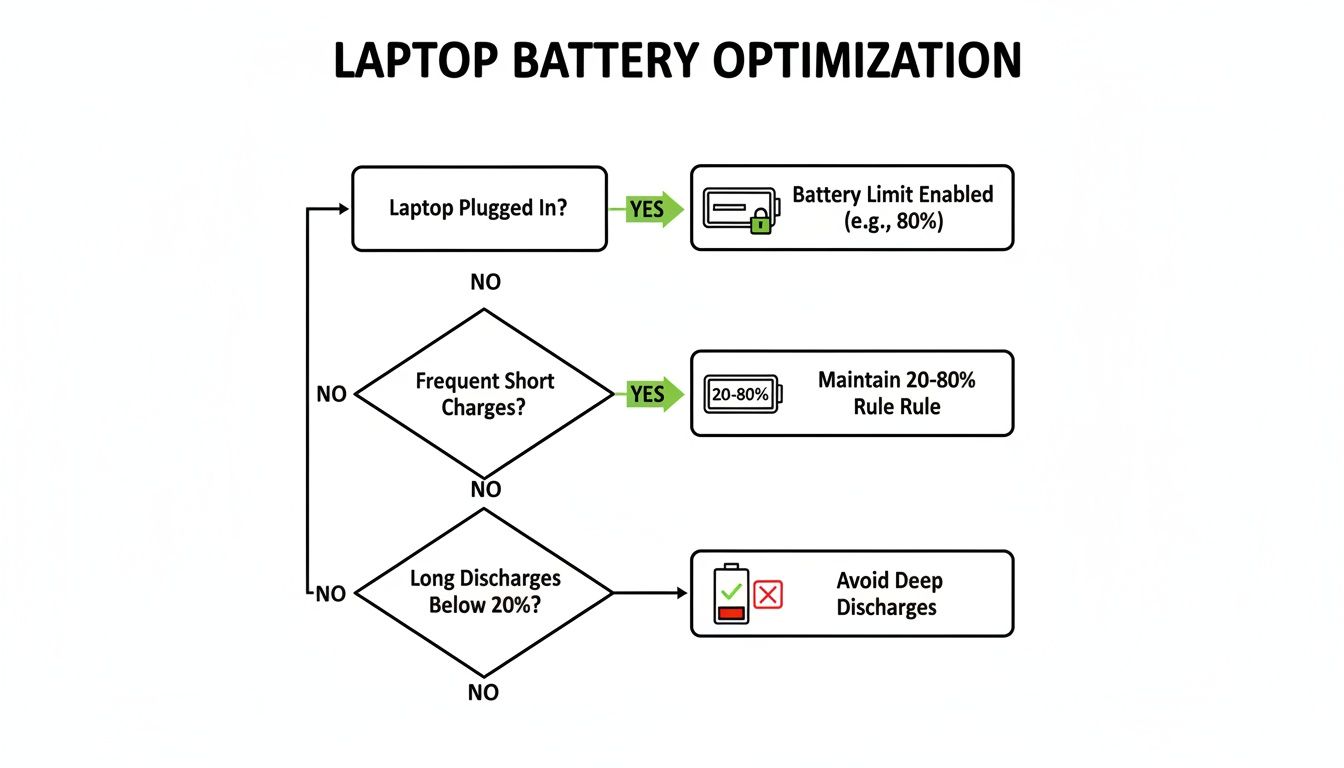
Die wichtigste Erkenntnis hier ist, dass es keine Einheitsstrategie gibt. Sie begrenzen die Ladung, wenn Sie am Schreibtisch sitzen, und halten sich an die 20-80-%-Regel, wenn Sie unterwegs sind. Beides ist wichtig für die langfristige Akku-Gesundheit.
Mit intelligentem Laden vorausplanen
Die meisten modernen Laptops verfügen über eine Form von „intelligentem Laden” oder „Akkulimit”-Modus. Diese Funktionen sind großartig, weil sie das Laden automatisch bei etwa 80 % stoppen, was perfekt ist, um den Akku-Zustand von Windows-Geräten gut zu halten, wenn sie die meiste Zeit angeschlossen verbringen. Wenn Ihr Laptop diese Funktion hat, schalten Sie sie ein. Es ist eines der besten Dinge, die Sie tun können, um Verschleiß zu verhindern.
Für diejenigen, die viele Geräte verwalten, wie in einem kleinen Unternehmen, ist es ein kluger Schritt, Akku-Checks zu planen. Eine einfache vierteljährliche Überprüfung der Akku-Berichte kann Ihnen helfen, versagende Geräte rechtzeitig zu erkennen und Ersatz zu bestellen, bevor der Laptop eines Mitarbeiters mitten in einem großen Projekt ausfällt.
Am Ende des Tages geht es beim Akkuaustausch nicht ums Aufgeben; es ist einfach gute Wartung. Ein frischer Akku kann Ihren Laptop wieder wie neu fühlen lassen und Ihnen die Mobilität und Leistung zurückgeben, die er am ersten Tag hatte.
Häufig gestellte Fragen zum Akku-Zustand
Das Thema Laptop-Akkus kann etwas verwirrend wirken. Auch mit allen Tools und Einstellungen, die Windows Ihnen bietet, haben Sie vielleicht noch Fragen darüber, wie Sie Ihr Gerät im Alltag am besten pflegen. Lassen Sie uns einige der häufigsten Fragen klären.
Hier sind direkte, einfache Antworten, die Ihnen helfen, das Energiesystem Ihres Laptops zu verstehen, ohne Experte sein zu müssen.
Wie oft sollte ich den Akku-Zustand meines Laptops prüfen?
Ich würde vorschlagen, alle zwei bis drei Monate einen Windows-Akku-Bericht zu erstellen. Das ist ein guter Zeitplan, um seinen natürlichen, allmählichen Rückgang im Auge zu behalten, ohne sich zu viele Sorgen zu machen.
Aber wenn Sie plötzlich bemerken, dass Ihr Laptop viel schneller als gewöhnlich leer wird, erstellen Sie sofort einen Bericht. Es ist ein großartiger erster Schritt, um zu sehen, ob ein aktuelles Update oder eine neue App Probleme verursacht, bevor es mehr Schaden anrichtet.
Experten-Einblick: Betrachten Sie diese regelmäßigen Check-ups wie Vorsorge für Ihr Auto. Einen plötzlichen Kapazitätsabfall früh zu erkennen, kann Ihnen helfen, ein Problem – wie eine fehlgeleitete App oder ein schlechtes Software-Update – zu finden, bevor es Ihren Akku dauerhaft schädigt.
Was bedeutet „Zyklenanzahl” eigentlich?
Eine Zyklenanzahl ist einfach eine Zählung, wie oft Ihr Akku eine vollständige 100-%-Entladung und Wiederaufladung durchlaufen hat. Das muss nicht auf einmal passieren. Wenn Sie zum Beispiel heute 50 % Ihres Akkus verbrauchen, ihn über Nacht laden und morgen weitere 50 % verbrauchen, ergibt das zusammen einen vollständigen Zyklus.
Die meisten modernen Laptop-Akkus sind für 500 bis 1.000 Zyklen ausgelegt, bevor Sie einen ernsthaften Leistungsabfall bemerken. Eine niedrige Zahl, unter 300, sagt Ihnen, dass der Akku noch in gutem Zustand ist. Eine hohe Zahl, über 800, ist ein klares Zeichen, dass er viel benutzt wurde und wahrscheinlich am Ende seiner Lebensdauer ist.
Kann ich Akkuschäden rückgängig machen?
Leider nein. Sobald ein Akku zu altern beginnt und seine Kapazität nachlässt, gibt es keinen Weg, dies rückgängig zu machen. Die verlorene Kapazität ist unwiderruflich verloren.
Was Sie jedoch tun können, ist zukünftige Schäden zu verlangsamen. Bessere Gewohnheiten anzunehmen – wie den Ladestand zwischen 20–80 % zu halten und hohe Temperaturen zu vermeiden – wird die vorhandene Gesundheit viel länger schützen. Wenn Ihr Akku bereits in wirklich schlechtem Zustand ist, ist der einzige echte Fix, ihn auszutauschen.
Ist es schlecht, meinen Laptop immer angeschlossen zu lassen?
Ja, das kann es sein. Ihren Laptop ständig bei 100 % angeschlossen zu lassen, setzt den Akku dauerhaftem Stress aus, der ihn schneller altern lässt. Dieses Problem verschärft sich, wenn Ihr Laptop warm wird, während er lädt, denn Hitze ist der schlimmste Feind des Akkus.
Viele neuere Laptops haben eine „intelligentes Laden”- oder „Akkulimit”-Funktion in ihren Einstellungen. Das ist ein Lebensretter. Sie stoppt die Ladung automatisch bei etwa 80 %, um den Akku vor der Belastung einer vollen Ladung zu schützen. Wenn Ihr Gerät dies hat, schalten Sie es ein. Es ist eines der besten Dinge, die Sie für seine langfristige Gesundheit tun können. Wenn nicht, versuchen Sie, es sich zur Gewohnheit zu machen, den Stecker zu ziehen und den Akku ab und zu etwas entladen zu lassen.
Hören Sie auf, sich um die Lebensdauer Ihres Akkus zu sorgen, und übernehmen Sie die Kontrolle mit Chargie. Dieses intelligente Gerät automatisiert gesunde Ladegewohnheiten wie die 20-80-%-Regel, um die Lebensdauer Ihres Windows-Laptops und anderer Geräte drastisch zu verlängern. Schützen Sie Ihre Investition und reduzieren Sie Elektroschrott auf Chargie Akku-Gesundheitsschutz.