

Android-Akku-Probleme entstehen oft durch einige wenige Apps und Einstellungen, die viel Strom verbrauchen. Schon ein paar einfache Änderungen können Ihrem Akku Stunden mehr Laufzeit bringen.
Akkuverbrauch bei Android verstehen
Den Akkuverbrauch Ihres Telefons zu beobachten, ist wie ein Licht in dunkle Ecken zu werfen – Sie sehen, was Strom verbraucht. In meinen Tests konnte allein die Änderung von zwei Einstellungen die Standby-Zeit einer Person an einem Tag verdoppeln.
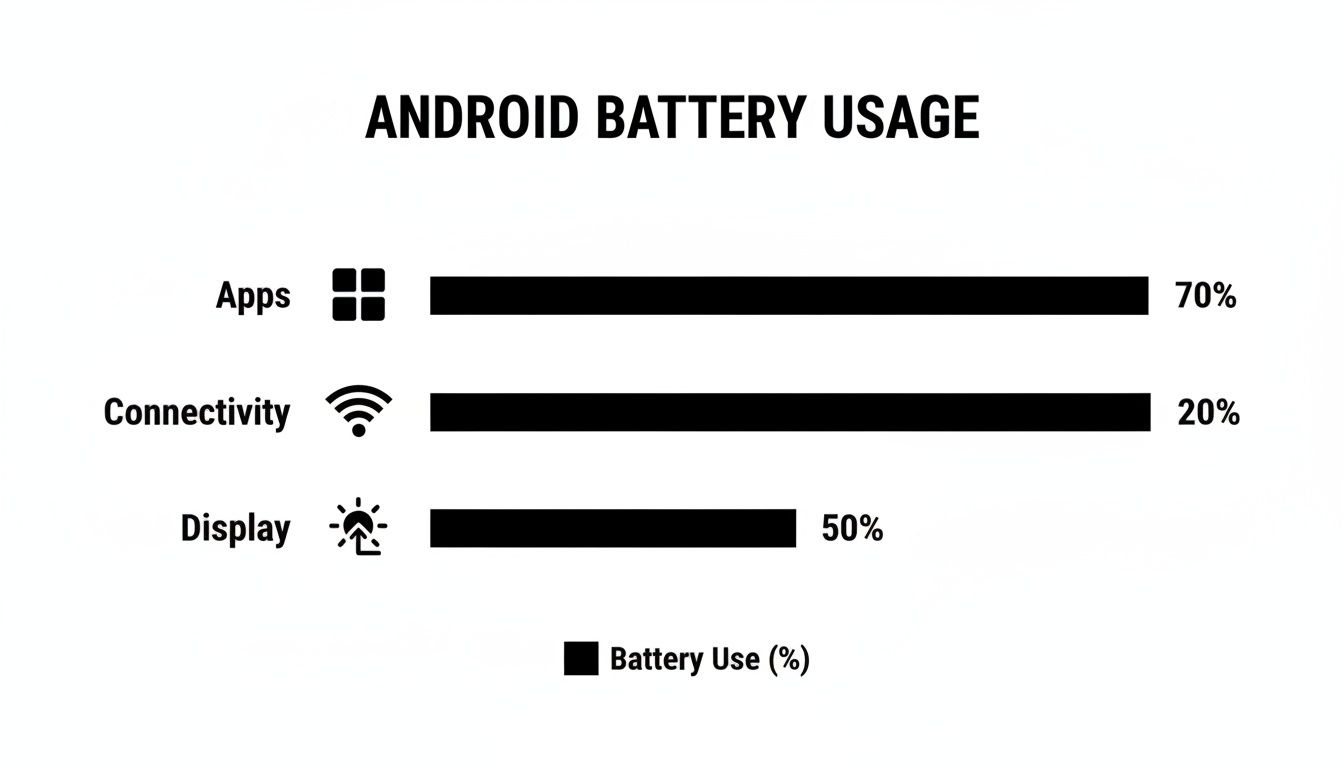
Hier geht der meiste Strom hin:
- Apps können 15–30 % Ihres Akkus verbrauchen, wenn sie im Hintergrund laufen oder synchronisieren.
- WLAN und mobile Daten können den Akku entladen, wenn sie ständig nach einem Signal suchen.
- Das Display kann 25–40 % Ihres Akkus aufbrauchen, besonders bei hoher Helligkeit oder schneller Bildwiederholrate.
Die Bildschirmhelligkeit um 20 % zu reduzieren oder seltener nach neuen Daten zu suchen, kann die Videowiedergabezeit um bis zu 30 % verlängern. Ein Freund hat die adaptive Helligkeit aktiviert und dadurch abends zwei zusätzliche Stunden Nutzungsdauer gewonnen.
Die Hintergrund-Synchronisierung von alle 15 Minuten auf einmal pro Stunde zu reduzieren, brachte einem Pendler fast 50 % mehr Standby-Zeit.
Beheben Sie immer einen großen Akkufresser nach dem anderen – so sehen Sie Ergebnisse, ohne sich überfordert zu fühlen.
Praxisszenarien
Vielreisende und Technikfans berichten, dass regelmäßige Akku-Checks die Sorge „Reicht der Akku?” deutlich reduzieren.
Vielleicht interessiert Sie auch unser Ratgeber über Faktoren, die die Akkulaufzeit von Handys beeinflussen, um zu erfahren, was Ihren Android-Akku noch beeinflusst.
Kombinieren Sie diese Optimierungen und Sie könnten Folgendes erreichen:
- 20–30 % längere Videositzungen nach Reduzierung der Bildschirmhelligkeit und der Hintergrund-Synchronisierung
- Bis zu doppelt so lange Standby-Zeit durch Abschalten ungenutzter Funkmodule und selteneres Abrufen
- 10–15 % zusätzliche Einsparung durch adaptive Helligkeit bei wechselnden Lichtverhältnissen
Die Ergebnisse variieren je nach Gerät und Nutzungsgewohnheiten. Beginnen Sie mit dem größten Stromverbraucher in Ihren Akku-Statistiken und beobachten Sie, wie Ihr Android länger durchhält.
Akkuverbrauch prüfen und auswerten
Bevor Sie Einstellungen ändern, schauen Sie sich echte Daten an. Ohne diese raten Sie nur, welche Apps am meisten Strom verbrauchen.
Gehen Sie zu Einstellungen > Akku > Akkuverbrauch, um zu sehen, welche Apps und Dienste Ihr Telefon entladen.
Dieses Diagramm zeigt den Stromverbrauch der letzten 24 Stunden und hebt die größten Verbraucher hervor.
Akku-Diagramme lesen
Die Zeitleistenansicht zeigt Ihren Akkustand im Zeitverlauf. Sie hilft Ihnen, die App-Nutzung mit Akku-Einbrüchen abzugleichen.
Wichtige Bereiche des Diagramms:
- Vordergrundnutzung: Aktivitäten bei eingeschaltetem Bildschirm (wie Videos oder Spiele)
- Hintergrundverbrauch: Apps, die bei ausgeschaltetem Bildschirm laufen
- Ruheverhalten: Wie gut Ihr Telefon schläft, wenn Sie es nicht benutzen
Ich habe einmal gesehen, wie meine Messaging-App über Nacht 15 % verbraucht hat. Das Deaktivieren ihrer Hintergrundaktivität hat das Problem behoben.
Ruheverhalten analysieren
Ihr Telefon sollte ruhen, wenn der Bildschirm aus ist. Wenn es trotzdem Strom verbraucht, hält eine App es wach.
Ein Nutzer stellte fest, dass ein Synchronisierungsdienst im Ruhezustand jede Stunde 5 % Akku verbrauchte. Das Abschalten dieses Dienstes halbierte den Ruheverbrauch.
Nutzungsmuster interpretieren
Ihr Tagesablauf bestimmt realistische Akku-Ziele. Konzentrieren Sie sich auf Ihre größten Stromverbraucher, um diese Ziele zu erreichen.
- Bildschirmhelligkeit etwas reduzieren
- WLAN oder Bluetooth ausschalten, wenn nicht benötigt
- Flugmodus in Gebieten mit schlechtem Empfang nutzen
In einem Test reduzierten diese Maßnahmen den Gesamtverbrauch um fast 30 %. Kleine Änderungen summieren sich schnell.
Einen Überblick über Trends bei der Akkulaufzeit von Handys finden Sie in den Einblicken zu Smartphone-Akku-Trends von SQ Magazine.
Erfahren Sie in unserem Ratgeber zum Akku-Zustand, wie Sie den allgemeinen Zustand Ihres Akkus prüfen können.
Bewährte Methoden für regelmäßige Überprüfungen
Kurze Akku-Checks alle paar Tage helfen Ihnen, neue Stromfresser frühzeitig zu erkennen.
Halten Sie diese Liste bereit:
- Starten Sie Ihr Telefon neu oder leeren Sie App-Caches wöchentlich
- Vergleichen Sie den Akkuverbrauch dieser Woche mit dem der letzten Woche
- Achten Sie auf Spitzen nach der Installation neuer Apps und passen Sie die Berechtigungen an
Regelmäßige Überprüfungen erkennen Akku-Probleme, bevor sie Ihren Tag ruinieren.
Trends bei der Android-Akkulaufzeit
Hier ein kurzer Überblick über aktuelle Verbesserungen der Akkulaufzeit. Nutzen Sie ihn, um den Fortschritt Ihres eigenen Telefons zu verfolgen.
| Jahr | Laufzeitsteigerung (%) | Effizienzgewinn (%) |
|---|---|---|
| 2023 | 0 % | 0 % |
| 2024 | 12 % | 9 % |
| 2025 | 23 % | 19 % |
Diese Zahlen zeigen Ihnen, wie viel besser Telefone jedes Jahr werden.
Häufige Akkufresser erkennen und beheben
Nicht alle Apps verbrauchen Strom auf die gleiche Weise. Einige halten das Telefon wach, während andere Daten zu oft synchronisieren.
Das Deaktivieren der Standortermittlung für selten genutzte Apps verschaffte einem Pendler über eine Stunde mehr Akkulaufzeit. Ein anderer Freund senkte seine Bildwiederholrate und reduzierte seinen Verbrauch um 10 %.
Eine Fitness-App ließ die Kamera die ganze Nacht an. Das Deaktivieren des Kamerazugriffs im Hintergrund stoppte einen nächtlichen Verbrauch von 12 %.
Fehlgeleitete Apps mit Wake-Locks
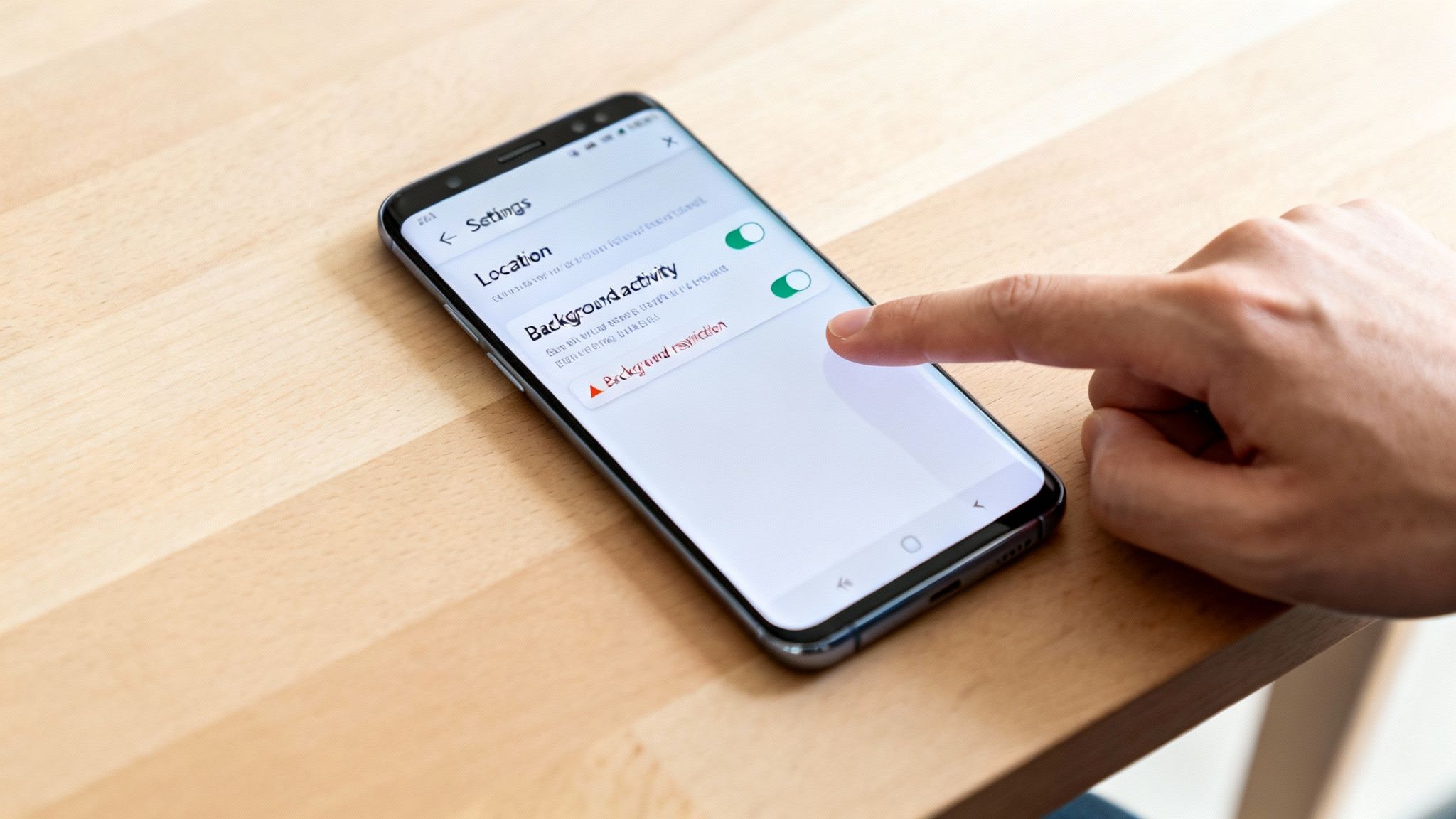
Manche Apps verhindern, dass Ihr Telefon in den Ruhezustand geht. Suchen Sie unter Einstellungen > Akku > Akkuverbrauch nach Apps, die im Hintergrund viel Strom verbrauchen. Falls eine auffällt, erzwingen Sie das Beenden oder deinstallieren Sie sie.
Android warnt Sie jetzt, wenn Apps Ihr Telefon zu lange wach halten.
Aggressive Synchronisierungsvorgänge einschränken
Apps, die zu oft nach neuen Daten suchen, können 10 % oder mehr pro Stunde verbrauchen. Hier ist ein besserer Kompromiss:
- Synchronisierungsintervalle in den App-Einstellungen auf 30 oder 60 Minuten setzen
- Push-Synchronisierung für weniger wichtige Konten deaktivieren
- Große Uploads oder Downloads nur bei WLAN-Verbindung durchführen
Sie bleiben auf dem Laufenden, ohne Ihr Telefon ständig aufzuwecken.
Stromhungrige Sensoren im Griff behalten
GPS und Bluetooth sind praktisch, verbrauchen aber im Hintergrund Strom. Ein Nutzer deaktivierte GPS in einer Navigations-App und reduzierte den Ruheverbrauch um 50 %. Ein anderer spart über Nacht 5–8 %, indem er Bluetooth ausschaltet.
Versuchen Sie Folgendes:
- GPS ausschalten, wenn Sie keine Karten verwenden
- Bluetooth nur für Geräte wie Lautsprecher oder Kopfhörer nutzen
- Apps den Standort nur während der Nutzung erlauben
Wann fehlerhafte Apps aktualisiert oder deinstalliert werden sollten
Ältere Apps können Fehler haben, die den Akku belasten. Suchen Sie im Play Store nach Updates, die „Leistungsverbesserungen” oder „Fehlerbehebungen” erwähnen. Hilft das nicht, löschen Sie die App oder wechseln Sie zu einer schlankeren Alternative.
Hoher Speicherverbrauch kann Ihr Telefon zusätzlich belasten. Achten Sie in Ihrem Akku-Bericht auf Apps mit hohem Speicherverbrauch und ergreifen Sie Maßnahmen.
| App-Name | Version | Hintergrundverbrauch | Erforderliche Maßnahme |
|---|---|---|---|
| ChatPlus | 2.3.1 | 15 % pro Stunde | Auf 2.4.0 aktualisieren oder deinstallieren |
| MapExplorer | 4.1.0 | 8 % pro Stunde | GPS-Nutzung reduzieren oder Hintergrund deaktivieren |
| MusicStream | 5.2.2 | 10 % pro Stunde | Beenden, wenn keine Musik abgespielt wird |
Beheben Sie diese Stromfresser jetzt, um echte zusätzliche Akkulaufzeit zu gewinnen. Als Nächstes schauen wir uns Energieeinstellungen und sicheres Laden an.
Energie- und Hintergrundeinstellungen konfigurieren
Android bietet Ihnen einfache Steuerungsmöglichkeiten, um mehr aus Ihrem Akku herauszuholen. Im Folgenden behandeln wir den Energiesparmodus, Display-Anpassungen, Hintergrunddaten-Begrenzungen und Gewohnheiten, die für den Akkuverbrauch bei Android einen Unterschied machen.
Energiesparmodus und Helligkeit anpassen
Die größten Stromverbraucher sind der Prozessor und das Display. Das Aktivieren des Energiesparmodus drosselt Ihr Telefon und stoppt einige Aufgaben. Adaptive Helligkeit lernt Ihre Lichtverhältnisse kennen und reduziert die Bildschirmhelligkeit, wenn Sie nicht die volle Helligkeit benötigen.
- Gehen Sie zu Einstellungen > Akku > Energiesparmodus
- Aktivieren Sie den Energiesparmodus bei 50 % oder darunter
- Aktivieren Sie in den Display-Einstellungen die adaptive Helligkeit
- Probieren Sie verschiedene Helligkeitsstufen bei hellem und gedämpftem Licht aus
Ein Nutzer erzielte auf einem langen Flug 25 % mehr Laufzeit mit diesen Einstellungen.
Hintergrunddaten pro App drosseln
Apps, die ständig im Hintergrund synchronisieren, können Ihren Akku entladen. Das Deaktivieren von Hintergrunddaten für selten geöffnete Apps kann Stunden sparen.
- Öffnen Sie Einstellungen > Apps
- Wählen Sie eine App und tippen Sie auf Mobile Daten & WLAN
- Deaktivieren Sie Hintergrunddaten
- Wiederholen Sie dies für Apps mit niedriger Priorität
„Das Abschalten der Hintergrund-Synchronisierung für mein zweites E-Mail-Konto brachte mir zwei Stunden mehr Standby-Zeit”, sagt ein Reisender.
Always-On-Display und Energieprofile verwalten
Das Always-On-Display ist praktisch für schnelle Blicke, verbraucht aber zusätzlich Strom. Das Deaktivieren sparte einem Nutzer 10 % Akku am Tag. Die Energieprofile von Android ermöglichen den Wechsel zwischen Leistung, Ausgewogen und Ultra-Energiesparmodus.
- Deaktivieren Sie in den Sperrbildschirm-Einstellungen das Always-On-Display
- Wischen Sie nach unten und wählen Sie ein Energieprofil
- Verwenden Sie den Ultra-Energiesparmodus, wenn Ihr Telefon lange durchhalten muss
Profile steuern, wie schnell Ihr Telefon arbeitet, wie oft es nach Daten sucht und wie hell der Bildschirm ist.
Checkliste für unverzichtbare Einstellungen
| Einstellung | Empfohlene Option | Vorteil |
|---|---|---|
| Energiesparmodus | An bei 50 % oder darunter | Bis zu 30 % mehr Laufzeit |
| Adaptive Helligkeit | Aktiviert | Bildschirm passt sich automatisch an |
| Hintergrunddaten | Selektiv eingeschränkt | Reduziert den Ruheverbrauch um 10–15 % |
| Always-On-Display | Aus | Spart 5–10 % pro Stunde |
| Energieprofil | Ausgewogen/Ultra-Energiesparmodus | Passt CPU und Datenabfragen an |
Probieren Sie jede Anpassung in Ihrem Alltag aus, um zu sehen, was am besten funktioniert.
Kurztipps und bewährte Methoden
- Prüfen Sie die Synchronisierungseinstellungen immer, wenn Sie eine neue App hinzufügen
- Nutzen Sie WLAN, wenn Sie ein gutes Signal haben
- Führen Sie große Uploads oder Downloads nur über WLAN durch
„Ich lade nur noch halb so oft auf, seit ich diese Gewohnheiten übernommen habe”, sagt ein Lieferfahrer.
Probieren Sie diese Tipps aus und beobachten Sie, wie Ihr Telefon zwischen den Ladevorgängen länger durchhält.
Sichere Ladepraktiken und Hardware-Integration
Haben Sie bemerkt, wie Ihr Akku nach einem Jahr schwächer erscheint? Das liegt oft an der Art, wie Sie laden. Das Laden auf 100 % und das zu starke Entladen lässt den Akku schneller verschleißen. Kleine Änderungen können viel bewirken.
Ein Freund stoppt das Laden jeden Morgen bei 80 %. Ein anderer stellt sein Telefon so ein, dass es bis auf 70 % aufgeladen wird, bevor der Wecker klingelt.
- Teilweises Laden reduziert Stress und verlangsamt den Kapazitätsverlust
- Langsames Laden über Nacht hält die Temperaturen niedrig
- Den Ladestand zwischen 20 % und 80 % zu halten, kann die Akku-Lebensdauer um bis zu 30 % verlängern
Vorteile des Teilladens verstehen
Akkus mögen es nicht, voll oder leer zu sein. Nur bis 80 % zu laden und nicht unter 20 % fallen zu lassen, hält die Zellen in einem gesunden Bereich.
Wenn Sie einen kurzen Flug haben, kann eine schnelle 30-%-Ladung bei moderater Geschwindigkeit die Suche nach einer Steckdose ersparen. Langfristig bleibt Ihr Akku zuverlässiger und hält länger.
Sehen Sie hier globale Trends bei der Akkukapazität: Akkukapazität der nächsten Generation nach Land 2025
Chargie für intelligentes Laden nutzen
Lernen Sie Chargie kennen – ein intelligenter USB-C-Adapter mit App, der Ihre Ladegrenzen automatisiert. Einfach anschließen, mit der Android-App per Bluetooth koppeln und Ihre Unter- und Obergrenzen festlegen (z. B. 20 % bis 80 %).
- Schließen Sie Chargie an Ihr Ladegerät an
- Öffnen Sie die Chargie-App auf Ihrem Android-Gerät
- Koppeln Sie per Bluetooth und legen Sie Ihren Ladebereich fest
- Aktivieren Sie den Zeitplaner für das Laden über Nacht
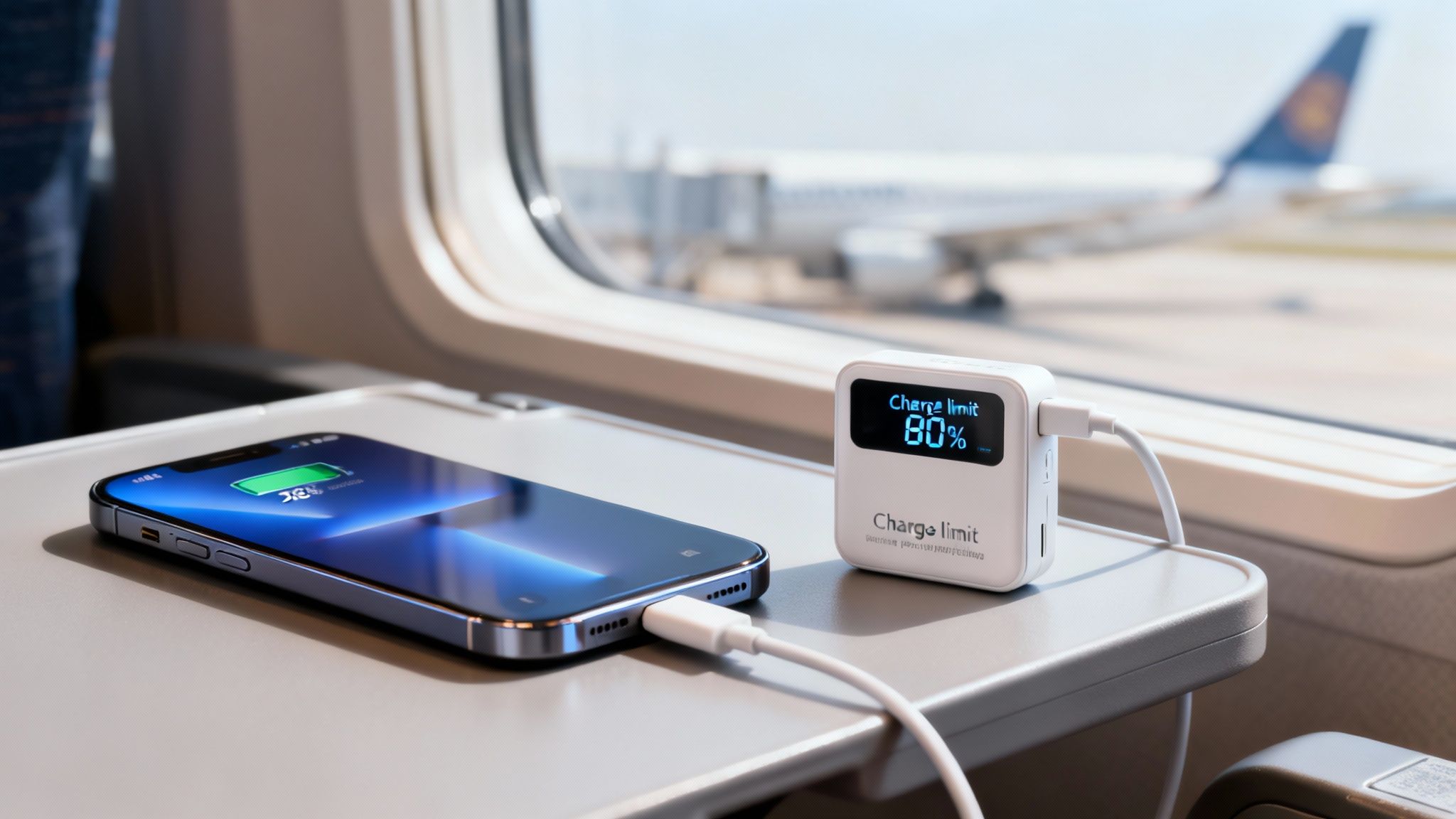
Das Dashboard zeigt Ladezyklen, Akkustände und den Zeitplan. Sie erhalten klare Informationen – kein Rätselraten mehr.
Lademethoden im Vergleich
| Methode | Ladebereich | Hauptvorteil |
|---|---|---|
| Standard-Ladegerät | 0–100 % | Praktisch, aber belastet den Akku |
| Manuelles Teilladen | 20–80 % | Verlangsamt den Akkuverschleiß |
| Chargie Hardware | 20–80 % | Automatische Abschaltung und zeitgesteuertes Laden |
Chargie kombiniert einfaches Teilladen mit Automatisierung, um Überladen zu verhindern.
Weitere Tipps zum Laden finden Sie in unserem Ratgeber zum optimalen Laden von Lithium-Ionen-Akkus.
Intelligente Laderoutinen und Tools wie Chargie können die Lebensdauer Ihres Akkus verlängern und Elektroschrott reduzieren.
Zusätzliche Tipps für sicheres Laden
Hitze beschleunigt den Akkuverschleiß. Laden Sie nicht auf heißen Oberflächen oder unter Kissen.
- Verwenden Sie das Originalkabel Ihres Telefons für eine stabile Ladung
- Trennen Sie das Gerät, wenn Ihr festgelegtes Limit erreicht ist, um Erhaltungsladung zu vermeiden
- Verwenden Sie nach Möglichkeit ein Ladegerät mit Überhitzungsschutz
- Kombinieren Sie Teilladen mit den Energiesparmodi von Android
Praxis-Ladeszenarien
Rachel, eine Umwelt-Bloggerin, verlängerte die Austauschzeit ihres Handy-Akkus von jährlich auf alle vier Jahre, indem sie bei 80 % das Laden stoppt.
Raj, ein Taxifahrer, nutzte den Energiesparmodus und Chargie und lud sein Telefon nur noch zweimal in fünf Tagen statt jeden Tag auf.
„Mit dem Chargie-Zeitplaner wache ich mit 85 % auf, nicht mit 100 %, und mein Pixel bleibt gesund.” —Fernfahrer
Solche kleinen Änderungen summieren sich. Befolgen Sie sichere Ladepraktiken, probieren Sie Chargie aus, und Ihr Android wird alle anderen überdauern.
- Bewahren Sie Ihr Ladegerät an einem Ort mit guter Luftzirkulation auf – keine Kissen oder Kleidungsstücke darüber
Setzen Sie diese sicheren Ladeschritte um und beobachten Sie, wie sich Ihr Akkuverbrauch verbessert.
Häufig gestellte Fragen
Geht Ihnen der Akku zu schnell leer? Hier sind einfache Antworten von echten Nutzern.
Wie verhindere ich, dass Apps im Hintergrund meinen Akku entladen?
Gehen Sie zu Einstellungen > Akku > Akkuverbrauch, wählen Sie die App und dann:
- Deaktivieren Sie Hintergrunddaten
- Beschränken Sie die Hintergrundaktivität
- Erzwingen Sie das Beenden oder deinstallieren Sie die App, falls sie weiterhin Strom verbraucht
Letzte Woche verbrauchte meine Wetter-App über Nacht 15 %. Das Deaktivieren ihrer Hintergrunddaten brachte mir morgens 15 % mehr Ladung.
Verbessert Adaptive Battery wirklich die Laufzeit?
Ja. Im Laufe der Zeit lernt Adaptive Battery, welche Apps Sie kaum nutzen, und drosselt sie. Sie werden es nicht bemerken, aber Ihr Akku schon.
„Adaptive Battery hat meinen Hintergrundverbrauch um 25 % reduziert”, sagt ein Pendler.
Was ist der beste Weg, mein Android-Gerät für langfristige Gesundheit zu laden?
Den Akku zwischen 20 % und 80 % zu halten, macht einen großen Unterschied. Vermeiden Sie volle 100-%-Ladungen und Schnellladegeräte, wann immer möglich.
- Verwenden Sie ein langsames oder intelligentes Ladegerät
- Stellen Sie Erinnerungen ein, um bei Ihrem Ziellimit zu trennen
Das hält Ihren Akku über Monate und Jahre gesund.
Lohnen sich Akku-Management-Tools von Drittanbietern?
Die integrierten Funktionen von Android decken die meisten Bedürfnisse ab. Wenn Sie jedoch eine präzise Ladeplanung wünschen oder Ihr Telefon keine Begrenzung hat, können zuverlässige Hardware-App-Kombinationen helfen. Lesen Sie immer zuerst Bewertungen.
Das Einschränken der Hintergrundaktivität bringt oft 20–30 % der Standby-Zeit zurück.
Bewährte Ladepraktiken
- Verwenden Sie Erinnerungen oder Adapter, um das Laden bei 80 % zu stoppen
- Laden Sie vor dem Aufwachen mit Timern oder Apps auf
- Halten Sie Ihr Telefon kühl – hohe Hitze beschleunigt den Akkuverschleiß
Für eine automatische Steuerung probieren Sie ein Tool wie Chargie. Es automatisiert das Laden, damit Sie sich auf Ihren Tag konzentrieren können, nicht auf Ihr Telefon.
Ein Hardware-Ladebegrenzer kann die Zykluslebensdauer verlängern und die Ersatzkosten um bis zu 85 % senken.
Befolgen Sie diese Tipps, um Ihren Android länger mit Strom zu versorgen.
Bereit, die Kontrolle über Ihren Android-Akku zu übernehmen? Schützen Sie Ihren Akku und planen Sie intelligente Ladevorgänge mit Chargie Akku-Gesundheitsschutz.