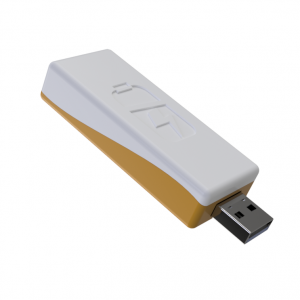

Die Chargie-App bildet das Herzstück der zukünftigen Akku-Lebensdauer Ihres Handys.
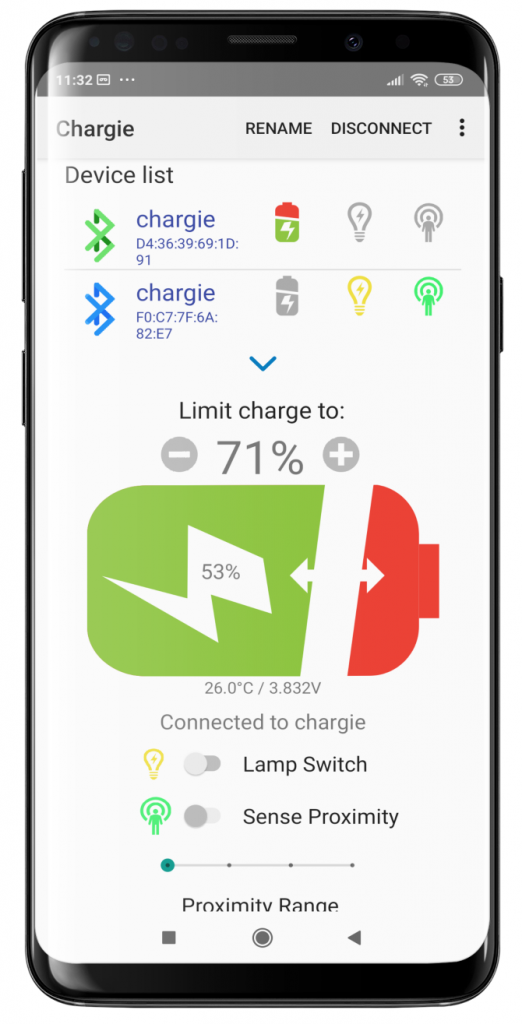
Wir wollten eine App entwickeln, für die man keine Anleitung braucht. Und wir glauben, dass uns das gelungen ist, aber dennoch ist alles klarer, wenn es richtig erklärt wird.
0. Hardware anschließen
Nichts Besonderes – stecken Sie einfach Ihren Chargie-Stick in das normale Wandladegerät oder die mobile Powerbank und das Handy in die andere Seite des Chargie. Er sollte sich zwischen Ihrem Ladegerät und Ihrem Handy befinden.
Die Einrichtung ist so einfach, dass es fast schon Magie ist.
1. Lassen Sie die App aktiv
Zunächst sollten Sie wissen, dass die Chargie-App für die Funktion des Sticks unerlässlich ist. Sie ist es, die den Schalter zum Ein- oder Ausschalten steuert und die Rückmeldung gibt, wenn der Akku den gewünschten Ladestand erreicht. Wenn Sie die App beenden, verhält sich der Chargie-Stick wie ein normales Stromkabel, nicht mehr.
Das System wurde von Anfang an so konzipiert, da Sie nicht möchten, dass Ihr Handy nicht geladen wird, falls der App etwas zustoßen sollte.
2. Mit einem Chargie verbinden
Wenn Sie die App starten, sucht sie nach Bluetooth-Geräten. Stellen Sie sicher, dass Sie die drei Dialoge zu Beginn akzeptiert haben – sie gewähren die notwendigen Berechtigungen, damit die App ordnungsgemäß funktioniert.
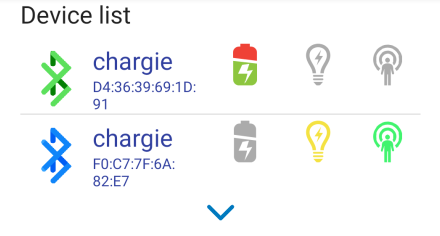
Klicken Sie dann einfach auf das gewünschte Chargie, warten Sie, bis das Bluetooth-Symbol grün wird, und fahren Sie mit dem nächsten Schritt fort.
Wenn Sie mehr als ein Chargie-Gerät in der Liste haben, erscheint ein animierter Pfeil nach unten. Wischen Sie einfach nach unten oder klicken Sie auf den Pfeil, um alle anzuzeigen. Bei Nichtbenutzung wird die Liste nach 10 Sekunden auf ein Element zusammengeklappt.
Nachdem das Chargie für den Lademodus eingestellt ist, verbindet sich die App beim nächsten Einstecken des Handys automatisch damit. Wenn Sie mehrere Chargies besitzen und beim nächsten Mal ein anderes verwenden, müssen Sie es erneut manuell auswählen. Danach wird standardmäßig das zuletzt verwendete genutzt.
3. Laden-Prozentsatz einstellen
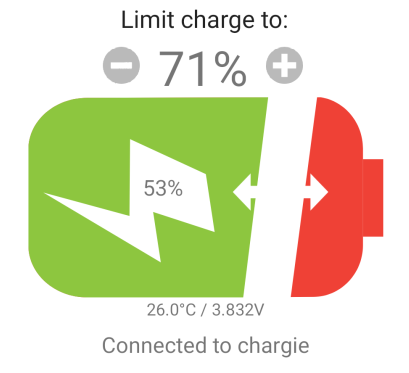
Nachdem die Verbindung hergestellt ist, ziehen Sie den akkuförmigen Schieberegler auf den gewünschten Wert. Sie werden feststellen, dass die rote LED am Chargie erlischt und die Stromversorgung Ihres Handys unterbrochen wird, wenn der aktuelle Ladezustand höher ist als der eingestellte Wert.
3.1. So funktioniert das Laden
- unter 95%
Chargie füllt Ihren Akku bis zum gewählten Prozentsatz auf, wartet, bis er um 1% sinkt, und startet dann den Ladevorgang erneut.
Sie können auf jeden gewünschten Wert laden, am besten zwischen 70 und 85%.
- über 95%
Es gibt Tage, an denen Sie den vollen Akku brauchen. Stellen Sie den Schwellenwert einfach auf 100% (oder über 96%) und Chargie leistet immer noch bessere Arbeit, als wenn Sie es nicht verwendet hätten:
Es lädt einfach auf 100% und führt dann eine hysteretische Ladung durch. Das bedeutet, dass es das Handy auf 95% entladen lässt und dann wieder auflädt. Die Entladung erfolgt nachts normalerweise sehr langsam, da sie bei ausgeschaltetem Bildschirm stattfindet. So kann der Akku auf Raumtemperatur abkühlen, und er wird nicht belastet, wie es ein normales Ladegerät tun würde, das ihn ständig auf 100% hält.
All dies sollte den Akku zufrieden und weniger belastet als üblich halten, was mit Sicherheit eine längere Lebensdauer und ein insgesamt zufriedenstellenderes Nutzererlebnis garantiert.
4. So entfernen Sie ein Gerät

Methode A.
Es gibt Zeiten, in denen wir Dinge aus unserer Liste löschen möchten. Klicken Sie, während Sie mit einem Gerät verbunden sind, einfach auf die Anzeige „Verbunden mit xxxx” unterhalb des Akkus, und die App trennt die Verbindung und vergisst das Gerät.
Methode B.
Gehen Sie einfach zum Menü (die drei vertikalen Punkte oben rechts auf dem Bildschirm) -> Geräte verwalten.
Klicken Sie auf das rote X, um ein Chargie zu löschen, mit dem Sie sich in der Vergangenheit verbunden haben. Der Name wird wieder auf „chargie” zurückgesetzt, und Sie können ihn ändern, sobald Sie sich erneut damit verbinden.
5. Den Namen Ihres Chargie anpassen

Wenn Sie mehr als ein Chargie besitzen, werden Sie dies sicher brauchen. Die App kennt ihre Geräte anhand der Adresse (die hexadezimalen Zahlen unter dem Namen in der Liste), aber es sollte auch für Sie einfach sein, sie schnell zu erkennen. Deshalb können Sie einfach oben auf dem Bildschirm auf „Umbenennen” tippen und einen neuen Namen vergeben. So einfach ist das.
6. Ja, es steckt in den Symbolen
Die drei Symbole sind sehr wichtig für das Verständnis von Chargie. Sie wurden intuitiv gestaltet, aber um sicherzugehen, hier ihre Bedeutung:
Lademodus aktiv 
Lampenmodus aktiv, Schalter an 
Näherungsmodus aktiv
Alle grauen Varianten zeigen den inaktiven Status an. Eine rote Glühbirne bedeutet, dass der Lampenmodus aktiv und eingeschaltet ist.
7. Die Chargie-App herunterladen
Sie können die Chargie-App direkt aus dem Google Play Store auf Ihrem Handy herunterladen, indem Sie nach „Chargie” suchen, oder über den folgenden Link:
https://play.google.com/store/apps/details?id=com.ble.chargie