
Auf dem Papier sollte Ihnen ein Chromebook 8 bis 12 Stunden Akkulaufzeit aus einer einzigen Ladung geben. Aber wie Sie wahrscheinlich bemerkt haben, kann diese Zahl etwas… optimistisch sein. Die Praxis mit all ihren verschiedenen Aufgaben erzählt oft eine andere Geschichte.
Einfache Dinge wie eine sehr helle Bildschirmeinstellung, ein Dutzend offene Tabs oder auch nur ein schwaches WLAN-Signal können die kabellose Zeit erheblich verkürzen.
Was entlädt Ihren Chromebook-Akku wirklich?
Hatten Sie schon mal einen Tag, an dem der Akku Ihres Chromebooks ewig zu halten schien, nur um am nächsten Tag vor dem Mittagessen zu sterben? Damit sind Sie nicht allein. Herauszufinden, was tatsächlich Ihren Strom auffrisst, ist der erste Schritt zu mehr Laufzeit pro Ladung.
Der Stromfresser Nummer eins ist fast immer das Display. Dieses wunderschöne, helle Display verbraucht eine überraschende Menge Energie. Es ist wie eine Glühbirne – je heller Sie sie einstellen, desto mehr Strom verbraucht sie. Das Display Ihres Chromebooks ist nicht anders.
Dicht dahinter kommt die Art, wie Sie im Web surfen. Jeder einzelne Chrome-Tab, den Sie öffnen, ist wie eine winzige App, die ihren eigenen Anteil an Speicher und Rechenleistung beansprucht. Lassen Sie die Tab-Zahl hochklettern, besonders mit Seiten mit automatisch abspielenden Videos oder auffälliger Werbung, und Sie zwingen den Prozessor des Geräts, Überstunden zu leisten. Und ein hart arbeitender Prozessor braucht viel Strom.
Dieses Diagramm zeigt die üblichen Verdächtigen, die Ihren Akku am schnellsten entladen.
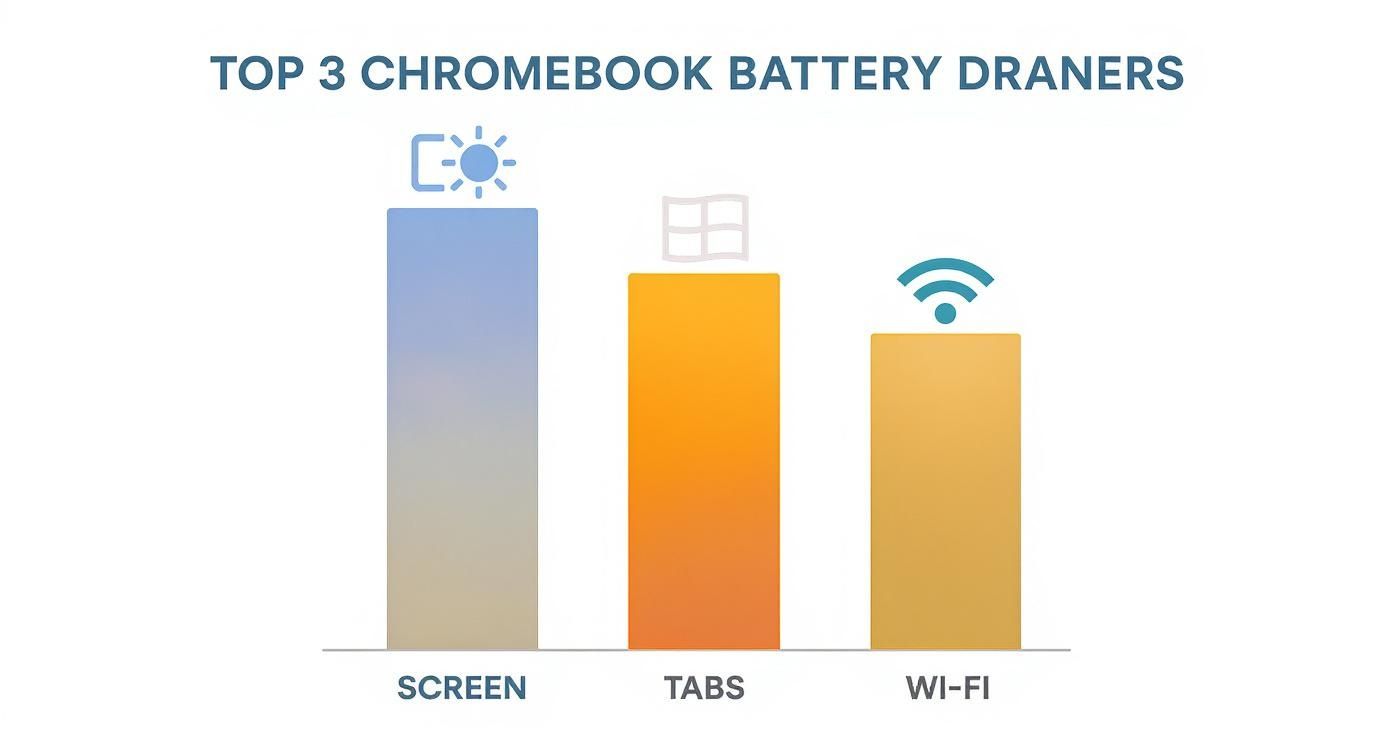
Wie Sie sehen können, kann allein das Kontrollieren von Bildschirm, Tabs und Verbindung im Alltag einen enormen Unterschied machen.
Um Ihnen ein klareres Bild zu geben, hier ein kurzer Überblick über häufige Aktivitäten und ihren typischen Einfluss auf Ihren Akku.
Häufige Akkufresser und ihre Auswirkung
| Aktivität | Typische Auswirkung auf den Akku | Schnelle Lösung |
|---|---|---|
| Video-Streaming (z. B. Netflix, YouTube) | Hoch | Bildschirmhelligkeit und Videoqualität senken. |
| Android-Apps ausführen | Hoch | Apps schließen, die Sie nicht aktiv nutzen. |
| Videokonferenzen (z. B. Zoom, Meet) | Hoch | Kamera ausschalten, wenn nicht benötigt. |
| Viele offene Tabs | Mittel bis Hoch | Nicht benötigte Tabs schließen oder als Lesezeichen speichern. |
| Schwaches WLAN-Signal | Mittel | Wenn möglich, näher an den Router bewegen. |
| Musik hören (Bildschirm aus) | Niedrig | Keine Lösung nötig; sehr energiefreundlich. |
| In Google Docs tippen | Niedrig | Helligkeit auf ein angenehmes, mittleres Niveau halten. |
Diese Tabelle ist keine exakte Wissenschaft, gibt Ihnen aber eine gute Vorstellung davon, wohin Ihr Strom fließt. Ein paar kleine Anpassungen bei Ihren stromintensiven Aktivitäten können Ihre Akkulaufzeit wirklich strecken.
Die Rolle des Prozessors
Das „Gehirn” Ihres Chromebooks, sein Prozessor, hat ebenfalls einen massiven Einfluss auf die Akkulaufzeit. Einige Prozessoren sind auf reine Geschwindigkeit ausgelegt, während andere mit dem Hauptziel des Energiesparens entwickelt werden. Es ist ein Kompromiss, der sich direkt darauf auswirkt, wie lange Sie kabellos arbeiten können.
In letzter Zeit haben Prozessoren, die als ARM-basierte Chips bekannt sind, wirklich in der Energiespar-Abteilung geglänzt.
Die Energiesparfähigkeit eines Prozessors ist genauso wichtig wie seine Geschwindigkeit. Ein energiesparender Chip kann alltägliche Aufgaben mit weniger Energie ausführen, was zu Stunden zusätzlicher Akkulaufzeit führt, ohne Sie auszubremsen.
Zum Beispiel haben Chromebooks mit den neuesten ARM-Prozessoren von MediaTek einen neuen Standard für Akkuleistung gesetzt im Vergleich zu vielen ihrer Intel-basierten Pendants. Bei ziemlich intensiven Tests behielten diese Geräte etwa 6 Stunden Akkulaufzeit bei 90 % Ladung unter starker Last. Bei leichterer Nutzung schoss die Schätzung direkt auf 12 Stunden hoch.
Noch besser: Diese Energiesparfähigkeit wird oft mit Schnellladen kombiniert, sodass ein Akku in nur einer Stunde von 10 % auf über 80 % springen kann. Sie können sich ansehen, wie diese Chips in realen Tests auf YouTube abschneiden, um ein Gefühl für den Unterschied zu bekommen.
Die versteckten Stromfresser
Schließlich gibt es die stillen Akku-Vampire, die im Hintergrund arbeiten. Sie sehen sie nie, aber sie sind immer da und nippeln an Ihrer Ladung.
Das sind die Hintergrundaufgaben, die Ihr Chromebook aktuell und synchronisiert halten:
- Ständige Synchronisierung: Ihr Chromebook kommuniziert ständig mit Google Drive, um sicherzustellen, dass Ihre Dateien gesichert sind.
- Update-Prüfungen: ChromeOS sucht regelmäßig nach den neuesten Software-Updates.
- Kämpfende WLAN-Verbindung: Wenn Ihr Signal schwach ist, muss das WLAN viel härter arbeiten, um verbunden zu bleiben, was eine überraschende Menge Strom verbraucht.
Sobald Sie wissen, wohin der ganze Strom fließt, können Sie klügere Entscheidungen treffen, damit Ihr Chromebook den ganzen Tag durchhält.
Sofortige Lösungen, um Ihre Akkulaufzeit heute zu verbessern
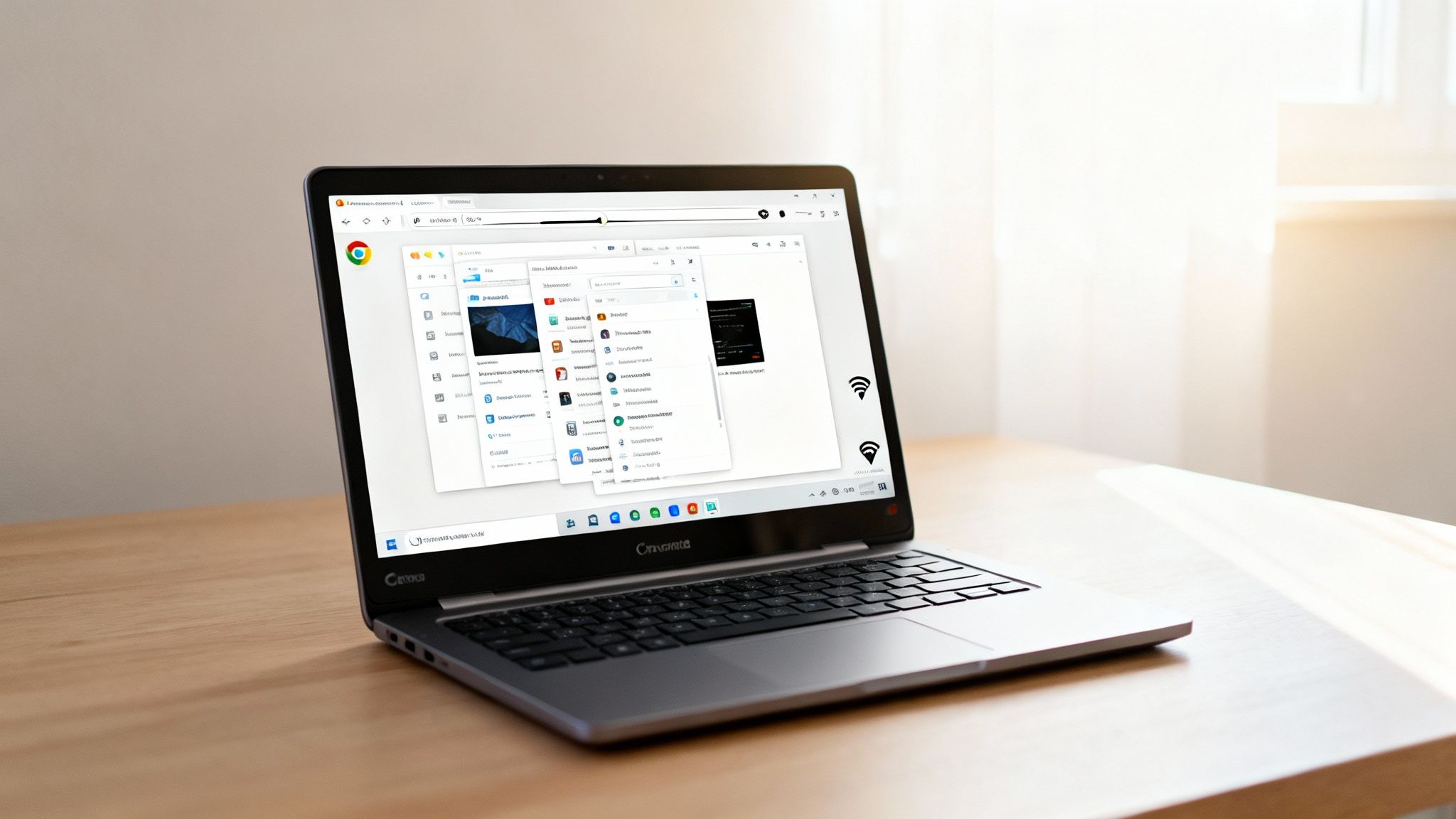
Wenn Sie nach schnellen Erfolgen suchen, um die Akkulaufzeit Ihres Chromebooks zu verbessern, sind Sie hier richtig. Das sind einfache, praktische Anpassungen, die Sie sofort vornehmen können und die zusammen eine überraschend große Wirkung haben. Kein Technik-Genie erforderlich – Sie müssen nur wissen, wo Sie suchen müssen.
Die Änderungen, die Ihnen die unmittelbarsten Ergebnisse bringen, betreffen fast immer Ihren Bildschirm und die Verwaltung Ihrer Online-Aktivität. Ein paar Anpassungen an einigen Schlüsseleinstellungen können Ihnen oft Stunden an kabelloser Zeit zurückgeben, ohne Ihren Stil wirklich einzuschränken.
Display-Einstellungen meistern
Das Display Ihres Chromebooks ist bei Weitem der größte einzelne Stromverbraucher. Die gute Nachricht? Es ist auch am einfachsten zu kontrollieren. Ein paar kleine Anpassungen hier können einen enormen Unterschied machen.
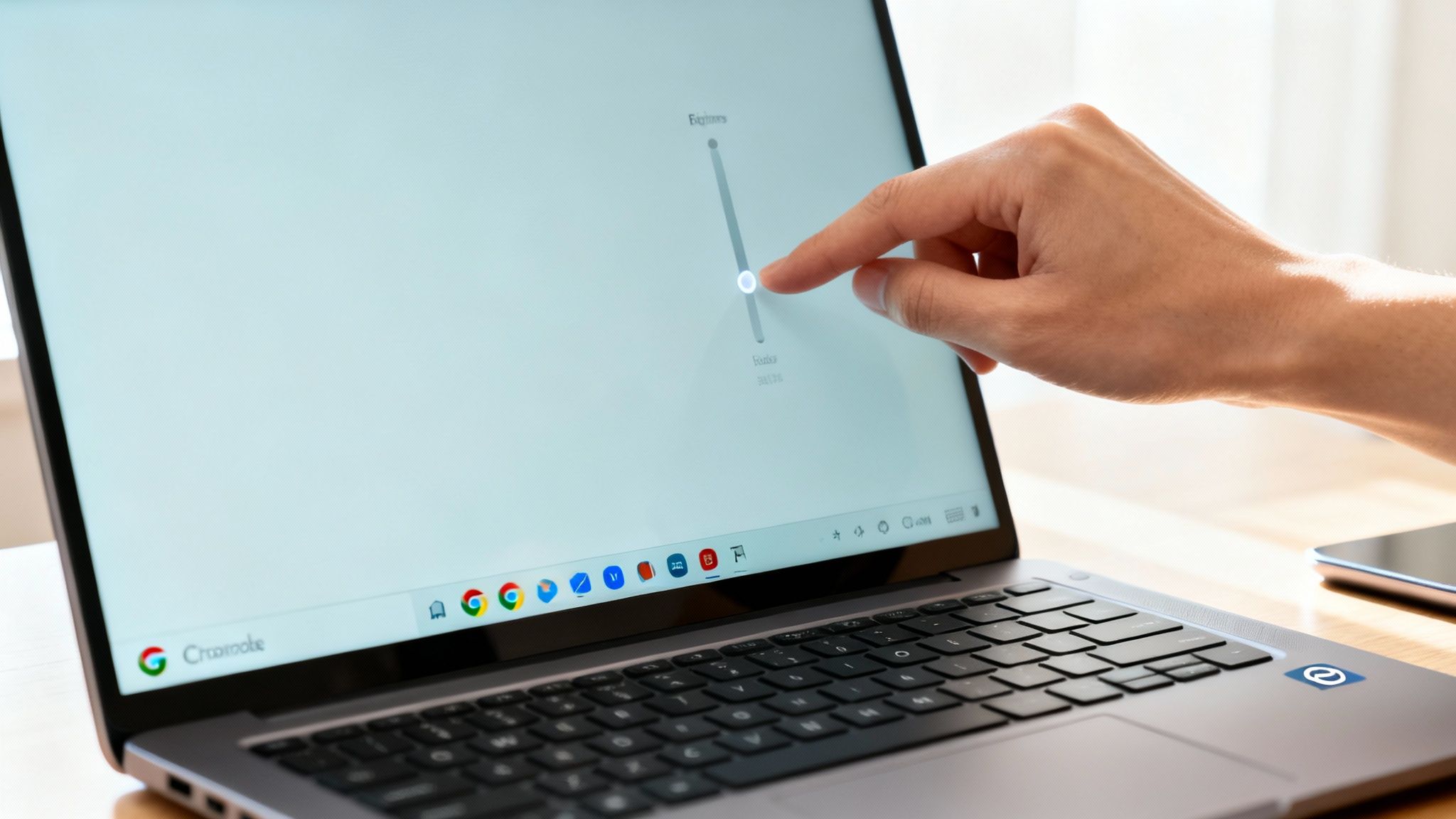
Zuerst: Helligkeit reduzieren. Die meisten von uns haben ihre Bildschirme viel heller eingestellt als nötig. Versuchen Sie es – senken Sie sie auf etwa 50–60 % und schauen Sie, ob Sie es nach ein paar Minuten überhaupt bemerken. Außer Sie sind draußen in der prallen Sonne, reicht das normalerweise aus.
Als Nächstes bringen Sie Ihre Schlafeinstellungen in Ordnung. Sie möchten Ihrem Chromebook sagen, dass es seinen Bildschirm ausschalten und in den Ruhemodus gehen soll, wenn Sie es nicht aktiv nutzen.
- Display ausschalten: Versuchen Sie es auf 5 Minuten Inaktivität einzustellen.
- Gerät in den Ruhemodus versetzen: Stellen Sie es auf 10 Minuten Inaktivität ein.
Diese Einstellungen sind perfekt, um zu verhindern, dass der Bildschirm Strom verbrennt, wenn Sie kurz zum Kaffee holen gehen oder einen Anruf annehmen. Es ist eine „Einstellen und Vergessen”-Lösung.
Tabs und Erweiterungen zähmen
Stellen Sie sich jeden offenen Tab und jede laufende Erweiterung als kleines Leck in einem Eimer vor. Ein oder zwei mögen keine große Sache sein, aber wenn Sie Dutzende haben, erzeugen sie einen ständigen Abfluss aus Ihrem Speicher, dem Prozessor des Geräts und letztlich Ihrem Akku. Früher oder später ist der Eimer leer.
Zeit, gründlich aufzuräumen. Gehen Sie Ihre Browser-Erweiterungen durch und entfernen Sie alles, was Sie nicht nutzen. Wenn Sie vor einem Jahr etwas spontan installiert haben und es seitdem nicht mehr berührt haben, muss es weg. Viele Erweiterungen laufen im Hintergrund, auch wenn Sie sie nicht benutzen, und nagen leise an Ihrer Chromebook-Akkulaufzeit.
Ein einfacher Ansatz bei Tabs und Erweiterungen ist einer der besten Wege, die meiste Akkulaufzeit zu bekommen. Was Sie nicht brauchen zu schließen, gibt Strom frei und lässt Ihr Chromebook flüssiger laufen.
Gewöhnen Sie sich an, Tabs zu schließen, wenn Sie damit fertig sind. Lassen Sie sie sich nicht stapeln. Wenn Sie eine Seite für später speichern möchten, dafür gibt es Lesezeichen. Diese einfache Gewohnheitsänderung kann eine spürbare Wirkung auf die Leistung Ihres Chromebooks und die Akkulaufzeit pro Ladung haben.
Unnötige Verbindungen kappen
Ihr Chromebook versucht ständig, mit der Außenwelt zu kommunizieren, und diese drahtlosen Verbindungen nippeln alle am Strom. Die abzuschalten, die Sie nicht aktiv nutzen, ist ein einfacher, aber effektiver Weg, etwas Energie zu sparen.
Beginnen Sie mit Bluetooth. Wenn Sie keine kabellosen Kopfhörer oder Maus verbunden haben, schalten Sie es einfach aus. Das verhindert das ständige Suchen nach Geräten in der Nähe. Es ist eine kleine Änderung, aber sie summiert sich.
Ein weiterer einfacher Gewinn ist die Tastaturbeleuchtung. Sie ist fantastisch im Dunkeln, aber tagsüber ist sie nur ein Stromfresser ohne Nutzen. Die meisten Chromebooks haben eine einfache Tastenkombination, um die Beleuchtung zu dimmen oder komplett auszuschalten. Nutzen Sie sie. Kleine Anpassungen wie diese geben Ihnen die zusätzliche Stunde weg von der Steckdose.
Intelligente Ladegewohnheiten für langfristige Akku-Gesundheit
Ein paar mehr Stunden aus einer einzigen Ladung herauszuholen ist großartig, aber das ist nur ein kurzfristiger Gewinn. Wenn Sie die Akkulaufzeit Ihres Chromebooks wirklich meistern wollen, müssen Sie langfristig denken. Das bedeutet, Gewohnheiten anzunehmen, die Ihren Akku jahrelang gesund halten, nicht nur für heute. Es geht darum, seine Fähigkeit zu schützen, über die gesamte Lebensdauer eine starke Ladung zu halten.
Stellen Sie sich den Akku Ihres Chromebooks wie einen Muskel vor. Ihn ständig an seine absoluten Grenzen zu treiben – auf 100 % laden und dann auf 0 % laufen lassen – ist wie Übertraining. Es verursacht Stress und verschleißt den Akku schneller. Das ist es, was die Gesamtlebensdauer Ihres Akkus tötet und Sie zwingt, im Laufe der Monate und Jahre immer häufiger nach einer Steckdose zu suchen.
Die 100-Prozent-Falle vermeiden
Es fühlt sich fast natürlich an, Ihr Chromebook angeschlossen zu lassen und stundenlang bei 100 % stehen zu lassen. Aber das ist einer der schnellsten Wege, einen modernen Akku zu verschleißen. Ihn bei voller Ladung zu halten, setzt ihn unter ständige, hohe Belastung.
Ein viel gesünderer Ansatz ist die sogenannte „80/20-Regel”. Versuchen Sie, Ihren Akku wann immer möglich zwischen 20 % und 80 % zu halten. Das ist der optimale Bereich, der den Stress reduziert und die Anzahl der Ladezyklen, die Ihr Akku bewältigen kann, bevor er an Leistung verliert, dramatisch verlängern kann.
Einen Akku bei 100 % Ladung zu halten ist wie ein Gummiband an sein absolutes Limit zu spannen – irgendwann verliert es seine Elastizität. Bis 80 % zu laden ist eher wie es gerade genug zu spannen und seine Stärke für viel, viel länger zu bewahren.
Intelligente Lade-Tools und Funktionen
Seien wir ehrlich: Ihr Chromebook genau in dem Moment abzustecken, wenn es 80 % erreicht, ist nicht immer einfach. Wer hat schon Zeit dafür? Glücklicherweise gibt es einige clevere Tools, die das für Sie erledigen. Eines der beliebtesten ist ein intelligenter Ladedongle wie Chargie, der im Grunde als Wächter zwischen Ihrem Ladegerät und Ihrem Chromebook fungiert.
So kann dieses kleine Gerät Ihnen helfen, die Kontrolle über Ihre Laderoutine zu übernehmen.
Hardware wie diese lässt Sie ein bestimmtes Ladelimit einstellen, sagen wir 80 %, und schneidet automatisch den Strom ab, sobald Ihr Gerät dieses Niveau erreicht. Es nimmt das Rätselraten heraus. Wenn Sie sich für die Wissenschaft dahinter interessieren, lohnt es sich zu verstehen, wie man seinen Lithium-Ionen-Akku für ein längeres Leben lädt.
Googles integrierte Schutzmaßnahmen
Google versteht das auch. Die Akku-Lebensdauer ist ein riesiges Thema, besonders für Großnutzer wie Schulen, wo es ein Vermögen sparen kann, ein Gerät vier bis sechs Jahre lang zu betreiben. Die Technik-Verwalter an diesen Stellen nutzen oft integrierte ChromeOS-Funktionen, um intelligente Laderegeln durchzusetzen, wie das Stoppen der maximalen Ladung bei 80 %, um sich auf die langfristige Gesundheit zu konzentrieren.
Viele neuere Chromebooks haben auch eine Funktion namens Adaptives Laden. Sie ist ziemlich clever – sie lernt Ihre tägliche Routine und passt die Ladegeschwindigkeit an, sodass Ihr Akku genau dann 100 % erreicht, wenn Sie ihn brauchen, nicht Stunden vorher. Das verhindert, dass er über Nacht bei der belastenden vollen Ladung steht. Es ist eine einfache Hintergrundfunktion, die leise daran arbeitet, Ihr Gerät zu schützen.
So prüfen Sie den Akku-Zustand Ihres Chromebooks
Wir kennen das alle. Ihr treues Chromebook, das einst den ganzen Tag durchhielt, sucht plötzlich zur Mittagszeit nach einem Ladegerät. Es ist leicht, dem Akku die Schuld zu geben und anzunehmen, dass er alt wird. Aber verschleißt er wirklich, oder sind Ihre täglichen Gewohnheiten einfach stromhungriger geworden?
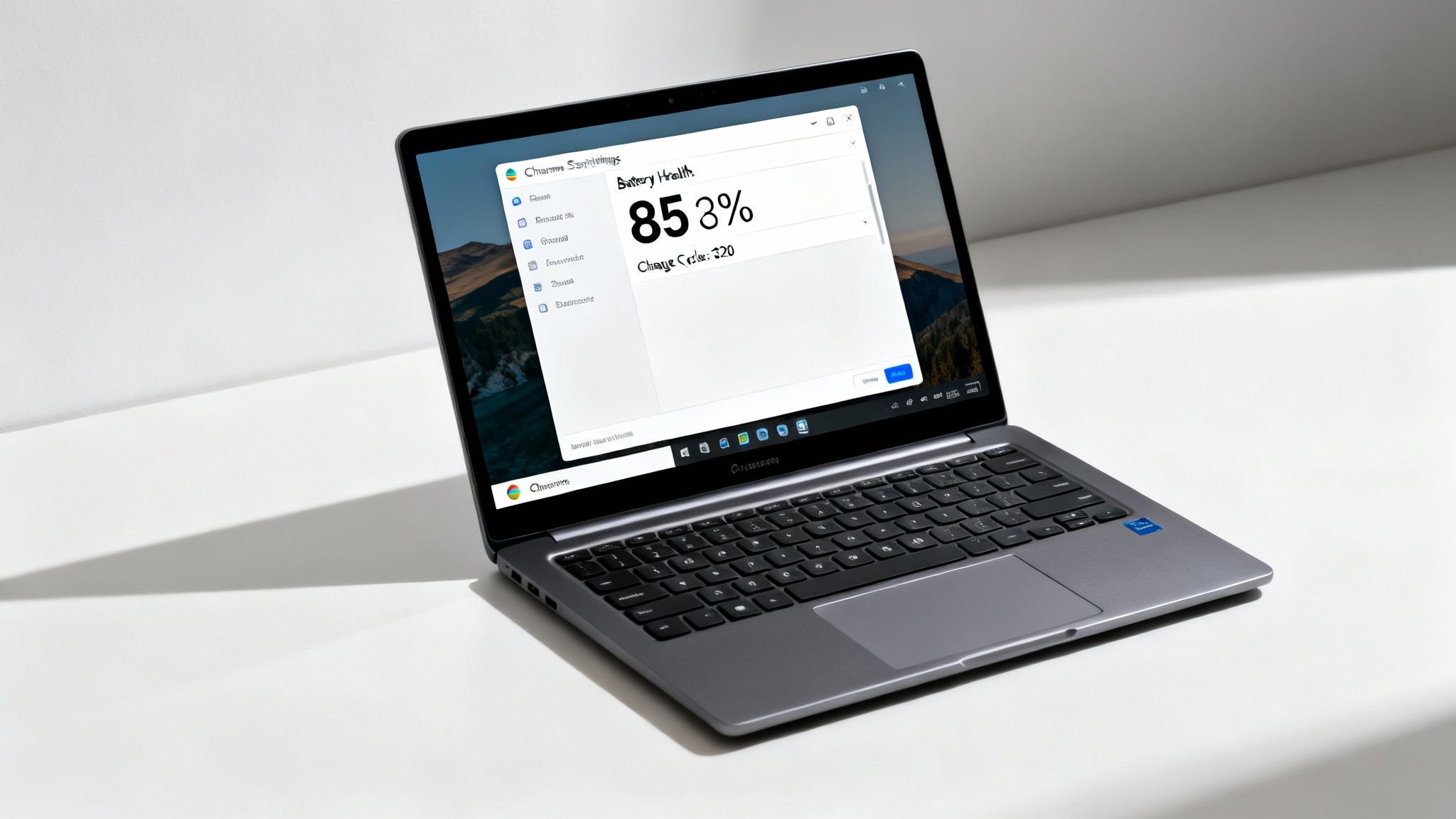
Bevor Sie nach einem neuen suchen, lohnt es sich, echte Fakten zu bekommen. Glücklicherweise hat ChromeOS ein praktisches, integriertes Tool, das Ihnen ein klares und einfaches Zeugnis über den tatsächlichen Zustand Ihres Akkus gibt. Es beseitigt das Rätselraten.
Dieses Tool zeigt Ihnen zwei Schlüsselzahlen, die die wahre Geschichte erzählen: den aktuellen Gesundheitsprozentsatz des Akkus und die Anzahl der Ladezyklen. Das hilft Ihnen herauszufinden, ob die Akkulaufzeit Ihres Chromebooks einfach mit dem Alter kürzer wird oder ob es ein ernsthafteres Problem gibt.
Ihren Akku-Bericht aufrufen
An diese Informationen zu kommen ist überraschend einfach – keine Technik-Kenntnisse erforderlich. Sie sind in einer einfachen Diagnose-App versteckt, die Ihnen einen schnellen Überblick über die Hauptkomponenten Ihres Systems gibt.
So finden Sie es:
- Klicken Sie auf die Uhr in der unteren rechten Ecke Ihres Bildschirms, um die Schnelleinstellungen zu öffnen.
- Klicken Sie dann auf das kleine Zahnrad-Symbol, um das Hauptmenü Einstellungen zu öffnen.
- Geben Sie in der Suchleiste oben einfach „Diagnose” ein und öffnen Sie die App, wenn sie erscheint.
- Im Diagnose-Fenster sehen Sie einen Akku-Bereich mit den Statistiken, die Sie brauchen, direkt auf dem Display.
Das ist bei Weitem der schnellste Weg, einen ehrlichen Blick auf den Zustand Ihres Akkus zu werfen.
Was die Zahlen wirklich bedeuten
Sobald Sie in der App sind, sehen Sie ein paar Zahlen, aber die zwei, auf die Sie wirklich achten sollten, sind Akku-Gesundheit und Zyklenanzahl.
-
Akku-Gesundheit: Das ist ein Prozentsatz, der die aktuelle maximale Ladefähigkeit Ihres Akkus im Vergleich zum Neuzustand zeigt. Wenn dort 95 % steht, bedeutet das, dass er nur noch 95 % seiner ursprünglichen Ladung halten kann. Eine niedrigere Zahl hier ist ein klares Zeichen von Verschleiß.
-
Zyklenanzahl: Diese Zahl verfolgt, wie viele vollständige Lade-und-Entladezyklen der Akku durchlaufen hat. Ein einzelner Zyklus wird jedes Mal gezählt, wenn Sie 100 % der Akkukapazität verbrauchen – egal ob auf einmal oder in kleineren Portionen, wie 40 % heute und 60 % morgen.
Ein gesunder Akku bleibt typischerweise in den ersten 300–500 Ladezyklen über 80 % Gesundheit. Wenn Ihre Zyklenanzahl noch niedrig ist, aber Ihr Gesundheitsprozentsatz steil gefallen ist, könnte das auf ein größeres Problem hindeuten.
Die Lebensdauer dieser Akkus kann je nach Marke deutlich variieren. Während das durchschnittliche Chromebook etwa 7,6 Jahre hält, zeigen interessante Daten, dass Lenovo-Geräte nach drei Jahren oft noch 82 % ihrer Akkukapazität behalten. Im Gegensatz dazu können Marken wie Samsung im gleichen Zeitraum auf etwa 70 % fallen. Weitere Details finden Sie in dieser detaillierten Analyse der Chromebook-Lebensdauer.
Und wenn Sie einen allgemeineren Überblick wünschen, haben wir auch einen Ratgeber darüber, wie Sie den Akku-Zustand verschiedener Geräte prüfen.
Die richtige Hardware für das beste Akku-Erlebnis wählen
Wenn Sie auf der Suche nach einem neuen Chromebook sind, können die Entscheidungen, die Sie vor dem Kauf treffen, Ihnen eine Menge Akku-Kopfschmerzen ersparen. Nicht alle Chromebooks sind gleich gebaut, und die Komponenten im Inneren spielen eine riesige Rolle dabei, wie lange Sie tatsächlich kabellos arbeiten können.
Ehrlich gesagt ist die Wahl des richtigen Geräts von Anfang an wahrscheinlich die wirkungsvollste Maßnahme für ein großartiges Akku-Erlebnis.
Die Komponente mit dem größten Einfluss auf die Akkulaufzeit Ihres Chromebooks ist zweifellos der Prozessor. Er ist das Gehirn Ihres Geräts, und genau wie bei Menschen sind manche Gehirne für den Sprint gebaut, während andere für den Marathon gemacht sind. Diesen Unterschied zu verstehen ist der Schlüssel zur Wahl eines Geräts mit echter Ausdauer.
ARM- vs. Intel-Prozessoren
Jahrelang waren Intel-Chips der Standard für Laptops, bekannt für ihre rohe Leistung. Aber ein anderer Chip-Typ, bekannt als ARM, hat das Spiel bei der Akkulaufzeit komplett verändert.
Stellen Sie es sich so vor: Ein Intel-Chip ist oft ein Sprinter, der in kurzen, leistungsstarken Schüben eine Menge Energie verbrennt. Ein ARM-Chip hingegen ist ein Marathonläufer, ausgelegt auf unglaubliche Energieeffizienz und Ausdauer über die Langstrecke.
Genau deshalb haben Chromebooks mit ARM-basierten Prozessoren, wie denen von MediaTek, oft eine geradezu lächerlich lange Akkulaufzeit. Für Alltagsaufgaben – im Web surfen, Dokumente schreiben, Netflix streamen – nippen sie nur am Strom, statt ihn zu schlucken. Wir haben kürzlich ein MediaTek-Modell gesehen, das bei realer Nutzung gut über 13 Stunden mit einer Ladung geschafft hat.
Wenn Ihre absolute Top-Priorität ist, so viel Zeit wie möglich von einer Steckdose entfernt zu verbringen, sollten Sie aktiv nach einem Chromebook mit ARM-Prozessor suchen. Der Unterschied, den Sie täglich spüren, kann enorm sein.
Das soll nicht heißen, dass Intel-betriebene Chromebooks schlecht sind – keineswegs. Sie haben normalerweise mehr Power für anspruchsvolle Aufgaben wie das Ausführen komplexer Apps oder das Jonglieren mit Dutzenden offener Tabs. Es ist einfach der klassische Kompromiss zwischen Leistung und Ausdauer. Wenn Sie Ihre Optionen abwägen, ist dieser hervorragende Ratgeber zur Wahl des richtigen Laptops eine tolle Ressource, um solche Entscheidungen zu treffen.
Wenn es darum geht, einen Prozessor für Ihr Chromebook zu wählen, läuft die Entscheidung darauf hinaus, was Sie mehr schätzen: pure Leistung oder ganztägige Akkulaufzeit. Hier ein kurzer Überblick zur Entscheidungshilfe.
Prozessortyp und erwartete Akkuleistung
| Prozessortyp | Am besten geeignet für | Typischer Einfluss auf die Akkulaufzeit |
|---|---|---|
| ARM-basiert (z. B. MediaTek, Snapdragon) | Tägliches Surfen, Streaming, leichte Aufgaben und maximale kabellose Zeit. | Ausgezeichnet. Diese Chips sind auf Energieeffizienz ausgelegt und liefern oft die längste Akkulaufzeit. |
| Intel Core i3 / i5 / i7 | Schweres Multitasking, Ausführen anspruchsvoller Apps und Desktop-ähnliche Leistung. | Gut bis Befriedigend. Mehr Leistung bedeutet mehr Energieverbrauch. Erwarten Sie solide, aber nicht erstklassige Akkulaufzeit. |
| Intel Celeron / Pentium | Grundlegende Aufgaben, budgetfreundliche Modelle und moderate Nutzung. Ein Gleichgewicht zwischen Kosten und Leistung. | Gut. Generell energiesparender als ihre Core-i-Geschwister und bieten einen ordentlichen Mittelweg. |
Letztendlich gibt es keinen einzelnen „besten” Prozessor – nur den, der am besten für Sie ist. Wenn Sie Student sind und nur Notizen machen und surfen müssen, ist ein ARM-Chip die logische Wahl. Aber wenn Sie Entwickler sind und ernsthafte Power brauchen, werden Sie froh sein, sich für die zusätzliche Leistung eines Intel Core i5 entschieden zu haben.
Das richtige Ladezubehör wählen
Die Hardware-Geschichte hört nicht auf, sobald Sie das Chromebook ausgewählt haben. Das Zubehör, das Sie zum Laden verwenden, ist genauso wichtig für den täglichen Komfort und die langfristige Gesundheit Ihres Akkus. Ein billiges, leistungsschwaches Ladegerät von der Tankstelle ist ein Rezept für quälend langsame Ladezeiten.
Andererseits wird ein hochwertiges Ladegerät, das richtig zu Ihrem Chromebook passt, den Strom sicher und effizient liefern. Prüfen Sie immer die Leistung (Watt), die Ihr spezifisches Modell benötigt. Die meisten modernen Chromebooks verwenden USB-C, aber das bedeutet nicht, dass jedes USB-C-Ladegerät gleich ist. Ein kleines Ladegerät, das für Ihr Handy ausgelegt ist, wird kaum eine Delle in den Akku Ihres Laptops machen.
Hier sind ein paar wichtige Dinge, auf die Sie bei einem Ladegerät oder einer Powerbank achten sollten:
- Genügend Leistung (Watt): Stellen Sie sicher, dass die Ausgangsleistung des Ladegeräts (in Watt) mindestens dem entspricht, was Ihr Chromebook benötigt. Etwas mehr ist in Ordnung; weniger ist es nicht.
- Power Delivery (PD) Unterstützung: Suchen Sie nach Ladegeräten, die USB Power Delivery (PD) unterstützen. Das ermöglicht die Kommunikation zwischen Ladegerät und Chromebook, um die schnellste, sicherste Ladegeschwindigkeit zu finden.
- Vertrauenswürdige Marken: Bitte bleiben Sie bei bekannten, vertrauenswürdigen Marken. Ein schlecht verarbeitetes Ladegerät ist nicht nur Geldverschwendung – es kann ein Sicherheitsrisiko sein.
Zu verstehen, wie viel Watt zum Laden eines Laptops benötigt werden, hilft Ihnen, das perfekte Stromzubehör zu finden und sicherzustellen, dass Sie nie mit einem leeren Akku dastehen, wenn Sie ihn am meisten brauchen.
Einige verbleibende Fragen zu Chromebook-Akkus
Auch mit allen bewährten Methoden haben Sie vielleicht noch ein paar spezifische Fragen im Kopf. Verständlich. Manchmal sind es die „Was wäre wenn”-Szenarien, die im Alltag wirklich zählen. Lassen Sie uns einige der häufigsten Fragen klären.
Betrachten Sie das als Ihre Schnellreferenz. Diese Details richtig zu verstehen, kann einen enormen Unterschied machen, nicht nur für Ihre tägliche Arbeit, sondern auch für die langfristige Gesundheit Ihres Chromebook-Akkus.
Ist es wirklich so schlimm, mein Chromebook immer angeschlossen zu lassen?
Das ist wahrscheinlich die Frage Nummer eins, und die kurze Antwort ist: Ja, es ist nicht ideal. Obwohl Ihr Chromebook intelligent genug ist, das Laden bei 100 % zu stoppen, hält das Angeschlossenbleiben den Akku in einem Zustand hoher Belastung.
Stellen Sie sich vor, Sie halten ein Gummiband tagelang gespannt. Irgendwann verliert es seine Elastizität. Es ist dasselbe Prinzip bei einem Akku, der ständig bei voller Ladung gehalten wird – es verursacht unnötigen Verschleiß, der ihn schneller altern lässt.
Für die besten Ergebnisse sollten Sie in dem optimalen Bereich zwischen 20 % und 80 % Ladung leben. Wenn Ihr Chromebook die meiste Zeit auf Ihrem Schreibtisch verbringt, ist ein Tool, das die Ladung automatisch bei 80 % stoppt, ein Gamechanger für den Schutz seiner Lebensdauer.
Kann ich einfach irgendein USB-C-Ladegerät verwenden, das herumliegt?
Technisch gesehen wird es wahrscheinlich passen. Aber das bedeutet nicht, dass Sie es verwenden sollten. Das USB-C-Ladegerät Ihres Handys zu nehmen ist ein häufiger Fehler, aber es hat wahrscheinlich nicht genug Leistung (Watt), um Ihr Chromebook gut zu laden. Sie werden mit quälend langsamem Laden enden oder, schlimmer noch, der Akku könnte sich sogar entladen, während er angeschlossen ist.
Ihre beste Wahl ist immer, das Ladegerät zu verwenden, das im Karton war. Wenn Sie ein Ersatz- oder Zweitladegerät brauchen, suchen Sie nach einem hochwertigen Gerät, das diese Kriterien erfüllt:
- Passende Wattzahl: Schauen Sie auf Ihr Original-Netzteil. Wenn dort 45 W oder 65 W steht, besorgen Sie ein Ladegerät, das diese Zahl erreicht oder übertrifft.
- Unterstützt Power Delivery (PD): Das ist die Technologie, die Ihrem Chromebook und dem Ladegerät ermöglicht, miteinander zu kommunizieren, um die schnellste und sicherste Ladegeschwindigkeit zu finden. Ein Muss.
- Kommt von einer Marke, der Sie vertrauen: Ein billiges No-Name-Ladegerät von der Tankstelle ist ein enormes Risiko. Es könnte Ihren Akku oder andere interne Komponenten beschädigen, und das ist es einfach nicht wert.
Ich habe alles versucht, und mein Akku entlädt sich immer noch superschnell. Was ist los?
Sie haben also den Bildschirm gedimmt, Ihre Tabs verwaltet und sogar den Akku-Gesundheitsbericht geprüft, aber er fällt immer noch wie ein Stein. Frustrierend, ich weiß. An diesem Punkt wird es Zeit, Detektiv zu spielen und nach einer Problem-App zu suchen.
Oft ist es eine einzelne Android-App oder eine fehlerhafte Chrome-Erweiterung, die im Hintergrund Amok läuft und Ihre Rechenleistung auffrisst. Versuchen Sie, kürzlich hinzugefügte Apps oder Erweiterungen einzeln zu deinstallieren, um zu sehen, ob das Problem verschwindet.
Wenn Sie das alles getan haben und Ihr Akku-Gesundheitsbericht eine Kapazität unter 80 % mit einer hohen Zyklenanzahl (denken Sie an 500 oder mehr) zeigt, könnte es einfach sein, dass der Akku das Ende seiner natürlichen Lebensdauer erreicht. Das passiert irgendwann bei allen, und es könnte Zeit sein, sich nach einem Austausch umzusehen.
Bereit, sich keine Sorgen mehr um die langfristige Gesundheit Ihres Akkus zu machen? Das Chargie-System für intelligentes Laden stoppt das Laden automatisch bei gesunden 80 %, verlängert die Lebensdauer Ihres Chromebooks drastisch und spart Ihnen Geld für teure Ersatzbeschaffungen. Schützen Sie Ihre Investition und erfahren Sie mehr auf Hardware-Akku-Gesundheitsschutz von Chargie.