

Wenn Ihr iPhone sich bei 20 % plötzlich ausschaltet oder der Akkuprozentsatz hin und her springt, haben Sie es wahrscheinlich mit einem Anzeigeproblem zu tun. Das Erste und Einfachste, was Sie versuchen sollten, ist eine vollständige Neukalibrierung. Das bedeutet einfach, den Akku komplett leer werden zu lassen und ihn dann in einem Durchgang vollständig wieder aufzuladen.
Dieser Prozess hilft der Software des Telefons, die tatsächlichen Leer- und Vollpunkte des Akkus neu zu lernen, was Ihnen eine viel genauere Anzeige liefert. Es ist eine Software-Korrektur, kein Hardware-Wunder, aber bei merkwürdigem Akkuverhalten ist es oft die perfekte Lösung.
Was ein Akku-„Reset” wirklich für Ihr iPhone bewirkt
Ist Ihr iPhone jemals ausgegangen, obwohl das Akkusymbol noch genügend Energie anzeigte? Das ist ein sehr häufiges Problem. Menschen suchen oft nach einem magischen „Reset”-Knopf und hoffen, ihren Akku auf die Leistung wie neu zurückzubringen.
Die Wahrheit ist: Sie können einem alten, abgenutzten Akku nicht auf magische Weise neues Leben einhauchen. Ein „Akku-Reset” dreht sich ausschließlich um das Neukalibrieren der Software, die Ihnen den Ladestand anzeigt. Stellen Sie es sich vor, als würden Sie eine defekte Tankanzeige in Ihrem Auto reparieren. Die Benzinmenge im Tank ändert sich nicht, aber jetzt zeigt die Anzeige die Wahrheit.
Dieser einfache Vorgang hilft Ihrem iPhone, eine neue, genaue Messung der tatsächlichen Hoch- und Tiefpunkte des Akkus zu erhalten. Im Laufe der Zeit können Dinge wie Ihre Ladegewohnheiten und Software-Updates dazu führen, dass das System durcheinanderkommt, was zu den seltsamen Prozentangaben führt, die Sie auf dem Bildschirm sehen.
Warum Ihre Akkuanzeige so trügerisch sein kann
Der Prozentsatz, den Sie in der Ecke Ihres Bildschirms sehen? Er ist nur eine Software-Schätzung, und einige Dinge können ihn leicht verfälschen.
- Unregelmäßige Ladegewohnheiten: Wenn Sie Ihr Telefon ständig von 40 % auf 70 % laden und es nie vollständig laden oder entladen lassen, kann die Software über den tatsächlichen Bereich verwirrt werden.
- Software-Updates: Ein großes iPhone-Update kann manchmal das Akku-Berichtssystem durcheinanderbringen. Es ist, als hätte es vorübergehende Amnesie.
- Ein alternder Akku: Wenn ein Akku älter wird, schrumpft seine maximale Kapazität. Wenn die Software nicht neu kalibriert wurde, denkt sie möglicherweise immer noch, der Akku sei größer als er tatsächlich ist.
Der ganze Sinn eines Akku-Resets bzw. einer Neukalibrierung besteht darin, das Verständnis der Software wieder mit dem tatsächlichen physischen Zustand des Akkus in Einklang zu bringen. Das macht den Prozentsatz, auf den Sie sich verlassen, wieder vertrauenswürdig und verhindert diese plötzlichen, unerwarteten Abschaltungen.
Software-Fehler oder abgenutzter Akku?
Den Unterschied hier zu kennen ist entscheidend. Bei einem Software-Problem kann sich die Neukalibrierung wie Magie anfühlen. Aber wenn der Akku selbst physisch verschlissen ist, wird kein Software-Trick ihn zurückbringen.
Ein hilfreicher Tipp: Apple entwickelt iPhone-Akkus so, dass sie nach 500 vollständigen Ladezyklen bis zu 80 % ihrer Originalkapazität behalten. Sobald ein Akku unter diesen Wert fällt, sinkt seine Fähigkeit, eine Ladung zu halten, schnell, und eine Neukalibrierung wird wenig bringen.
Apple hat sogar ein spezielles Update für iPhone-11-Modelle veröffentlicht, das das Akku-Gesundheitssystem neu kalibrierte, um sehr ungenaue Schätzungen zu beheben, die einige Nutzer sahen. Sie können mehr darüber lesen, wie Apple die Akku-Gesundheit und Berichterstellung handhabt, auf deren offizieller Support-Seite.
Bevor Sie mit den Anleitungsschritten beginnen, hilft es herauszufinden, womit Sie es zu tun haben. Ein Software-Problem zeigt normalerweise andere Anzeichen als ein tatsächlich versagender Akku.
Software-Fehler vs. versagender Akku: Was ist der Unterschied?
Nutzen Sie diese Schnellübersicht, um herauszufinden, ob Sie es mit einem Software-Problem zu tun haben, das die Neukalibrierung beheben kann, oder einem Hardware-Problem, das einen neuen Akku erfordert.
| Symptom | Wahrscheinlich ein Software-Problem | Wahrscheinlich ein versagender Akku |
|---|---|---|
| Plötzliche Abschaltungen | Schaltet sich unerwartet bei 10 %, 20 % oder sogar höheren Prozentsätzen ab. | Schaltet sich bei sehr niedrigen Prozentsätzen (1–2 %) ab oder lässt sich gar nicht einschalten. |
| Springende Prozentanzeige | Fällt in einem Moment von 50 % auf 20 % oder springt beim Anschließen nach oben. | Entlädt sich sehr schnell und vorhersagbar, springt aber nicht herum. |
| Akku-Gesundheitsanzeige | „Maximale Kapazität” in den Einstellungen ist noch hoch (z. B. über 85 %). | „Maximale Kapazität” liegt unter 80 % oder zeigt eine „Service”-Warnung an. |
| Leistung | Das Telefon ist generell schnell, aber die Akkuanzeige ist einfach unzuverlässig. | Das Telefon fühlt sich träge an, Apps stürzen ab und es wird möglicherweise ungewöhnlich heiß. |
| Äußeres Erscheinungsbild | Das Telefon sieht völlig normal aus. | Der Bildschirm könnte leicht angehoben sein oder das Gehäuse sich wölben (ernsthaft!). |
Indem Sie die Hauptursache jetzt feststellen, können Sie realistische Erwartungen setzen. Sie wissen, ob Sie mit einer einfachen Neukalibrierung auf dem richtigen Weg sind oder ob Sie über einen Akkutausch nachdenken müssen.
So kalibrieren Sie Ihren iPhone-Akku richtig neu
Wenn der Akkuprozentsatz Ihres iPhones eher wie eine Zufallszahl als ein zuverlässiger Leitfaden wirkt, ist es Zeit für einen erzwungenen Reset. Wir sprechen nicht von einem Werksreset, der Ihre Daten löscht, sondern von einer manuellen Neukalibrierung. Dieser Vorgang lehrt Ihr iPhone im Wesentlichen die wahren Ober- und Untergrenzen Ihres Akkus neu, löscht seine fehlerhaften Daten und ersetzt sie durch genaue Werte.
Stellen Sie es sich vor, als würden Sie den Tageskilometerzähler in Ihrem Auto zurücksetzen. Indem Sie einen vollständigen Ladezyklus erzwingen – den Akku komplett entladen und dann ohne Unterbrechung wieder aufladen – geben Sie der Software einen Neustart. Das ist der Schlüssel, um einen Prozentsatz zu erhalten, dem Sie tatsächlich vertrauen können.
Dieser Vorgang verwandelt Ihre Akkuanzeige von verwirrend zu genau. Es ist eine einfache, aber effektive Lösung.
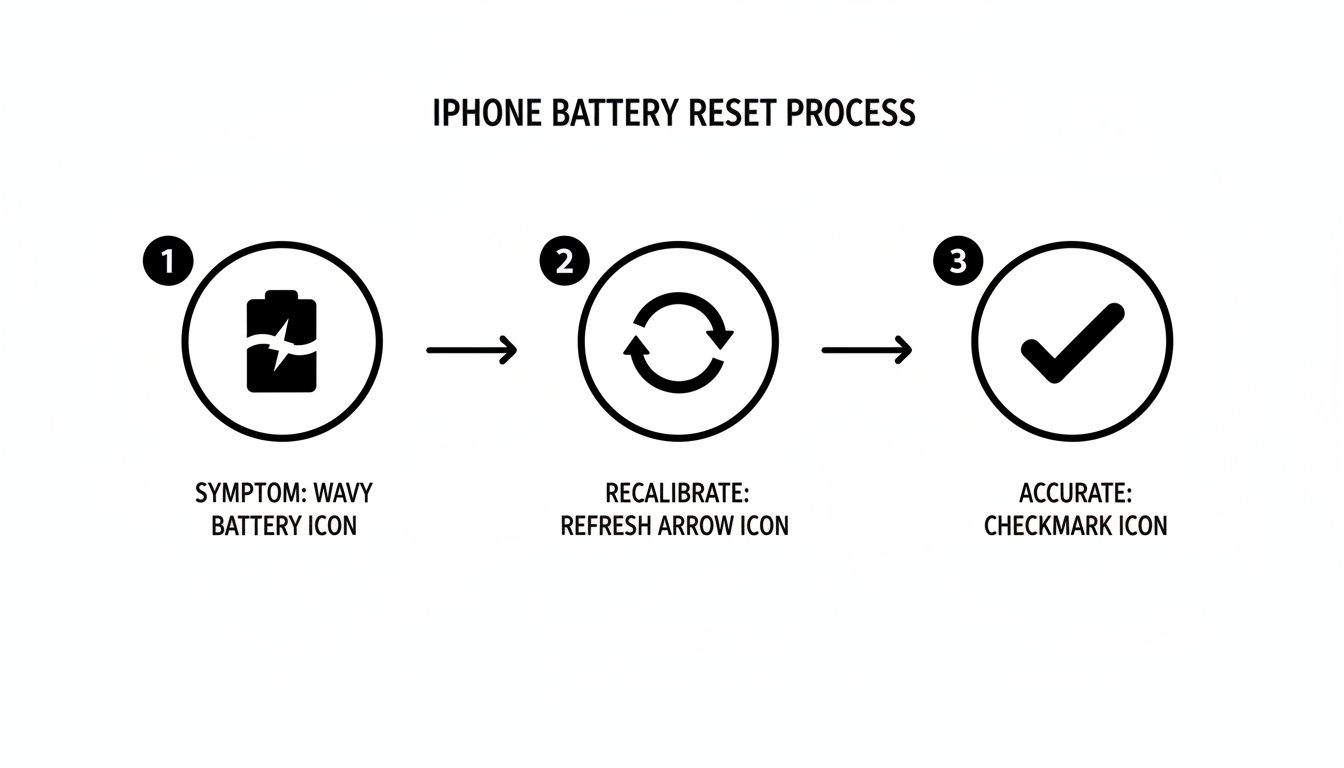
Wie Sie sehen können, beginnen Sie mit einem Problem (ein unzuverlässiger Akku), führen die Neukalibrierung durch und enden mit einem zuverlässigen Prozentsatz.
Die vollständige Entladungsmethode erklärt
Zuallererst: Sie müssen den Akku komplett entladen. Und ich meine komplett. Nutzen Sie Ihr Telefon, bis es sich von selbst ausschaltet. Widerstehen Sie der Versuchung, es anzuschließen, wenn Sie die 1 %-Warnung sehen. Sie müssen es von allein auf Null gehen lassen.
Um den Vorgang zu beschleunigen, können Sie Dinge tun, die viel Strom verbrauchen. Versuchen Sie, die Bildschirmhelligkeit auf Maximum zu stellen, ein langes YouTube-Video zu streamen oder ein grafikintensives Spiel zu spielen. Das Ziel ist, das Telefon hart arbeiten zu lassen, bis es sich ausschaltet.
Sobald es aus ist, ist die Arbeit noch nicht ganz erledigt. Ein winziges bisschen Restladung kann noch vorhanden sein, daher ist es wichtig, das Telefon mindestens drei bis vier Stunden unbenutzt und nicht angeschlossen liegen zu lassen. Dieser Schritt stellt sicher, dass jeder letzte Tropfen Energie weg ist und gibt dem System einen wahren „Leer”-Ausgangspunkt zum Lernen.
Aufladen für Genauigkeit
Nachdem das Telefon eine gute Ruhepause hatte, ist es Zeit zum Laden. Dieser Teil des Prozesses ist genauso wichtig wie der Entladungsteil, und Sie müssen ein paar Regeln befolgen, um die besten Ergebnisse zu erzielen.
- Verwenden Sie ein offizielles Ladegerät: Bleiben Sie bei einem offiziellen Apple-Ladegerät und -Kabel oder einem zertifizierten MFi-Zubehör (Made for iPhone). Dies stellt sicher, dass Ihr Telefon eine stabile, korrekte Ladung erhält, was sowohl für die Kalibrierung als auch für die langfristige Akku-Gesundheit wichtig ist.
- Laden Sie ohne Unterbrechung: Das ist sehr wichtig. Schließen Sie Ihr iPhone an und lassen Sie es bis 100 % aufladen, ohne es zu benutzen. Eine SMS beantworten oder durch Instagram scrollen kann den Ladezyklus unterbrechen und die Neukalibrierung verfälschen.
- Lassen Sie es „Nachladen”: Sobald der Bildschirm 100 % anzeigt, trennen Sie es noch nicht. Lassen Sie es noch weitere ein bis zwei Stunden am Ladegerät. Dies wird manchmal als „Nachlade”- oder „Erhaltungsladung” bezeichnet und stellt sicher, dass der Akku wirklich, vollständig geladen ist.
Dieser ununterbrochene Zyklus – von absoluter Null bis zu einer vollständig aufgeladenen 100 % – gibt Ihrem iPhone die neuen, genauen Daten, die es braucht. Die Prinzipien sind überraschend ähnlich für andere Geräte; tatsächlich können Sie mehr darüber erfahren, wie man einen Laptop-Akku kalibriert, mit einem ähnlichen Verfahren.
Kernaussage: Der ganze Sinn der Neukalibrierung besteht darin, die alten, ungenauen Akkudaten zu löschen und durch eine neue Messung zu ersetzen. Sie tun dies, indem Sie den Akku durch einen vollständigen, ununterbrochenen Zyklus von einem wahren Leerzustand zu einem wahren Vollzustand zwingen.
Den Neukalibrierungsprozess abschließen
Sobald Ihr iPhone seine Nachladung erhalten hat, gibt es einen letzten kurzen Schritt, um die neuen Kalibrierungsdaten zu festigen. Ein einfacher Neustart kann dem System helfen, die gerade vorgenommenen Änderungen vollständig zu registrieren.
Die Methode für einen Neustart variiert leicht je nach iPhone-Modell:
- Für iPhones mit Face ID (iPhone X und neuer): Drücken Sie kurz die Lauter-Taste und lassen Sie sie los, dann drücken Sie kurz die Leiser-Taste und lassen Sie sie los. Schließlich halten Sie die Seitentaste gedrückt, bis Sie das Apple-Logo sehen.
- Für iPhones mit Home-Button (iPhone 8, SE): Halten Sie gleichzeitig die Home-Taste und die Seitentaste (oder obere Taste) gedrückt. Halten Sie beide Tasten gedrückt, bis das Apple-Logo auf dem Bildschirm erscheint.
Nach dem Neustart des Telefons sollte Ihr Akkuprozentsatz viel zuverlässiger sein. Dieser einzelne Neukalibrierungszyklus reicht oft aus, um merkwürdige Anzeigen zu beheben und frustrierende, unerwartete Abschaltungen zu verhindern.
In Ordnung, wenn eine vollständige Akku-Neukalibrierung Ihre Probleme nicht behoben hat, ist Ihre nächste Anlaufstelle der interne Gesundheitsbericht des iPhones. Hier teilt Ihnen das Telefon mit, was es über den physischen Akku im Inneren denkt.
Gehen Sie zu Einstellungen > Batterie > Batteriezustand & Laden. Dieser Bildschirm gibt Ihnen einen überraschend ehrlichen Blick auf den Zustand Ihres Akkus, der über den einfachen Prozentsatz in Ihrer Statusleiste hinausgeht.
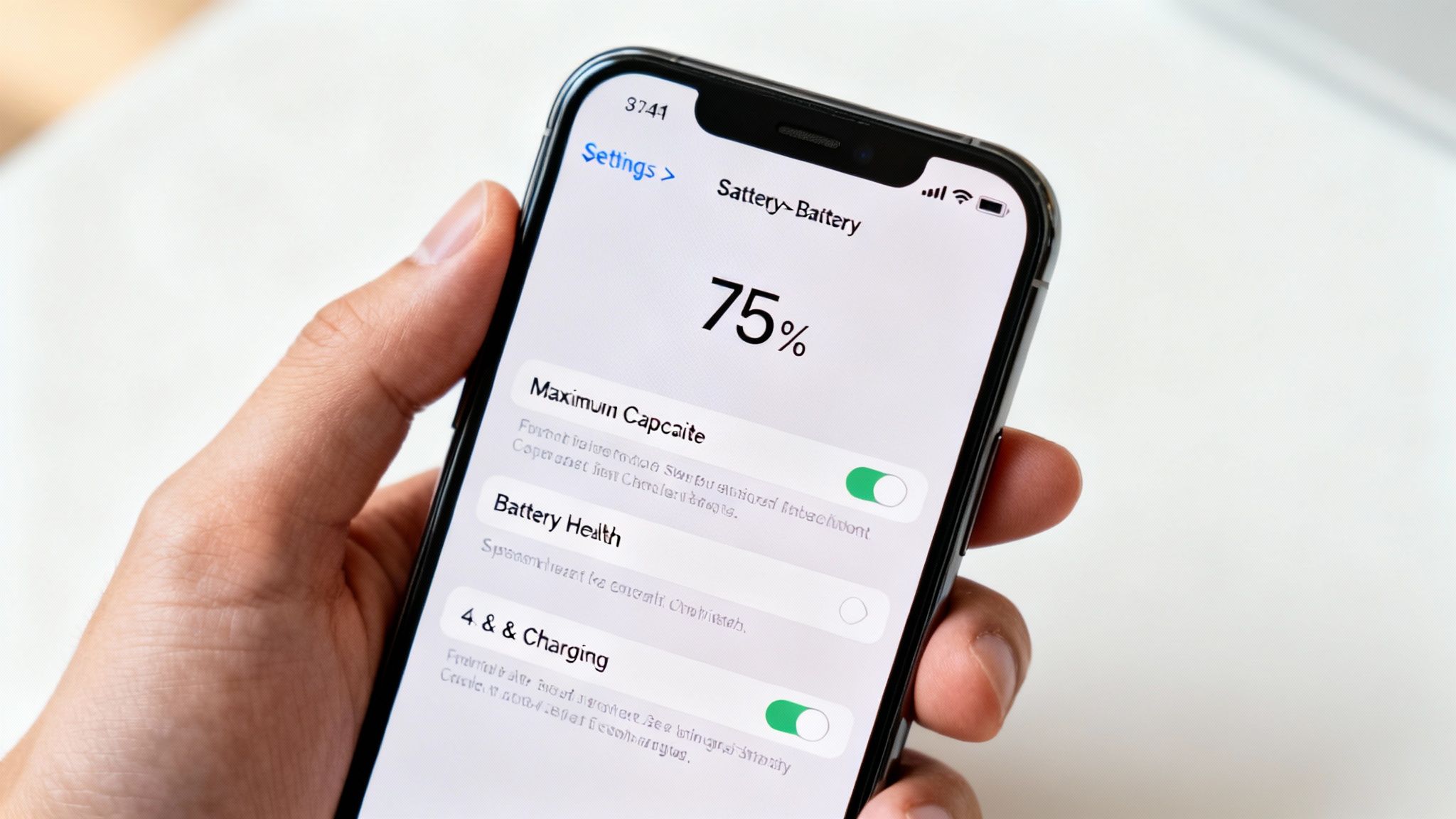
Zu verstehen, was diese Zahlen und Meldungen wirklich bedeuten, ist entscheidend. Es hilft Ihnen zu entscheiden, ob eine Software-Lösung noch möglich ist oder ob es Zeit ist, über ernstere Optionen nachzudenken.
Was „Maximale Kapazität” wirklich bedeutet
Das Erste, was Sie sehen werden, ist der Maximale Kapazität-Prozentsatz. Hier geht es nicht um Ihren aktuellen Ladestand – es ist ein direktes Maß für die Gesundheit Ihres Akkus im Vergleich zum Tag, an dem er neu war. Ein brandneues iPhone zeigt stolz 100 % an.
Im Laufe der Zeit, mit jeder Ladung, sinkt diese Zahl natürlich.
Stellen Sie es sich wie eine Wasserflasche vor. Wenn sie neu ist, fasst sie einen vollen Liter. Nach ein paar Jahren Gebrauch fasst sie vielleicht nur noch 850 ml. Die Flasche funktioniert noch, aber ihre Gesamtkapazität ist dauerhaft geschrumpft. Genau das zeigt Ihnen dieser Prozentsatz.
Keine Panik, wenn er nicht bei 100 % steht. Nach einem Jahr intensiver Nutzung 90 % zu sehen, oder sogar 85 % nach zwei Jahren, ist völlig normal. Es ist kein Zeichen eines defekten Akkus; so funktionieren Lithium-Ionen-Akkus nun einmal. Wir haben einen detaillierteren Ratgeber, der tiefer eintaucht in wie Sie den Akku-Zustand Ihres iPhones prüfen und diese Zahlen verstehen.
Die wahre Geschichte: „Spitzenleistungsfähigkeit”
Direkt unter der Kapazitätsangabe finden Sie den Abschnitt Spitzenleistungsfähigkeit. Ehrlich gesagt ist das der Bereich, in dem die wahre Geschichte steht. Diese Meldung sagt Ihnen, ob Ihr Akku noch genug Leistung für anspruchsvolle Aufgaben wie 4K-Videoaufnahmen oder intensive Spiele liefern kann.
Hier ein kurzer Überblick über mögliche Anzeigen:
- Ihre Batterie unterstützt derzeit die normale Spitzenleistung. Das ist die beste Nachricht. Es bedeutet, dass Ihr Akku unabhängig von seiner maximalen Kapazität alles bewältigen kann, was Sie ihm zumuten.
- Leistungsmanagement wurde angewendet. Wenn Sie das sehen, bedeutet es, dass Ihr iPhone sich in der Vergangenheit unerwartet abgeschaltet hat. Um zu verhindern, dass es erneut passiert, drosselt das Telefon bestimmte Teile, wie den Hauptprozessor. Es ist eine Sicherheitsfunktion.
- Dieses iPhone hat ein unerwartetes Ausschalten erlebt… Das ist eine Warnung. Ihr Telefon sagt Ihnen, dass der Akku Schwierigkeiten hat, die für schwere Aufgaben benötigte Leistung zu liefern.
Dieser gesamte Bildschirm existiert, um Ihnen einen klaren, ehrlichen Blick auf die Gesundheit Ihres Akkus und deren Auswirkung auf die Geschwindigkeit Ihres Telefons zu geben.
Sie erinnern sich vielleicht an den „Batterygate”-Skandal. Apple wurde dabei erwischt, ältere iPhones heimlich zu drosseln, um Abschaltungen durch alternde Akkus zu verhindern. Nachdem sie es Ende 2017 zugaben, fügten sie diesen detaillierten Akku-Gesundheitsbildschirm hinzu, um transparenter zu sein. Diese Kontroverse führte zu einer riesigen Einigung über 500 Millionen US-Dollar und bewies, wie wichtig diese Informationen sind. Wenn Sie neugierig sind, finden Sie die vollständige Geschichte des Batterygate-Skandals auf Wikipedia.
Indem Sie sowohl die Kapazität als auch die Leistungsmeldung betrachten, erhalten Sie das vollständige Bild. Ein Telefon mit 82 % Kapazität, das noch normale Spitzenleistung unterstützt, ist in weit besserer Verfassung als eines mit 88 %, bei dem das Leistungsmanagement aktiviert ist. Das ist das Wissen, das Sie brauchen, um zu entscheiden, ob ein einfacher Akku-Reset ausreicht oder ob es endlich Zeit ist, über einen Austausch nachzudenken.
Was tun, wenn die Neukalibrierung fehlschlägt
Sie haben Ihr iPhone geduldig einen kompletten Entlade-und-Ladezyklus durchlaufen lassen, aber die Akkuanzeige spinnt immer noch. Was nun?
Wenn eine manuelle Neukalibrierung nicht funktioniert, ist das ein starkes Zeichen, dass das Problem tiefer in der Software liegt, nicht unbedingt ein Zeichen, dass Ihr Akku tot ist. Bevor Sie an einen Besuch im Apple Store denken, gibt es noch ein paar weitere Software-Lösungen, die wir ausprobieren können, von der einfachsten bis zur wirkungsvollsten.
Zuerst: Immer nach einem iOS-Update suchen
Bevor Sie irgendetwas zurücksetzen, sollte Ihr erster Schritt sein, nach einem Software-Update zu suchen. Gehen Sie einfach zu Einstellungen > Allgemein > Softwareupdate.
Apple veröffentlicht ständig Updates mit Fehlerbehebungen, und viele davon zielen darauf ab, Bugs zu beheben, die den Akku belasten. Was sich wie ein schwerwiegendes Hardware-Problem anfühlt, könnte nur ein bekannter Software-Fehler sein, den Apple bereits behoben hat. Ein schnelles Update kann Ihnen viel Ärger ersparen.
Das gilt besonders nach einer großen iOS-Veröffentlichung. Große Updates können bei vielen Nutzern vorübergehend den Akku stärker belasten. Apple hat sogar bestätigt, dass dies zu erwarten ist, da die neue Software im Hintergrund umfangreiche Arbeiten wie das Neuorganisieren aller Dateien und Fotos durchführen muss.
Eine Umfrage zeigte, dass 78 % der Nutzer direkt nach einem Update einen schnelleren Akkuverbrauch bemerkten, aber 92 % sagten, ihre Akkulaufzeit war innerhalb von drei Tagen wieder normal. Das zeigt nur, dass ein wenig Geduld nach einem Update viel bewirken kann. Sie können mehr darüber lesen, wie große iOS-Updates die Akkulaufzeit beeinflussen, bei den Economic Times.
Als Nächstes: Alle Einstellungen zurücksetzen
Wenn Ihr iPhone die neueste Software hat und die Akkuanzeige immer noch falsch ist, ist es Zeit, Alle Einstellungen zurücksetzen zu versuchen.
Diese Option klingt schlimmer als sie ist. Sie löscht keine Ihrer persönlichen Daten – Ihre Fotos, Apps, Nachrichten und Kontakte sind alle sicher.
Was sie tut, ist alle Ihre Systemeinstellungen auf die Originalvorgaben zurückzusetzen. Das bedeutet Dinge wie WLAN-Passwörter, Bluetooth-Verbindungen, Bildschirmhelligkeit und Benachrichtigungseinstellungen werden gelöscht. Es ist eine großartige Möglichkeit, seltsame Software-Konflikte zu beheben, die möglicherweise Probleme bei der Akkuberichterstattung verursachen, ohne Ihre wichtigen Daten anzurühren.
So finden Sie es:
- Gehen Sie zu Einstellungen > Allgemein > iPhone übertragen/zurücksetzen.
- Tippen Sie auf Zurücksetzen und dann auf Alle Einstellungen zurücksetzen.
Sie müssen Ihren Code eingeben, um zu bestätigen. Sobald Ihr iPhone neu startet, müssen Sie sich wieder mit Ihrem WLAN verbinden und einige Ihrer Einstellungen erneut anpassen, aber das ist ein kleiner Preis für eine möglicherweise große Lösung.
Die letzte Software-Lösung: Werksreset
Wenn Sie alles andere versucht haben, ist der Werksreset Ihr letzter Ausweg. Betrachten Sie dies als die „nukleare” Option. Sie löscht Ihr iPhone vollständig und versetzt es in den frischen, fabrikneuen Zustand, in dem es war, als Sie es zum ersten Mal bekommen haben.
Warnung: Dieser Schritt kann nicht rückgängig gemacht werden und löscht alles – Apps, Fotos, Nachrichten, Einstellungen, alles. Bevor Sie dies auch nur in Betracht ziehen, müssen Sie unbedingt ein vollständiges, aktuelles Backup Ihres iPhones haben, entweder in iCloud oder auf Ihrem Computer.
Sobald Sie sicher sind, dass Ihr Backup vollständig und sicher ist, gehen Sie zu Einstellungen > Allgemein > iPhone übertragen/zurücksetzen > Alle Inhalte und Einstellungen löschen.
Nach dem Reset richten Sie Ihr iPhone ein, als wäre es neu, und stellen dann Ihre Daten aus dem Backup wieder her. Dieser Neuanfang-Ansatz ist oft der einzige Weg, tiefsitzende Software-Probleme loszuwerden. Wenn selbst das das Problem nicht löst, können Sie ziemlich sicher sein, dass das Problem beim Akku selbst liegt und es Zeit ist, sich nach einem Austausch umzusehen.
Einfache Gewohnheiten für bessere langfristige Akku-Gesundheit
In Ordnung, Sie haben den Akku Ihres iPhones erfolgreich neu kalibriert. Das ist ein gutes Gefühl, aber der wahre Gewinn besteht darin zu lernen, wie Sie Akku-Probleme von vornherein vermeiden können.
Das Aufbauen einiger einfacher Gewohnheiten kann einen enormen Unterschied für die Lebensdauer Ihres Akkus machen. Wir sprechen davon, seine Leistung stark zu halten und einen teuren Austausch so lange wie möglich zu vermeiden. Das sind nur kleine Anpassungen an Ihrer täglichen Routine, die Ihren Akku vor genau den Dingen schützen, die ihn am schnellsten verschleißen.
Die integrierten Schutzfunktionen Ihres iPhones nutzen
Apple weiß, dass Akku-Gesundheit ein großes Thema ist, und hat daher einige clevere Funktionen direkt in die Software eingebaut. Ihr erster und einfachster Schritt? Schalten Sie sie einfach ein.
Gehen Sie zu Einstellungen > Batterie > Batteriezustand & Laden. Betrachten Sie dies als die Steuerzentrale Ihres Akkus. Die wichtigste Einstellung für die meisten Menschen ist Optimiertes Laden der Batterie.
Wenn Sie dies einschalten, beginnt Ihr iPhone, Ihre tägliche Laderoutine zu lernen. Es lädt auf 80 % und wartet dann. Es beendet die letzten 20 % erst kurz bevor Sie es normalerweise morgens vom Ladegerät nehmen. Dieser einfache Trick reduziert die Zeit, die Ihr Akku im stressigen, hochenergetischen Zustand von 100 % verbringt.
Wenn Sie ein iPhone 15 oder neuer haben, bietet Apple Ihnen eine noch leistungsfähigere Option: die 80 %-Grenze. Diese Einstellung tut genau das, wonach sie klingt – sie hindert den Akku daran, über 80 % hinaus zu laden. Sie verlieren etwas tägliche Laufzeit, aber es ist der beste einzelne Weg, den Alterungsprozess des Akkus zu verlangsamen.
Indem Sie diese integrierten Tools nutzen, lassen Sie die Software die schwere Arbeit erledigen. Es ist ein Einstellen-und-Vergessen-Ansatz für bessere Akku-Gesundheit, der keinerlei zusätzlichen Aufwand von Ihnen erfordert.
Extreme Hitze und Kälte vermeiden
Der Akku Ihres iPhones hat eine Komfortzone. Er ist am glücklichsten zwischen 0 °C und 35 °C. Ihn außerhalb dieses Bereichs zu bringen, kann dauerhafte Schäden verursachen.
- Sengende Hitze: Ihr Telefon im Sommer auf dem Armaturenbrett oder in der direkten Sonne am Strand liegen zu lassen, ist sehr schlecht für Ihren Akku. Hitze beschleunigt die chemischen Reaktionen im Inneren und lässt ihn viel schneller verschleißen.
- Eisige Kälte: Kaltes Wetter ist auch nicht ideal. Obwohl die Auswirkungen oft vorübergehend sind, kann die Nutzung Ihres Telefons bei Minustemperaturen seine Fähigkeit, eine Ladung zu halten, reduzieren, bis es sich wieder aufwärmt.
Die Quintessenz hier ist einfach: Behandeln Sie Ihr iPhone wie ein Haustier. Lassen Sie es nicht in einem heißen Auto liegen, und wenn es draußen friert, bewahren Sie es in einer Innentasche auf. Diese kleine Fürsorge macht viel aus.
Ihre Ladegewohnheiten meistern
Über die automatischen Software-Tricks hinaus spielen Ihre eigenen Ladegewohnheiten eine große Rolle. Räumen wir gleich mit dem größten Mythos auf: Sie müssen Ihren Akku nicht auf 0 % entladen. Das stimmte für alte Akkutypen, aber für moderne Lithium-Ionen-Akkus ist es tatsächlich schädlich.
Der optimale Bereich für einen Lithium-Ionen-Akku liegt zwischen 20 % und 80 %. Stellen Sie es sich vor, als würden Sie ihm kleine, häufige Snacks geben statt einer riesigen Mahlzeit. Kurze Aufladungen sind viel gesünder als tiefe, volle Ladezyklen von leer bis voll. Hier können Tools wie Chargie helfen, indem sie diesen Prozess für Sie automatisieren.
Und bitte verwenden Sie hochwertige, MFi-zertifizierte (Made for iPhone) Ladegeräte und Kabel. Diese billigen, nicht zertifizierten Tankstellen-Ladegeräte können instabilen Strom liefern und Ihren Akku im Laufe der Zeit belasten und beschädigen. Es ist ein klassischer Fall von „Sie bekommen, wofür Sie bezahlen.” Für einen tieferen Einblick in diese Ideen erfahren Sie mehr darüber, was Optimiertes Laden der Batterie ist und wie alles funktioniert.
Akkufressende Apps aufspüren
Schließlich sind nicht alle Apps gleich. Einige sind dafür bekannt, im Hintergrund Strom zu verbrauchen, auch wenn Sie sie nicht benutzen.
Gehen Sie zu Einstellungen > Batterie. Scrollen Sie nach unten, und Sie sehen eine Liste, welche Apps in den letzten 24 Stunden oder 10 Tagen am meisten Strom verbraucht haben.
Wenn Sie eine App, die Sie kaum nutzen, ganz oben auf dieser Liste entdecken, ist das ein riesiges Warnsignal. Es ist oft eine App, die ständig Ihren Standort nutzt oder Daten im Hintergrund abruft. Sie können das beheben, indem Sie ihre Hintergrundaktivität deaktivieren (Einstellungen > Allgemein > Hintergrundaktualisierung) oder, wenn Sie sie nicht wirklich brauchen, sie einfach löschen. Das regelmäßige Entfernen dieser stromhungrigen Apps stellt sicher, dass Ihre Akkulaufzeit für Dinge verwendet wird, die Ihnen tatsächlich wichtig sind.
Einige verbleibende Fragen zur iPhone-Akku-Gesundheit
Auch nachdem Sie den gesamten Prozess durchlaufen haben, könnten Sie noch einige Fragen haben. Das ist völlig normal. Akku-Probleme zu lösen, kann sich ein wenig wie Detektivarbeit anfühlen, aber die Antworten sind normalerweise ziemlich einfach.
Lassen Sie uns einige der häufigsten Fragen klären, die auftauchen, wenn Menschen versuchen, die Akkuanzeige ihres iPhones zu korrigieren. Das Ziel ist, jede Verwirrung zu beseitigen, damit Sie sich bei der Akku-Verwaltung von nun an sicher fühlen.
Warum fällt mein iPhone-Akkuprozentsatz immer noch so schnell?
Wenn Sie eine vollständige Neukalibrierung durchgeführt haben und der Akku immer noch sehr schnell entlädt, ist das ein wichtiger Hinweis. Er sagt Ihnen, dass das Problem nicht mehr die Software-Anzeige der Ladung ist – es ist der physische Akku selbst. Denken Sie so: Sie haben die „Tankanzeige” repariert, aber Sie können nicht auf magische Weise mehr Kraftstoff in einen kleineren Tank füllen.
Ein Akku mit einer Maximalen Kapazität unter 80 % wird alt. Er hat sich physisch abgenutzt, was bedeutet, dass er einfach nicht mehr die gleiche Energiemenge halten kann wie als er neu war. Kein Software-Trick kann diese physische Realität ändern. Es ist das klarste Zeichen, das Sie bekommen können, dass es Zeit ist, sich nach einem professionellen Akkutausch umzusehen.
Kann ich mein iPhone beschädigen, indem ich den Akku auf 0 % entlade?
Das ist eine gute Frage. Während es eine schlechte Idee für die langfristige Gesundheit ist, den Akku gewohnheitsmäßig komplett leer laufen zu lassen, ist es völlig sicher, es einmal für eine gezielte Neukalibrierung zu tun.
So können Sie es sehen:
- Als tägliche Gewohnheit: Ihren Akku ständig auf Null zu entladen ist wie jeden Tag einen Marathon zu laufen. Es setzt den Akku enormem Stress aus und lässt ihn schneller verschleißen.
- Als einmaliger Fix: Ihn einmal als Teil eines kontrollierten Prozesses zu entladen ist eher wie ein notwendiger Belastungstest. Es ist eine gezielte Maßnahme zur Behebung eines bestimmten Problems und verursacht keinen dauerhaften Schaden.
Ihr iPhone ist intelligent genug, um sich selbst zu schützen. Es verfügt über eingebaute Sicherheitsfunktionen, die verhindern, dass der Akku auf ein Niveau entladen wird, das echten Schaden anrichten könnte. Wenn es sich bei „0 %” endlich ausschaltet, ist noch eine winzige, sichere Reserve an Energie übrig.
Wie oft sollte ich meinen iPhone-Akku neu kalibrieren?
Ehrlich gesagt sollten Sie das nicht sehr oft tun müssen. Wenn Ihre Akkuanzeige korrekt zu funktionieren scheint, lassen Sie es einfach sein. Es gibt keinen Vorteil, einen Akku neu zu kalibrieren, der bereits korrekt funktioniert.
Eine gute Faustregel ist, eine Neukalibrierung nur durchzuführen, wenn Sie klare Anzeichen sehen, dass etwas nicht stimmt – wie wenn sich das Telefon plötzlich bei 30 % ausschaltet oder der Prozentsatz herumspringt.
Für die meisten Menschen ist das etwas, das man höchstens einmal im Jahr macht. Sie könnten es nach einem großen Software-Update in Betracht ziehen, wenn Sie merkwürdiges Akkuverhalten bemerken. Zu häufiges Kalibrieren ist nur unnötige Arbeit, die zusätzlichen Verschleiß an Ihrem Akku verursacht, ohne guten Grund.
Verbessert ein Werksreset die Akku-Gesundheit?
Nein, ein Werksreset wird nichts an der physischen Gesundheit Ihres Akkus verbessern. Der Maximale Kapazität-Prozentsatz, den Sie in den Einstellungen sehen, ist eine Hardware-Messung. Er spiegelt direkt das Alter und den physischen Zustand des Akkus wider. Die Software zu löschen und von vorne zu beginnen, kann das nicht rückgängig machen.
Was ein Werksreset jedoch tun kann, ist schweren Akkuverbrauch zu beheben, der durch ein tiefgreifendes Software-Problem oder eine fehlgeleitete App verursacht wird, die andere Fehlerbehebung nicht beheben konnte. Es ist die „nukleare Option” für Software-Probleme, kein magisches Akku-Verjüngungstool. Wenn Sie einen vollständigen Reset durchführen und Ihre Akkulaufzeit immer noch schlecht ist, können Sie fast sicher sein, dass die Hardware das Problem ist.
Natürlich ist der beste Weg, diese Probleme zu vermeiden, Ihren Akku von Anfang an zu schützen. Chargie ist genau dafür konzipiert und verwaltet Ihr Laden automatisch, um Ihren Akku in dem optimalen Bereich zwischen 20–80 % zu halten. Indem es den Stress des nächtlichen Ladens auf 100 % verhindert, kann es die Lebensdauer Ihres Akkus um das bis zu 4-fache verlängern und Ihnen teure Ersatzbeschaffungen ersparen sowie Elektroschrott reduzieren. Erfahren Sie, wie Chargie die Akku-Gesundheit Ihres Geräts schützen kann.