

Um Ihren Laptop-Akku zu kalibrieren, müssen Sie ihn einen vollständigen Ladezyklus durchlaufen lassen. Es ist ein einfacher, aber zeitaufwändiger Prozess: Laden Sie ihn auf 100 %, lassen Sie den Akku sich entladen, bis der Laptop sich von selbst ausschaltet, und dann laden Sie ihn in einer Sitzung wieder auf 100 %.
Dieses einfache Zurücksetzen hilft dem internen Sensor des Akkus, seine Ober- und Untergrenzen neu zu lernen. So wird sichergestellt, dass der Prozentsatz auf Ihrem Bildschirm dem tatsächlichen Reststand entspricht.
Warum der Akkuprozentsatz Ihres Laptops Sie belügt
Haben Sie schon einmal gesehen, wie Ihr Laptop selbstbewusst 30 % Akku anzeigt, nur um wenige Minuten später auszugehen? Das ist ein frustrierend häufiges Problem. Aber es ist normalerweise kein Zeichen eines schlechten Akkus. Stattdessen ist es ein Kommunikationsproblem zwischen der Software Ihres Laptops – seiner digitalen „Tankanzeige” – und dem physischen Akku selbst.
Im Laufe der Zeit, nach Hunderten kleiner Ladungen und Aufladungen, beginnt diese Anzeige verwirrt zu werden. Sie vergisst, wie sich echte 100 % anfühlen, und verliert den Überblick darüber, wo 0 % tatsächlich liegt. Diese „digitale Verwirrung” ist genau der Grund, warum es so nützlich ist zu wissen, wie man seinen Laptop-Akku kalibriert.
Was Akku-Kalibrierung wirklich bewirkt
Stellen Sie sich den Akku Ihres Laptops wie den Tank in Ihrem Auto vor. Das Prozentsymbol ist die Tankanzeige auf Ihrem Armaturenbrett. Wenn das Auto neu ist, ist diese Anzeige perfekt genau. Aber was wäre, wenn Sie ein Jahr lang immer nur für 10 Euro tanken würden? Der Sensor könnte verwirrt werden und „halb voll” anzeigen, wenn der Tank tatsächlich fast leer ist.
Kalibrierung ist einfach das Zurücksetzen dieser Anzeige. Sie macht einen alten, abgenutzten Akku nicht auf magische Weise leistungsfähiger und fügt dem Tank auch keinen Kraftstoff hinzu. Ihre einzige Aufgabe ist es, Ihrem Laptop beizubringen, die verbleibende Energie korrekt abzulesen. Sie können der Zahl auf Ihrem Bildschirm wieder vertrauen.
Der Prozess hilft dem System, die höchsten und niedrigsten Leistungsniveaus des Akkus neu zu lernen. Wenn Sie tiefer in die Einheiten eintauchen möchten, die dies messen, schauen Sie sich unseren Ratgeber über die Unterschiede zwischen mAh und Wh an.
Anzeichen, dass Ihr Laptop-Akku kalibriert werden muss
Wie erkennen Sie also, ob die Anzeige Ihres Akkus nicht stimmt? Die Anzeichen sind normalerweise ziemlich offensichtlich. Diese Tabelle listet die häufigsten auf.
| Symptom | Was es bedeutet | Ist Kalibrierung die Lösung? |
|---|---|---|
| Plötzliche Abschaltungen | Der Laptop schaltet sich unerwartet ab, obwohl noch 15–20 % (oder mehr) Akku angezeigt werden. | Ja, das ist das klassische Zeichen einer verwirrten Akkuanzeige. |
| Große Prozentsprünge | Der Akkuprozentsatz fällt in nur wenigen Minuten von 40 % auf 10 %. | Sehr wahrscheinlich. Das System schätzt die verbleibende Ladung falsch ein. |
| Hängt bei einem Prozentsatz | Der Akku bleibt nach dem Abstecken eine Stunde auf 100 % oder lädt nicht über 95 %. | Oft ja. Die Anzeige kann die wahren Ober- oder Untergrenzen nicht erkennen. |
| Kurze Gesamtlaufzeiten | Eine volle Ladung hält einfach nicht mehr so lange wie früher. | Vielleicht. Wenn der Akku alt ist, könnte er einfach verschlissen sein. Eine Kalibrierung kann helfen, Gewissheit zu schaffen. |
Wenn Sie eines oder mehrere dieser Probleme bemerken, ist eine Kalibrierung ein guter erster Schritt, bevor Sie annehmen, dass Ihr Akku ausgetauscht werden muss.
Genau wie Unternehmen auf proaktive Gerätewartung setzen, um ihre Systeme gesund zu halten, ist die Kalibrierung Ihres Akkus ein kluger Schritt für Ihren Laptop. Tatsächlich kann ein Akku mit einer verwirrten Anzeige seine eigene Gesundheit falsch melden und behaupten, er hätte 80 % seiner Originalkapazität, wenn es in Wirklichkeit eher 60 % sind – eine Hauptursache für diese plötzlichen, frustrierenden Abschaltungen.
Die vollständige Anleitung zur Laptop-Akku-Kalibrierung für Windows
Wenn Sie ein Windows-Nutzer sind und Ihr Akkuprozentsatz Sie zu belügen scheint, machen Sie sich keine Sorgen. Ihn wieder in den Takt zu bringen, ist ein ziemlich einfacher Prozess, und Sie müssen kein Technik-Experte dafür sein. Sie brauchen nur etwas Geduld.
Lassen Sie uns durch zwei solide Methoden zur Kalibrierung Ihres Laptop-Akkus auf einem Windows-Rechner gehen. Das Ziel ist, diese kleine „Tankanzeige” auf Ihrem Bildschirm wieder vertrauenswürdig zu machen. Eine Methode ist der klassische manuelle Ansatz, der bei so ziemlich jedem Windows-Laptop funktioniert, während die andere die praktischen automatisierten Tools nutzt, die Hersteller wie Dell und Lenovo direkt in ihre Systeme einbauen. Beide erledigen die Aufgabe, nur mit unterschiedlichem Aufwand.
Dieses kleine Diagramm zeigt genau, wovon wir sprechen – den häufigen Zyklus eines Akkus, der „aus dem Takt” gerät. Hier driftet die Vorstellung Ihrer Software von einem vollen Akku langsam vom tatsächlichen physischen Zustand des Akkus ab, was zu diesen frustrierend ungenauen Anzeigen führt.
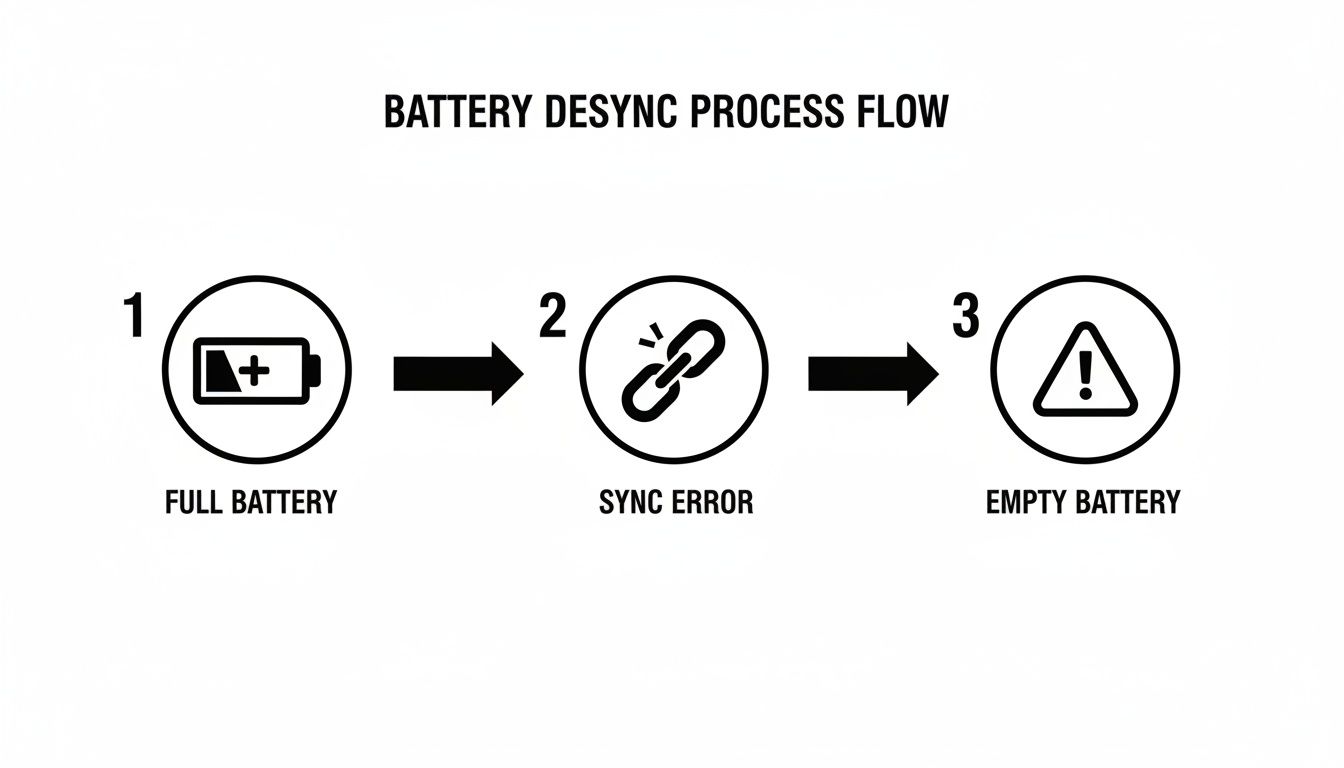
Wie Sie sehen können, wird die digitale Anzeige im Laufe der Zeit unzuverlässig und bringt Ihren Laptop durcheinander, wann der Akku wirklich leer ist.
Die universelle manuelle Kalibrierungsmethode
Das ist die altbewährte Methode. Sie ist die zuverlässigste Art, Ihren Akku wieder auf Kurs zu bringen, weil sie nicht auf spezielle Software angewiesen ist. Der Prozess umfasst einen vollständigen Lade-Entlade-Ladezyklus, der im Wesentlichen den internen Sensor des Akkus zwingt, seine höchsten und niedrigsten Grenzen neu zu lernen.
Das dauert einige Stunden, also ist es am besten, es zu starten, wenn Sie Ihren Laptop eine Weile nicht brauchen – über Nacht ist perfekt.
Zunächst müssen Sie Ihre Energieeinstellungen ändern, damit der Laptop nicht von selbst in den Ruhezustand oder Standbymodus geht. Sowohl unter Windows 10 als auch 11 finden Sie diese Optionen unter Einstellungen > System > Strom & Akku (manchmal auch „Strom & Standby” genannt).
Hier ist, was Sie ändern müssen:
- Bei Anschluss an Stromnetz, Bildschirm ausschalten nach: Auf Nie setzen.
- Bei Anschluss an Stromnetz, Gerät in den Ruhemodus setzen nach: Auf Nie setzen.
- Bei Akkubetrieb, Bildschirm ausschalten nach: Auf Nie setzen.
- Bei Akkubetrieb, Gerät in den Ruhemodus setzen nach: Auf Nie setzen.
Sobald Sie diese Einstellungen gespeichert haben, laden Sie Ihren Laptop ganz auf 100 % auf. Dann lassen Sie ihn zur Sicherheit noch ein bis zwei weitere Stunden angeschlossen. Das stellt sicher, dass der Akku wirklich voll ist und sich abgekühlt hat.
Jetzt zum einfachen Teil. Stecken Sie ihn ab und lassen Sie ihn laufen, bis er sich komplett entlädt und von selbst ausschaltet. Benutzen Sie ihn nicht für schwere Aufgaben; lassen Sie ihn einfach dastehen. Nachdem er ausgegangen ist, stecken Sie ihn wieder an und lassen Sie ihn ohne Unterbrechung ganz auf 100 % aufladen. Das war’s – die Software Ihres Akkus sollte nun mit seiner tatsächlichen Kapazität synchron sein.
Herstellerspezifische Kalibrierungstools verwenden
Glücklicherweise haben viele der großen Laptop-Marken diesen ganzen Prozess viel einfacher gemacht, indem sie Kalibrierungstools direkt in ihre eigene Software eingebaut haben. Diese Apps automatisieren den gesamten Lade- und Entladezyklus für Sie. Wenn Ihr Laptop eines hat, ist das definitiv der einfachste Weg.
Hier sind einige der häufigsten, die mir begegnet sind:
- Dell-Laptops: Suchen Sie nach einer Anwendung namens Dell Power Manager. Darin finden Sie normalerweise einen Bereich „Akku-Gesundheit” oder „Erweitert” mit einer Kalibrierungsoption.
- Lenovo-Laptops: Die Lenovo Vantage-App ist hier Ihr Freund. Gehen Sie zum Bereich „Strom” und Sie sollten eine „Akku-Anzeige-Reset”-Funktion finden, die die Kalibrierung automatisch durchführt.
- HP-Laptops: HP integriert diese Funktion oft in seine Diagnose-Tools. Um sie zu finden, starten Sie Ihren Laptop neu und drücken Sie beim Hochfahren die F2-Taste, um die HP PC Hardware Diagnostics UEFI aufzurufen. Von dort gehen Sie zu Komponententests > Akku und finden das Kalibrierungstool.
Profi-Tipp: Keine Panik, wenn eine automatisierte Kalibrierung bei 99 % lange hängen zu bleiben scheint. Der letzte Teil, bei dem das System die einzelnen Akkuzellen ausbalanciert, kann manchmal eine zusätzliche Stunde oder mehr dauern. Es ist fast immer am besten, es einfach fertig werden zu lassen, auch wenn es eingefroren aussieht.
Für geschäftsorientierte Laptops von Marken wie Dell oder HP, die 50 % des US-Marktes ausmachen, ist die Kalibrierung eine routinemäßige und wichtige Wartungsaufgabe. Ihre Tools führen oft einen vollständigen Entladetest durch und überwachen die Leistungsniveaus sorgfältig, um versteckte Probleme zu erkennen. Eine erfolgreiche Kalibrierung kann die Genauigkeit der verbleibenden Akkuzeit um bis zu 90 % verbessern, was enorm ist, um unerwartete Abschaltungen während wichtiger Arbeit zu vermeiden.
Was tun, wenn die Kalibrierung nicht funktioniert?
Sie haben einen vollständigen Kalibrierungszyklus durchlaufen, aber Ihr Akkuprozentsatz spinnt immer noch. Was nun? Wenn die Kalibrierung es nicht behebt, könnte das Problem mehr als nur ein Software-Fehler sein. Es könnte auf ein tieferes Problem mit dem Akku selbst hindeuten.
An diesem Punkt ist es sinnvoll, etwas tiefer zu graben. Sie möchten vielleicht mehr darüber erfahren, wie Sie den Akku-Zustand Ihres Laptops prüfen, da Ihnen das weitere Hinweise geben kann. Das Erstellen eines Akku-Gesundheitsberichts in Windows kann Ihnen beispielsweise die ursprüngliche Entwurfskapazität im Vergleich zur aktuellen vollen Ladekapazität zeigen – ein klares Zeichen eines verschlissenen Akkus.
So kalibrieren Sie Ihren MacBook-Akku richtig
Wenn es um Akku-Gesundheit geht, macht Apple die Dinge gerne auf seine eigene Art. Wenn Sie als MacBook-Besitzer sich fragen, wie Sie Ihren Akkuprozentsatz korrigieren können, hängt die Antwort wirklich davon ab, wie alt Ihr Gerät ist. Die gute Nachricht? Für die meisten modernen MacBooks müssen Sie gar nichts tun.
Lassen Sie uns den richtigen Prozess durchgehen und klären, wer es tun muss und wer macOS einfach alles automatisch erledigen lassen kann.
Moderne MacBooks erledigen es für Sie
Lassen Sie uns das Wichtigste zuerst klären. Wenn Ihr MacBook mit Apple Silicon läuft – also jedes Modell mit einem M1-, M2-, M3- oder neueren Chip – ist Ihre Arbeit bereits erledigt. Diese Laptops haben intelligente Akku-Management-Systeme, die sich automatisch selbst kalibrieren.
Apple hat diese Technologie direkt eingebaut, um den Zustand und die Kapazität des Akkus ständig zu überwachen und bei Bedarf winzige Anpassungen vorzunehmen. Sie werden auf diesen neueren Modellen höchstwahrscheinlich nie eine manuelle Kalibrierung durchführen müssen. Tatsächlich kann das Erzwingen eines vollständigen Lade-Entlade-Zyklus den Akku unnötig verschleißen.
Kalibrierung für ältere Intel-basierte MacBooks
Für wen ist diese Anleitung also gedacht? Für diejenigen von uns mit älteren, Intel-basierten MacBooks, typischerweise von 2019 oder früher. Diese Geräte haben nicht die ausgefeilten, selbstverwaltenden Akkusysteme ihrer neueren Verwandten. Für sie kann eine manuelle Kalibrierung die Rettung sein, um eine unzuverlässige Akkuanzeige zu korrigieren.
Wenn Ihr älteres MacBook plötzlich bei 20 % abstürzt oder die Akkuanzeige ewig auf einem Wert hängen bleibt, kann dieser Prozess Software und Hardware wieder synchronisieren.
Bedenken Sie, dass dies ein geduldiger Prozess ist. Am besten starten Sie ihn abends, wenn Sie Ihren Laptop für eine gute Weile nicht brauchen.
- Vollständig aufladen: Schließen Sie Ihr MacBook an und lassen Sie es ganz auf 100 % aufladen. Stecken Sie es noch nicht ab – lassen Sie es noch mindestens zwei weitere Stunden am Ladegerät. Das stellt sicher, dass der Akku wirklich voll ist und sich abgekühlt hat.
- Vollständig entladen: Stecken Sie nun den Netzadapter ab und nutzen Sie Ihr MacBook wie gewohnt. Machen Sie weiter, bis der Strom komplett aufgebraucht ist und es sich von selbst ausschaltet.
- Ruhen lassen: Sobald es aus ist, lassen Sie das MacBook mindestens fünf bis acht Stunden ohne Strom liegen. Diese Ruhephase ist sehr wichtig. Sie gibt dem Akku Zeit, sich in seinem vollständig leeren Zustand einzupendeln, damit das System seinen wahren „Leer”-Punkt registrieren kann.
- Wieder auf 100 % laden: Schließlich stecken Sie das Ladegerät wieder ein und lassen es – ohne Unterbrechung – ganz auf 100 % aufladen.
Nach diesem Zyklus sollte die Akkuanzeige Ihres MacBooks viel zuverlässiger sein.
Diese Ruhephase im leeren Zustand ist es, was eine ordnungsgemäße Kalibrierung wirklich von einem normalen Ladezyklus unterscheidet. Sie gibt dem internen Sensor des Akkus Zeit, den niedrigstmöglichen Leistungsstand aufzuzeichnen und damit effektiv seinen Bezugspunkt für „leer” zurückzusetzen.
Wann ein SMC-Reset die bessere Option ist
Manchmal ist merkwürdiges Akkuverhalten bei einem älteren Intel-MacBook gar kein Kalibrierungsproblem. Das Problem könnte ein verwirrter System Management Controller (SMC) sein. Dieser kleine Chip verwaltet eine Menge grundlegender Funktionen, darunter Strom, Lüfter, Statusleuchten und Akku-Management.
Wenn Sie mit Problemen zu kämpfen haben, die über einen ungenauen Prozentsatz hinausgehen, könnte ein SMC-Reset die Antwort sein.
Ziehen Sie einen SMC-Reset in Betracht, wenn Sie bemerken:
- Der Akku lädt sich nicht auf, obwohl er angeschlossen ist.
- Die MagSafe-Ladeleuchte verhält sich nicht korrekt (z. B. bleibt grün, wenn sie orange sein sollte).
- Der Laptop läuft ungewöhnlich heiß oder die Lüfter drehen ohne Grund auf Hochtouren.
Das Zurücksetzen des SMC ist ein völlig anderer Prozess als die Kalibrierung, und die Schritte unterscheiden sich je nach Modell. Es wird die Kapazitätsanzeige des Akkus zwar nicht neu kalibrieren, kann aber die Hardware-Kommunikationsprobleme beheben, die den Akku fehlerhaft erscheinen lassen. Es ist ein großartiger Fehlerbehebungsschritt, wenn eine Standard-Kalibrierung die Dinge nicht in Ordnung bringt.
Einfache Akku-Kalibrierung für Chromebooks
Chromebooks haben den Ruf, erfrischend einfach zu sein, und die gute Nachricht ist, dass ihre Akku-Wartung genauso einfach ist. Wenn Sie bemerkt haben, dass die Akkuanzeige Ihres Chromebooks herumspringt oder es sich unerwartet ausschaltet, obwohl 20 % angezeigt werden, brauchen Sie keine ausgefallenen Tools, um es wieder in den Griff zu bekommen.
Die Lösung ist normalerweise ein unkomplizierter Neustart des Ladezyklus. Im Gegensatz zu einigen Laptops mit speziellen Kalibrierungstools setzt ChromeOS auf einen guten alten „Hard Reset” des internen Zählers des Akkus. Es ist ein einfacher Weg, ein wirklich frustrierendes Problem zu lösen.
Der ChromeOS-Kalibrierungszyklus
Der ganze Prozess läuft auf einen vollständigen Ladezyklus hinaus, aber Sie müssen ihn in einer bestimmten Reihenfolge durchführen. Dies zwingt das Akku-Management-System, die tatsächlichen Leer- und Vollpunkte des Akkus neu zu lernen, was der Schlüssel ist, um die Prozentanzeige wieder auf Genauigkeit zu bringen.
Es ist ein Prozess, der nicht viel Aufmerksamkeit erfordert, sodass Sie ihn leicht starten können, bevor Sie ins Bett gehen.
- Auf null entladen: Nutzen Sie zunächst Ihr Chromebook normal, bis der Strom komplett aufgebraucht ist und es sich ausschaltet. Stecken Sie es nicht an, wenn Sie die Warnung für niedrigen Akku sehen – lassen Sie es komplett leer werden.
- Ruhen lassen: Dies ist ein sehr wichtiger Schritt. Nachdem das Chromebook sich ausgeschaltet hat, lassen Sie es mindestens drei bis fünf Stunden ohne Strom liegen. Das gibt dem Akku Zeit, sich vollständig einzupendeln, und stellt sicher, dass das System einen wahren „Leer”-Zustand registriert.
- Wieder voll aufladen: Stecken Sie nun Ihr Ladegerät ein und lassen Sie es ohne Unterbrechung ganz auf 100 % aufladen. Der Schlüssel hier ist, es in Ruhe zu lassen, während es lädt. Benutzen Sie es nicht, da das die Kalibrierung verfälschen kann.
Sobald Ihr Chromebook 100 % erreicht hat, sind Sie fertig. Die Kalibrierung ist abgeschlossen, und Ihre Akkuanzeige sollte wieder zuverlässig sein.
Das ist keine komplexe technische Prozedur. Sie lernen einfach den Bezugspunkt des Akkus neu. Ihn komplett leer stehen zu lassen, zwingt den „Speicher” des Systems für den unteren Leistungsstand, wieder genau zu werden, was die Grundlage einer korrekten Akkuanzeige bildet.
Warum diese einfache Methode funktioniert
Was passiert hier also tatsächlich? Im Laufe der Zeit, besonders bei vielen Teilladungen, kann die Vorstellung der Software von der Kapazität Ihres Akkus vom tatsächlichen physischen Zustand abweichen. Dann beginnen Sie, unzuverlässige Prozentanzeigen zu sehen.
Ein vollständiger Entlade- und Ladezyklus lässt das System den gesamten Leistungsbereich des Akkus beobachten, von ganz unten bis ganz oben. Das gibt der Software die Daten, die sie braucht, um Ihnen eine viel genauere Schätzung der verbleibenden Laufzeit zu geben.
Nachdem Sie das getan haben, erfahren Sie mehr darüber, wie Sie die Akkulaufzeit Ihres Chromebooks maximieren, um ihn langfristig gesund zu halten. Ein bisschen Wartung wie diese kann einen enormen Unterschied machen und Sie vor plötzlichen Abschaltungen bewahren, genau wenn Sie Ihren Laptop am meisten brauchen.
Wann Sie Ihren Akku nicht kalibrieren sollten
Die Kalibrierung Ihres Laptop-Akkus kann eine großartige Möglichkeit sein, eine ungenaue „Tankanzeige” zu beheben, aber es ist wichtig, ihre Grenzen zu kennen. Betrachten Sie sie als Software-Reset, nicht als Hardware-Reparatur. Manchmal ist das, was wie ein Kalibrierungsproblem aussieht, tatsächlich der Akku, der Ihnen sagt, dass er physisch verschlissen ist. Diesen Unterschied zu erkennen, wird Ihnen eine Menge Zeit und Frustration ersparen.
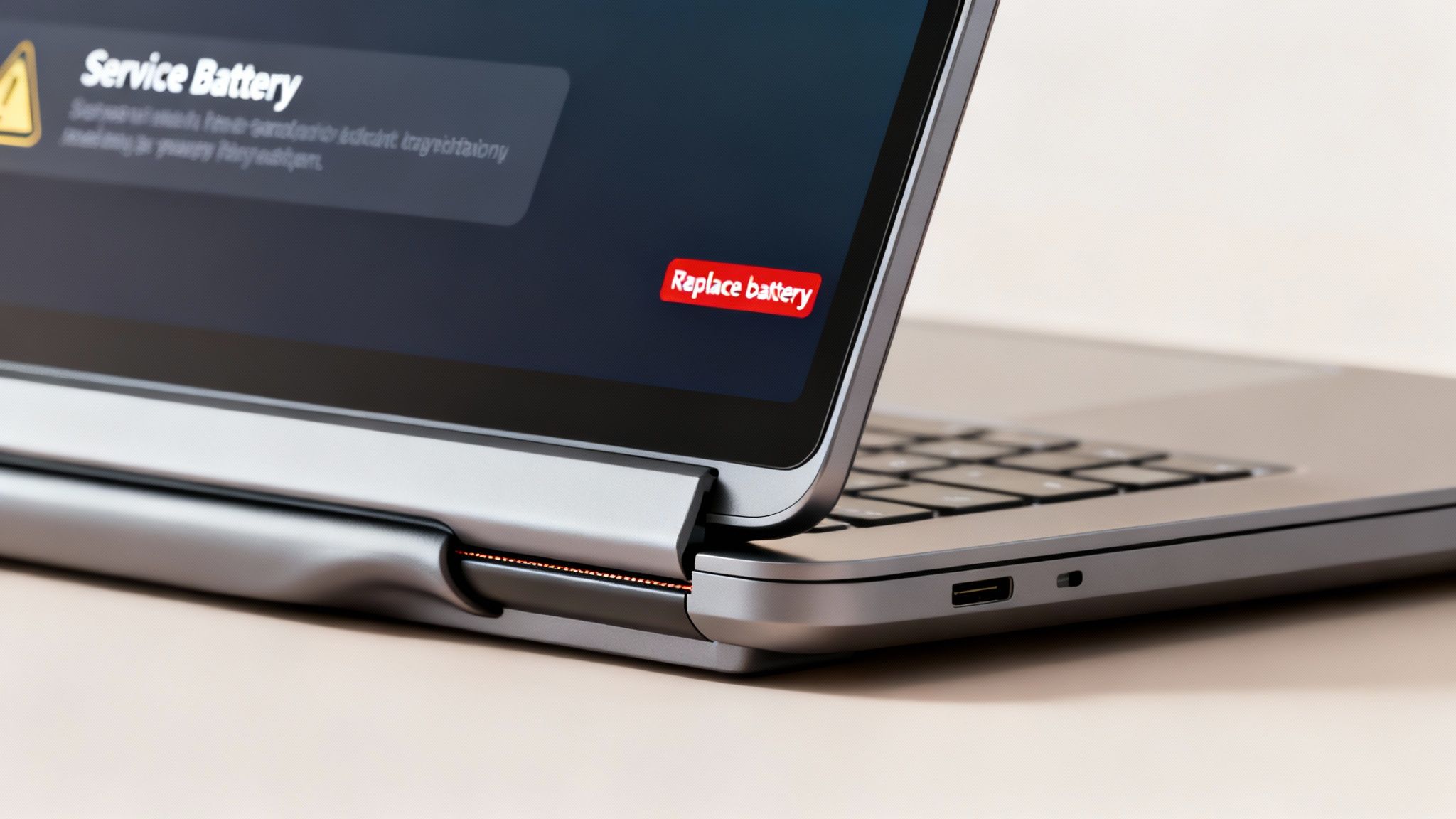
Dieser Unterschied ist sehr wichtig. Während die Kalibrierung Software und Hardware wieder synchronisiert, kann sie die natürliche chemische Alterung eines Lithium-Ionen-Akkus nicht rückgängig machen.
Ihr Laptop ist brandneu
Wenn Sie gerade einen glänzenden neuen Laptop ausgepackt haben, können Sie die Kalibrierung von Ihrer To-do-Liste streichen. Direkt ab Werk stellen die Hersteller sicher, dass die Akkusensoren und das Betriebssystem perfekt synchron sind.
Einen vollständigen Entladezyklus bei einem neuen Akku durchzuführen schadet nicht, ist aber völlig unnötig. Nutzen Sie Ihren neuen Laptop einfach wie gewohnt. Denken Sie erst über eine Kalibrierung nach, wenn Sie nach ein paar Monaten Nutzung merkwürdiges Akkuverhalten bemerken.
Einen physisch versagenden Akku erkennen
Kalibrierung ist für einen gesunden Akku mit einem verwirrten Sensor, nicht für einen sterbenden. Ein Akku auf seinen letzten Zügen zeigt viel ernstere Symptome – die Art, die kein Software-Trick beheben kann. Wenn Sie eines dieser Warnsignale sehen, ist es Zeit, die Kalibrierung zu überspringen und nach einem Ersatz zu suchen.
Wie können Sie also erkennen, ob es nur ein Anzeigeproblem oder etwas Ernsteres ist? Die Entscheidung zwischen Kalibrieren und Austauschen kann knifflig sein, aber diese Kurzanleitung sollte Ihnen helfen, die richtige Wahl zu treffen.
Kalibrierung vs. Austausch: Eine Kurzanleitung
| Symptom | Wahrscheinliche Ursache | Empfohlene Maßnahme |
|---|---|---|
| Laptop schaltet sich bei 10–15 % Restladung ab | Verwirrung. Die Akku-Software hat den Überblick über den wahren Leerpunkt verloren. | Kalibrieren. Ein vollständiger Lade-/Entladezyklus setzt den Sensor zurück. |
| Das Gehäuse des Laptops wölbt oder biegt sich | Interne Gasbildung. Ein Akkuteil versagt und bläht sich auf, was ein erhebliches Brandrisiko darstellt. | Sofort austauschen. Benutzen Sie den Laptop nicht mehr und lassen Sie ihn warten. |
| Laufzeit fällt von 5 Stunden auf unter 1 Stunde | Schwerer Verschleiß. Die Akkuteile können keine nennenswerte Ladung mehr halten. | Austauschen. Der Akku hat das Ende seiner chemischen Lebensdauer erreicht. |
| „Akku warten” oder „Ersetzen”-Systemwarnung | Internes Problem. Das Betriebssystem hat einen Hardware-Fehler erkannt. | Austauschen. Ihr Laptop teilt Ihnen mit, dass der Akku nicht mehr zuverlässig ist. |
| Akkuprozentsatz springt wild umher | Kalibrierungsfehler. Der Sensor rät, aber der Akku selbst könnte in Ordnung sein. | Kalibrieren. Das wird dem Sensor helfen, wieder eine genaue Messung zu erhalten. |
Letztlich ist Ihr Betriebssystem ziemlich intelligent. Wenn es eine „Akku warten”- oder „Bald ersetzen”-Warnung anzeigt, rät es nicht – es hat ein internes Problem erkannt. Nehmen Sie die Warnung ernst.
Kalibrierung ist im Wesentlichen ein Gespräch zwischen den Teilen des Akkus und seinem Management-Sensor. Wenn sie nicht synchron sind, kann der Sensor die Kapazität nach nur 50 Ladezyklen um 15–25 % überschätzen. Der Reset-Prozess synchronisiert sie erneut und fügt möglicherweise bis zu 20 % zur effektiven Lebensdauer des Akkus hinzu, indem sichergestellt wird, dass er korrekt verwendet wird. Mehr darüber, wie diese Kommunikation vorzeitige Ausfälle in Geschäftsumgebungen verhindert, erfahren Sie im vollständigen Bericht von SkyQuestt.com.
Überhitzung ist ein ernstes Problem
Wenn Ihr Laptop bei normaler Nutzung oder beim Laden ungewöhnlich heiß wird, könnte das ebenfalls auf ein Akkuproblem hindeuten. Sicher, Überhitzung kann durch blockierte Lüftungsöffnungen oder einen überlasteten Prozessor verursacht werden, aber ein defekter Akku ist eine häufige Ursache.
Ein Kalibrierungszyklus umfasst lange Phasen des Ladens und Entladens, die einen bereits angeschlagenen Akku zusätzlich belasten können. Wenn Sie vermuten, dass die Wärme vom Akku selbst kommt, ist es viel sicherer, einen Fachmann einen Blick darauf werfen zu lassen. Sicherheit geht immer vor.
Natürlich werden Sie, sobald Sie die Grundlagen verstanden haben, wahrscheinlich noch einige Fragen haben. Das ist völlig normal. Die Details richtig zu verstehen, ist der Schlüssel dazu, wirklich gut für Ihr Gerät zu sorgen.
Lassen Sie uns einige der häufigsten Fragen durchgehen, um die Dinge zu klären und Ihnen Sicherheit im Umgang mit der Akku-Gesundheit Ihres Laptops zu geben.
Wie oft sollte ich meinen Laptop-Akku kalibrieren?
Das ist leicht die Frage, die mir am häufigsten gestellt wird, und die Antwort ist viel einfacher, als Sie denken: nicht sehr oft.
Für die meisten Menschen ist eine gute Faustregel, Ihren Akku einmal alle 2–3 Monate zu kalibrieren. Betrachten Sie es als saisonalen Check-up, nicht als wöchentliche Pflicht. Den Akku ständig durch volle Lade-Entlade-Zyklen zu zwingen, verursacht tatsächlich mehr Verschleiß als es verhindert. Die ganze Idee ist, diese Wartung nur dann durchzuführen, wenn Sie bemerken, dass die Akkuanzeige wieder verrückt spielt.
Wann ist also der richtige Zeitpunkt? Achten Sie auf diese verräterischen Anzeichen:
- Sie sehen, wie der Prozentsatz rapide abstürzt (wie von 40 % auf 10 % in nur wenigen Minuten).
- Ihr Laptop schaltet sich unerwartet ab, obwohl er behauptet, noch 15–20 % Ladung zu haben.
- Der Akkuprozentsatz scheint viel zu lange auf einer bestimmten Zahl eingefroren zu sein.
Wenn sich Ihr Akku normal verhält, lassen Sie ihn einfach in Ruhe. Zu häufiges Kalibrieren ist nur unnötige Belastung.
Macht Kalibrierung meinen Akku langlebiger?
Kurz gesagt, nein – zumindest nicht so, wie die meisten Menschen hoffen. Kalibrierung dreht sich um Genauigkeit, nicht um Langlebigkeit. Sie haucht verschlissenen Akkuteilen nicht auf magische Weise neues Leben ein und fügt einem alternden Akku keine zusätzlichen Stunden hinzu.
Ihre einzige Aufgabe ist es, den Prozentsatz auf Ihrem Bildschirm zu einer Zahl zu machen, der Sie tatsächlich vertrauen können.
Stellen Sie es sich wie eine Wasserflasche mit komplett verblassten Messlinien vor. Sie können sie immer noch füllen, aber Sie raten nur, wie viel drin ist. Kalibrierung ist wie das Neuzeichnen dieser Linien, damit Sie genau wissen, was Ihnen noch zur Verfügung steht.
Ein kalibrierter Akku verwandelt keinen Drei-Stunden-Akku zurück in einen Sechs-Stunden-Akku. Was er tut, ist Ihnen einen zuverlässigen Drei-Stunden-Countdown zu geben, statt sich nach einer Stunde abzuschalten, während noch 50 % angezeigt werden. Er stoppt die Überraschungen.
Es verlängert also zwar nicht die Gesamtlaufzeit eines alten Akkus, macht aber die Zeit, die Sie haben, vorhersagbar und wirklich nützlich.
Ist es sicher, meinen Akku auf null zu entladen?
Ja, aber mit einem großen Haken: Es ist nur sicher, wenn Sie es gezielt für die Kalibrierung tun. Laptops haben eingebaute Sicherheitsfunktionen, die verhindern, dass der Akku so tief entladen wird, dass dauerhafter Schaden entsteht.
Wenn sich Ihr Laptop bei „0 %” endlich ausschaltet, ist noch eine winzige reservierte Ladung übrig. Das dient dem Schutz der Akkuteile vor einer gefährlich tiefen Entladung. Dieses kontrollierte Ausschalten ist ein wichtiger Teil des Prozesses, da es dem Akku-Management-System ermöglicht, den wahren „Leer”-Punkt zu finden und zu protokollieren.
Sie sollten dies aber auf keinen Fall zur Gewohnheit machen. Für den täglichen Gebrauch ist es viel gesünder für einen Lithium-Ionen-Akku, zwischen 20 % und 80 % Ladung zu bleiben. Ihn routinemäßig auf null laufen zu lassen, wird seinen Verfall nur beschleunigen.
Muss ich Energiesparfunktionen deaktivieren?
Unbedingt. Das ist ein Schritt, den viele übersehen, und er kann die Kalibrierung komplett zunichte machen.
Die meisten modernen Laptops haben intelligente Lade- oder Energiesparfunktionen, die die Lebensdauer des Akkus verlängern sollen, oft indem sie die Ladung vor Erreichen von 100 % stoppen. Diese sind für den täglichen Gebrauch großartig, aber sie werden eine Kalibrierung komplett verhindern.
Der Sinn dieses Prozesses ist, dass das System die absoluten Ober- und Untergrenzen der Akkukapazität sieht. Wenn ein „Akkupflege”-Modus die Ladung bei 80 % stoppt, wird das System dies fälschlicherweise als die neuen 100 % protokollieren, was Ihre Anzeigen noch ungenauer macht.
Bevor Sie beginnen, stellen Sie sicher, dass Sie:
- Die integrierte Energieverwaltungssoftware Ihres Laptops öffnen (wie Dell Power Manager, Lenovo Vantage oder MyASUS).
- Jede Funktion mit der Bezeichnung „Akku-Gesundheitsladen”, „Ladebegrenzer” oder „Optimiertes Laden” vorübergehend deaktivieren.
- Den Laptop ohne diese Grenzen auf echte 100 % aufladen lassen.
Sobald die Kalibrierung abgeschlossen ist, schalten Sie diese Schutzfunktionen unbedingt sofort wieder ein.
Die Lebensdauer Ihres Akkus zu verlängern, dreht sich nicht nur um die gelegentliche Kalibrierung; es geht um intelligenteres Laden, jeden einzelnen Tag. Mit einem Tool wie Chargie können Sie gesunde Ladegewohnheiten automatisieren und den nächtlichen Verschleiß verhindern, der Ihren Akku überhaupt erst degradiert. Indem Sie Ihren Akku im optimalen 20-80-%-Bereich halten, können Sie seine Lebensdauer erheblich verlängern und feststellen, dass Sie deutlich seltener kalibrieren müssen. Erfahren Sie mehr darüber, wie Sie Ihre Investition schützen können, auf Chargie – Hardware-Akku-Gesundheitsschutz.