

Wenn Sie mehr Stunden aus Ihrem Laptop-Akku herausholen moechten, ist der Plan ziemlich einfach. Es laeuft auf zwei Dinge hinaus: weniger Strom verbrauchen und intelligenter laden. Schnelle Anpassungen wie das Dimmen des Bildschirms, das Schliessen von Apps, die Sie nicht verwenden, und das Einschalten des integrierten Energiesparmodus Ihres Laptops koennen Ihnen eine ueberraschende Menge an zusaetzlicher Zeit fern von der Steckdose verschaffen. Aber langfristig liegt das wahre Geheimnis darin, schlechte Gewohnheiten abzulegen — wie den Akku komplett leer werden zu lassen oder ihn den ganzen Tag bei 100 % angesteckt zu lassen.
Warum Ihr Laptop-Akku verschleisst
Haben Sie auch das Gefuehl, dass Ihr Laptop staendig nach seinem Ladegeraet bettelt? Damit sind Sie nicht allein. Diese Frustration ueber einen Akku, der einfach keine Ladung mehr halten kann, ist ein haeufiges Problem. Aber sobald Sie verstehen, warum das passiert, koennen Sie tatsaechlich etwas dagegen tun.
Die harte Wahrheit ist, dass jeder Laptop-Akku eine begrenzte Lebensdauer hat. Von dem Moment an, in dem Sie ihn benutzen, beginnt seine Faehigkeit, Ladung zu speichern, nachzulassen. Es ist ein voellig natuerlicher Prozess, wie ein langsamer Alterungsprozess fuer das Innere des Akkus.
Ich stelle mir einen neuen Akku gerne als eine grosse Wasserflasche vor. Wenn sie brandneu ist, koennen Sie sie bis zum Rand fuellen. Aber nach Jahren der Nutzung schrumpft diese Flasche langsam. Sie koennen sie immer noch bis zum "oberen Rand" fuellen, aber die Gesamtmenge an Wasser, die sie fasst, ist geringer. Genau das passiert im Inneren des Laptop-Akkus. Jedes Mal, wenn Sie ihn laden und benutzen, finden winzige Veraenderungen im Inneren statt, die langsam reduzieren, wie viel Strom er speichern kann.
Die wahren Ursachen fuer Akku-Entladung
Waehrend das Alter ein Faktor ist, sind es Ihre taeglichen Gewohnheiten, die den Verfall Ihres Akkus wirklich beschleunigen. Drei Dinge sind besonders belastend fuer seine Gesundheit.
- Ihn staendig voll geladen halten: Den Akku ueber laengere Zeit bei 100 % zu lassen, ist wie ein Gummiband an seinem absoluten Limit zu halten — es erzeugt konstante Belastung und verschleisst es schnell.
- Zu viel Waerme: Waerme ist der groesste Feind der Akku-Gesundheit. Den Laptop in einem heissen Auto zu lassen oder, was haeufiger vorkommt, seine Lueftungsschlitze zu blockieren, indem man ihn auf dem Bett oder Sofa benutzt, erzeugt Waerme, die den Akku dauerhaft beschaedigt.
- Ihn komplett leer werden lassen: Den Akku staendig auf 0 % herunterzufahren ist genauso belastend. Moderne Akkus sind viel gluecklicher, wenn Sie sie irgendwo in der Mitte ihres Ladebereichs halten.
Gluecklicherweise hat sich die Technik verbessert. Im letzten Jahrzehnt ist die durchschnittliche Leistung von Laptop-Akkus von etwa 40 Wattstunden auf ungefaehr 60 Wattstunden gestiegen. Bei vielen neuen Modellen bedeutet das, dass Sie mit einer einzigen Ladung weit ueber 10 Stunden reale Nutzungszeit erreichen koennen. Sie koennen sich die Daten zur Entwicklung der Laptop-Akku-Kapazitaet genauer ansehen, wenn Sie neugierig sind.
Dieser Leitfaden fuehrt Sie durch den Umgang mit diesen Faktoren und geht ueber allgemeine Ratschlaege hinaus, um Ihnen praktische, erprobte Tipps zu geben, die wirklich funktionieren.
Schnelle Erfolge, um Ihre Akkulaufzeit heute zu verllaengern
Fuehlen Sie sich ueberfordert? Das muessen Sie nicht. Hier sind einige der einfachsten Aenderungen, die Sie jetzt sofort vornehmen koennen, um einen sofortigen Unterschied bei der taeglichen Leistung Ihres Akkus zu sehen.
| Massnahme | Wirkungsgrad | Umsetzungszeit |
|---|---|---|
| Bildschirmhelligkeit auf 50-70 % senken | Hoch | ~5 Sekunden |
| Energiesparmodus aktivieren | Hoch | ~10 Sekunden |
| Nicht genutzte Geraete trennen (Docks, Laufwerke) | Mittel | ~5 Sekunden |
| Hintergrund-Apps schliessen, die Sie nicht nutzen | Mittel | ~30 Sekunden |
| Bluetooth und WLAN ausschalten, wenn nicht benoetigt | Niedrig-Mittel | ~10 Sekunden |
Selbst wenn Sie nur eine oder zwei dieser Aenderungen zur Gewohnheit machen, kann das eine spuerbare Laufzeitverlaengerung bringen und Ihnen wertvolle Zeit verschaffen, wenn Sie von einer Steckdose entfernt sind.
Aendern Sie Ihre integrierten Energieeinstellungen
Ihr Laptop ist viel schlauer, als Sie vielleicht denken. Versteckt in seinen Einstellungen befinden sich einige ernsthaft leistungsstarke Werkzeuge, die darauf ausgelegt sind, den Stromverbrauch zu verwalten und die Laptop-Akkulaufzeit zu verlaengern. Die meisten Menschen schauen sich diese nie an, aber das Anpassen einiger weniger Dinge kann Ihnen Stunden an zusaetzlicher Laufzeit verschaffen.
Stellen Sie es sich wie den "Eco"-Modus in Ihrem Auto vor, der weniger Benzin verbraucht. Ihr Laptop hat die gleiche Art von Funktion. Indem Sie Ihrer Maschine einfach sagen, dass sie sich auf Energiesparen statt auf volle Geschwindigkeit konzentrieren soll, wenn sie vom Strom getrennt ist, koennen Sie einen massiven Unterschied erzielen.
Diese Einstellungen regeln alles, von der Geschwindigkeit, mit der Ihr Bildschirm gedimmt wird, bis hin zur Menge an Strom, die Ihr Computer verwenden darf. Lassen Sie uns in die Details fuer Windows und macOS eintauchen.
Windows-Energie- und Akku-Einstellungen meistern
Windows gibt Ihnen tatsaechlich eine Menge Kontrolle direkt ab Werk. Sie muessen kein Technik-Experte sein, um diese Einstellungen zu finden und anzupassen, und ein paar Klicks koennen Ihren Laptop fuer laengere Zeiten fern einer Steckdose einrichten.
Der Hauptsteuerungsbereich fuer all dies ist das Menu Netzbetrieb und Akku. Unter Windows 11 gehen Sie einfach zu Einstellungen > System > Netzbetrieb und Akku. Das Erste, was Sie sehen, ist ein Schieberegler mit einigen Energiemodi, normalerweise "Beste Energieeffizienz", "Ausbalanciert" und "Beste Leistung".
Wenn Sie im Akkubetrieb arbeiten, ist das Umschalten auf Beste Energieeffizienz die effektivste Einzelmassnahme. Ein Klick und Windows wird automatisch Hintergrundaktivitaeten verlangsamen und den Bildschirm etwas dimmen, um Energie zu sparen.
Aber wir koennen noch etwas tiefer graben fuer noch mehr Einsparungen:
- Energiesparmodus einschalten: Dieser Modus ist ein echter Lebensretter, wenn der Akku zur Neige geht. Er schaltet sich normalerweise automatisch ein (Sie koennen den Schwellenwert einstellen, oft bei 20 %) und reduziert Hintergrundaktivitaeten und Benachrichtigungen. Sie koennen ihn auch jederzeit manuell aktivieren.
- Hintergrund-Apps steuern: Einige Apps sind dafuer bekannt, im Hintergrund zu laufen und staendig nach Updates zu suchen und Daten zu synchronisieren. In Ihren Akku-Einstellungen koennen Sie eine Liste der groessten Stromfresser sehen und sie daran hindern, dies hinter Ihrem Ruecken zu tun.
- Ruhezustand- und Bildschirm-Timer anpassen: Dieser Punkt ist enorm wichtig. Stellen Sie ein, dass sich Ihr Bildschirm nach nur ein oder zwei Minuten Inaktivitaet ausschaltet und der Laptop nach fuenf oder zehn Minuten in den Ruhezustand geht. Diese kleinen Pausen, wenn Sie ihn nicht benutzen, summieren sich ueber einen Tag wirklich.
Ein haeufiger Fehler, den ich staendig sehe, ist, dass Leute ihren Energiemodus auf "Beste Leistung" belassen, waehrend sie im Akkubetrieb sind. Das laesst den Computer mit voller Geschwindigkeit arbeiten und verbraucht den Akku, oft fuer einfache Aufgaben wie das Schreiben einer E-Mail, die nicht so viel Leistung benoetigen.
Indem Sie sich dies zur Gewohnheit machen, reagieren Sie nicht nur auf eine Warnung bei niedrigem Akkustand — Sie verwalten aktiv Ihren Stromverbrauch ab der Sekunde, in der Sie den Stecker ziehen.
macOS fuer maximale Effizienz konfigurieren
Apple-Nutzer, Sie sind nicht ausgeschlossen. macOS hat seine eigenen hervorragenden Werkzeuge, um Ihnen zu helfen, das Maximum aus einer Ladung herauszuholen. Die Idee ist die gleiche wie bei Windows: Unnoeiges eliminieren und fuer das optimieren, was Sie tatsaechlich tun.
Der Star der Show ist hier der Energiesparmodus. Sie finden ihn unter Systemeinstellungen > Batterie. Genau wie auf Ihrem iPhone reduziert das Einschalten die Bildschirmhelligkeit und die Systemleistung fuer Hintergrundaufgaben. Es ist eine einfache Ein-Klick-Methode, um sofort die Laptop-Akkulaufzeit zu verlaengern.
Wenn Sie mehr Kontrolle moechten, klicken Sie auf "Optionen" in den Batterie-Einstellungen. Hier koennen Sie einige wirklich hilfreiche Anpassungen vornehmen:
- Video-Streaming im Akkubetrieb optimieren: Diese grossartige Funktion weist Ihren Mac an, bestimmte hochwertige Videos in einem Standardformat abzuspielen, wenn Sie vom Strom getrennt sind, was wesentlich weniger Strom verbraucht.
- Festplatten bei Moeglichkeit in den Ruhezustand versetzen: Wenn Ihr Mac eine aeltere Festplatte hat (oder Sie eine externe angeschlossen haben), wird diese heruntergefahren, wenn sie nicht benutzt wird.
- Bei Netzwerkzugriff aufwachen: Wenn Sie dies ausschalten, wird Ihr Mac nicht aus dem Ruhezustand geweckt, nur weil ein anderes Geraet in Ihrem Netzwerk sich verbinden moechte. Lassen Sie ihn schlafen, bis Sie ihn brauchen.
Eines der nuetzlichsten Werkzeuge auf jedem Mac ist die Aktivitaetsanzeige, die sich im Ordner "Dienstprogramme" befindet. Gehen Sie zum Tab "Energie", und Sie erhalten eine Echtzeit-Liste, welche Apps die groessten Stromfresser sind. Wenn Sie eine App mit hohem "Energie-Einfluss" sehen, die Sie nicht einmal verwenden, kann allein das Schliessen Ihnen einen sofortigen Akku-Schub geben.
Werden Sie schlau bei Ihren Ladegewohnheiten
Wie Sie Ihren Laptop laden, ist ein riesiges Puzzleteil der Akkulaufzeit. Wir alle wurden im Laufe der Jahre mit widerspruechlichen Ratschlaegen bombardiert: Komplett entladen, nie den Stecker ziehen, nur bis 80 % laden. Lassen Sie uns den Laerm durchschneiden und direkt zu dem kommen, was tatsaechlich funktioniert, basierend darauf, wie die Akkus in unseren Laptops arbeiten.
Die kleinen Gewohnheiten, die Sie beim Laden entwickeln, koennen einen riesigen Unterschied machen und verhindern, dass Ihr Akku zu schnell altert und Ihren Laptop jahrelang zuverlaessig haelt. Es geht nicht darum, eine super-strenge Routine zu befolgen, sondern darum, kleine, bestaendige Aenderungen vorzunehmen, die den Stress auf Ihren Akku reduzieren.
Leben Sie nach der 20-80-Regel
Stellen Sie sich den Akku Ihres Laptops wie einen Sportler vor. Er ist am gluecklichsten und leistet am besten, wenn er nicht voellig erschoepft oder stundenlang an sein absolutes Limit getrieben wird. Die gleiche Idee gilt perfekt fuer den Akku.
Den Akku bei 100 % zu halten oder ihn komplett leer werden zu lassen, setzt ihn unter enormen Stress. Der wahre Wohlfuehlbereich, in dem der Akku am bequemsten ist, liegt irgendwo in der Mitte seines Ladebereichs. Hier kommt die beruehmte "20-80-Regel" ins Spiel, und sie ist Ihre beste einzelne Richtlinie.
- Versuchen Sie, Ihren Laptop anzuschliessen, wenn er etwa 20 % erreicht.
- Machen Sie es sich dann zur Gewohnheit, ihn bei etwa 80 % abzustecken.
Das ist alles. Diese einfache Routine hilft Ihnen, den Stress einer vollen Ladung und die Belastung eines komplett leeren Akkus zu vermeiden. Sie halten den Akku im Grunde in seinem Wohlfuehlbereich, was die Alterung, die seine Faehigkeit zur Ladungsspeicherung beeintraechtigt, dramatisch verlangsamt.
Es gibt einen verbreiteten Mythos, dass man einen neuen Akku "trainieren" muss, indem man ihn komplett leer werden laesst. Das war zwar bei sehr alten Akku-Typen richtig, ist aber tatsaechlich schaedlich fuer die modernen Akkus in jedem heute hergestellten Laptop. Die Einhaltung des 20-80-Bereichs ist eine weitaus gesuendere Praxis.
Waerme ist der Feind — besonders beim Laden
Wenn es einen Staatsfeind Nummer eins fuer die Akkulaufzeit gibt, dann ist es Waerme. Wenn ein Akku heiss wird, beschleunigen sich die Prozesse im Inneren, was ihn schnell verschleisst. Laden erzeugt natuerlich etwas Waerme, aber Sie koennen sie leicht unter Kontrolle halten.
Erste Regel: Laden Sie Ihren Laptop nie auf einer weichen Oberflaeche wie Ihrem Bett, einem Sofa oder einer flauschigen Decke. Diese Materialien fangen Waerme ein und blockieren die Lueftungsschlitze Ihres Geraets komplett. Es entsteht ein Mini-Ofen-Effekt, der Ihren Akku buchstaeblich kocht.
Laden Sie Ihren Laptop stattdessen immer auf einer harten, flachen Oberflaeche wie einem Schreibtisch oder Tisch. Das gibt den Lueftungsschlitzen Raum zum Atmen und ermoeglicht eine freie Luftzirkulation, die das gesamte System — und Ihren Akku — kuehl haelt. Wenn sich Ihr Laptop oft heiss anfuehlt, ist ein einfacher Laptopstaender eine grossartige Moeglichkeit, den Luftstrom noch weiter zu verbessern.
Was, wenn Sie immer am Strom haengen?
Viele von uns nutzen unsere Laptops wie Desktop-Computer, was bedeutet, dass sie den ganzen Tag am Ladegeraet haengen. Das ist bequem, sicher, aber es haelt den Akku auch konstant bei 100 % Ladung — ein Stresszustand, der nicht gut fuer seine langfristige Gesundheit ist.
Wenn das nach Ihrem taeglichen Setup klingt, haben Sie einige solide Optionen, um Ihren Akku zu schuetzen:
- Pruefen Sie integrierte Akku-Pflege-Tools: Viele Hersteller (wie Dell, HP und Lenovo) wissen, dass dies ein Problem ist, und bieten Software an, mit der Sie ein maximales Ladelimit festlegen koennen, oft genau bei der idealen 80 %-Marke. Suchen Sie in den Systemeinstellungen Ihres Laptops nach Funktionen wie "Akkupflege", "Erhaltungsmodus" oder "Ladeschwelle".
- Manuell vorgehen: Gewoehnen Sie sich an, Ihren Laptop taeglich fuer eine Weile vom Strom zu trennen. Lassen Sie den Akku einfach auf 40 % oder 50 % heruntergehen, bevor Sie ihn wieder einstecken. Es ist eine einfache Moeglichkeit, ihm eine Pause von dem staendigen Stresszustand zu goennen.
- Automatisieren Sie es mit einem intelligenten Geraet: Dies ist die Einrichten-und-Vergessen-Loesung. Ein Werkzeug wie Chargie kann diesen Prozess automatisch fuer Sie verwalten. Sie sagen ihm einfach, dass es bei 80 % aufhoeren soll, und es erledigt den Rest, was Ihnen perfekte Ladegewohnheiten gibt, ohne dass Sie jemals darueber nachdenken muessen.
Tests in der Praxis zeigen, wie viel diese Gewohnheiten ausmachen. Eine Studie ergab, dass Laptops, die von Studenten genutzt werden, zwischen 5 und 8 Stunden Laufzeit erreichen koennen. Dieser enorme Unterschied war nicht nur auf die Hardware zurueckzufuehren; er war ein direktes Ergebnis der Nutzergewohnheiten wie Laderoutinen und Bildschirmhelligkeit. Mehr darueber, wie persoenliche Gewohnheiten die Akku-Leistung beeinflussen, koennen Sie bei Laptop Mag lesen. Die Uebernahme dieser klügeren Gewohnheiten gibt Ihnen die volle Kontrolle darueber, an welchem Ende dieses Bereichs Ihr Laptop landet.
Waehlen Sie die richtige Hardware und das richtige Zubehoer
Waehrend Ihre taeglichen Gewohnheiten und Software-Einstellungen ein grosser Teil des Puzzles sind, spielt die tatsaechliche Hardware, die Sie verwenden, eine massive Rolle im Kampf um die Verlaengerung der Laptop-Akkulaufzeit. Vom Ladegeraet, das Sie jeden Tag einstecken, bis zu den Teilen in Ihrem Geraet — kluge Entscheidungen koennen Ihren Akku entweder schuetzen oder ihn vorzeitig ins Grab bringen.
Es geht nicht nur darum, was Sie tun, sondern was Sie verwenden. Das richtige Zubehoer kann Ihnen helfen, gute Gewohnheiten zu entwickeln und Ihr Geraet zu schuetzen, waehrend das falsche Ihren Akku langsam beschaedigen kann, ohne dass Sie es ueberhaupt bemerken.
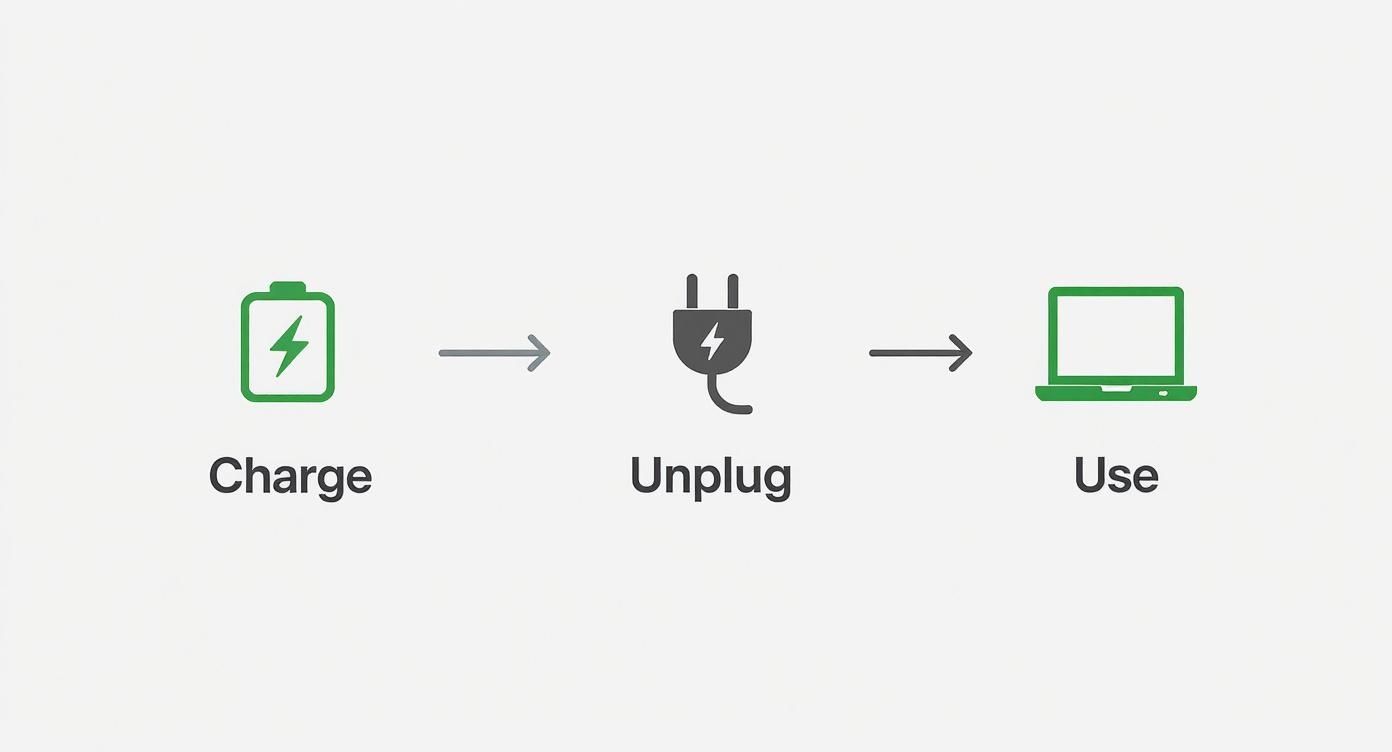
Dieser einfache Kreislauf ist die Kernidee einer gesunden Akku-Routine: den Prozess aktiv zu verwalten, anstatt das Geraet einfach rund um die Uhr eingesteckt zu lassen.
Gesundes Laden mit intelligenten Werkzeugen automatisieren
Wir haben bereits darueber gesprochen, dass es fuer die langfristige Gesundheit am besten ist, den Akku zwischen 20 % und 80 % zu halten. Das Problem? Sich daran zu erinnern, den Laptop genau zum richtigen Zeitpunkt abzustecken, ist wirklich muehsam. Es ist viel zu einfach, ihn einzustecken und komplett zu vergessen, sodass der Akku stunden- oder sogar tagelang bei stressigen 100 % sitzt.
Genau hier kann ein Stueck intelligenter Hardware ein echter Gamechanger sein. Ein Geraet wie Chargie wurde entwickelt, um genau dieses Problem zu loesen. Es ist ein kleines USB-C-Geraet, das zwischen Ihrem Ladegeraet und Ihrem Laptop sitzt und als intelligenter Torwaechter fuer den Stromfluss in Ihre Maschine fungiert.
Ueber die App koennen Sie ein festes Ladelimit festlegen — sagen wir 80 %. Sobald Ihr Laptop dieses Niveau erreicht, unterbricht Chargie einfach den Strom. Es ist eine echte Einrichten-und-Vergessen-Loesung, die Tag fuer Tag perfekte Ladegewohnheiten fuer Sie durchsetzt und den Hochspannungsstress verhindert, der Ihren Akku mit der Zeit verschleisst.
Chargie fuer optimalen Schutz einrichten
Der Einstieg mit Chargie ist bewusst super einfach gestaltet. Die ganze Idee ist, gesundes Laden zu einem automatischen Hintergrundprozess zu machen, ueber den Sie nie wieder nachdenken muessen.
So koennen Sie das 80 %-Ladelimit und andere akkuschonende Funktionen mit dem Geraet nutzen.
Chargie-Einrichtung fuer optimale Akku-Gesundheit
| Schritt | Aktion | Erwartetes Ergebnis |
|---|---|---|
| 1. Hardware verbinden | Stecken Sie das Chargie-Geraet in das Kabel Ihres Ladegeraets und verbinden Sie das andere Ende mit dem USB-C-Anschluss Ihres Laptops. | Das Geraet ist nun physisch in der Leitung, um den Stromfluss zu steuern. |
| 2. App installieren | Laden Sie die Chargie-App auf Ihr Handy oder Ihren Computer herunter und installieren Sie sie. Sie funktioniert mit Windows, macOS und anderen Systemen. | Sie haben nun die Software, die Sie zur Steuerung der Hardware benoetigen. |
| 3. Limit festlegen | Oeffnen Sie die App und verwenden Sie den Schieberegler, um den maximalen Ladestand auf 80 % einzustellen. | Chargie stoppt nun automatisch das Laden, sobald der Akku 80 % erreicht. |
| 4. Zeitplanung nutzen | (Optional) Stellen Sie im Zeitplaner der App ein, dass der Akku ueber Nacht auf einem niedrigeren Niveau bleibt (z. B. 50 %) und vor Beginn Ihres Arbeitstages auf 80 % aufgeladen wird. | Dies reduziert die Zeit bei hoeheren Ladestaenden und entlastet den Akku zusaetzlich. |
Wenn Sie diesen Schritten folgen, verhindern Sie nicht nur Ueberladung; Sie verwalten aktiv den Ladestand des Akkus, um ihn so lange wie moeglich in seinem gluecklichsten, gesuendesten Bereich zu halten.
Warum Ihre Wahl des Ladegeraets wichtig ist
Wenn Sie Ihr Originalladegeraet verlieren oder es kaputtgeht, ist es verlockend, online den billigsten generischen Ersatz zu kaufen, den Sie finden koennen. Ehrlich gesagt ist das eines der riskantesten Dinge, die Sie fuer den Akku Ihres Laptops tun koennen.
Das Originalladegeraet Ihres Laptops ist nicht nur ein Stromkabel; es ist dafuer ausgelegt, mit Ihrem Geraet zu kommunizieren und genau den stabilen Strom zu liefern, fuer den der Akku gebaut wurde. Billige, nicht zertifizierte Ladegeraete sparen oft bei wichtigen Sicherheitsfunktionen und Qualitaetsteilen.
Ein nicht zertifiziertes Ladegeraet kann inkonsistenten Strom liefern und "unsaubere" Elektrizitaet in Ihren Akku senden. Dies kann zu Ueberhitzung, ineffizientem Laden und in den schlimmsten Faellen zu dauerhaften Schaeden am Akku und am Computer selbst fuehren.
Stellen Sie es sich so vor: Sie koennen von Junk Food ueberleben, aber Sie fuehlen sich und leisten viel besser mit hochwertiger Nahrung. Ihr Akku empfindet das Gleiche ueber die Elektrizitaet, die er bekommt. Sie koennen tiefer in die Details eintauchen, wie viele Watt zum Laden eines Laptops benoetigt werden, in unserem ausfuehrlichen Leitfaden, der erklaert, warum das Abstimmen des Ladegeraets auf Ihr Geraet so wichtig ist.
Energieeffiziente Komponenten und anderes Zubehoer
Wenn es schliesslich Zeit ist, einen neuen Laptop zu kaufen, achten Sie auf Modelle mit modernen, stromsparenden Prozessoren. Chips wie Intels Core-Ultra-Serie oder Apples M-Serie sind darauf ausgelegt, weniger Strom zu verbrauchen, was direkt mehr Akkulaufzeit fuer Sie bedeutet. Sich ueber verschiedene Akku-Technologien zu informieren, kann ebenfalls nuetzlich sein — zum Beispiel zeigt das Verstaendnis der besten Akku-Typen fuer Wildkameras, wie verschiedene Typen fuer lange Lebensdauer in anderen Geraeten konzipiert sind.
Achten Sie schliesslich auch auf das Zubehoer, das Sie angeschlossen lassen. Docks, externe Festplatten und sogar einige spezielle USB-Maeuese koennen eine ueberraschende Menge an Strom ziehen. Sie im Akkubetrieb abzustecken ist ein einfacher, aber effektiver Trick, um Energie zu sparen und etwas mehr Zeit herauszuholen, bevor Sie eine Steckdose suchen muessen.
Halten Sie Ihren Laptop mit wichtiger Wartung in Topform
Denken Sie an den Akku Ihres Laptops wie an einen Automotor. Sie wuerden nicht jahrelang den Oelwechsel auslassen und erwarten, dass er reibungslos laeuft, oder? Die gleiche Logik gilt hier. Ein bisschen Wartung macht einen grossen Unterschied und verhindert diese frustrierenden Momente, wenn Ihr Laptop ploetzlich stirbt, obwohl die Akku-Anzeige Ihnen versichert hat, dass noch 20 % uebrig sind.
Sie muessen kein Technik-Experte sein, um das zu tun. Indem Sie alle paar Monate ein wenig Zeit fuer zwei wichtige Aufgaben aufwenden — Akku-Kalibrierung und Software-Updates — koennen Sie Ihre Maschine zuverlaessig am Laufen halten. Das sind einfache Gewohnheiten, die sich langfristig auszahlen.
Was ist Akku-Kalibrierung (und warum lohnt sie sich)?
Wir waren alle schon mal in dieser Situation. Sie arbeiten an etwas Wichtigem, werfen einen Blick auf das Akku-Symbol und sehen, was wie genuegend Strom aussieht. Dann, bumm — der Bildschirm wird schwarz. Das ist das klassische Zeichen fuer eine Akku-Anzeige, die nicht mehr synchron ist.
Die Software, die Ihnen diesen Prozentsatz anzeigt, macht wirklich nur eine fundierte Schaetzung. Im Laufe der Zeit, wenn Ihr Akku natuerlich altert und seine maximale Kapazitaet abnimmt, wird diese Schaetzung immer ungenauer. Kalibrierung ist die Methode, mit der Sie der Software "beibringen", was "voll" und "leer" tatsaechlich fuer Ihren Akku bedeuten.
Es ist ein einfaches Zuruecksetzen, das Ihrem Computer eine viel vertrauenswuerdigere Schaetzung Ihrer verbleibenden Laufzeit gibt und diese ploetzlichen Abschaltungen verhindert.
Stellen Sie es sich so vor: Die Kalibrierung Ihres Akkus ist wie das Zuruecksetzen der Tankanzeige in Ihrem Auto. Es fuegt nicht auf magische Weise mehr Benzin in den Tank, aber es stellt sicher, dass die Anzeige, auf die Sie schauen, Ihnen die Wahrheit darueber sagt, was noch uebrig ist.
Eine vollstaendige Kalibrierung alle zwei bis drei Monate ist eine solide Routine. Wenn Sie wirklich unter die Haube schauen und den Zustand Ihres Akkus verfolgen moechten, ist unser Leitfaden darueber, wie Sie die Akku-Gesundheit Ihres Laptops pruefen, ein grossartiger naechster Schritt.
So kalibrieren Sie Ihren Laptop-Akku
Der Vorgang selbst ist ziemlich einfach und beinhaltet lediglich einen kompletten Ladezyklus. Waehrend die genauen Menuoptionen je nach Marke etwas unterschiedlich sein koennen, ist die Grundidee ueberall die gleiche.
Hier ist der Plan:
- Auf 100 % laden: Stecken Sie Ihren Laptop ein und lassen Sie ihn vollstaendig auf 100 % laden. Stecken Sie ihn nicht sofort aus — lassen Sie ihn noch ein oder zwei Stunden am Ladegeraet. So stellen Sie sicher, dass er wirklich voll ist und sich abkuehlen konnte.
- Komplett entladen: Stecken Sie nun das Ladegeraet ab und nutzen Sie Ihren Laptop normal, bis er sich von selbst ausschaltet. Sie muessen ihn komplett leer werden lassen. Profi-Tipp: Sie koennen dies beschleunigen, indem Sie voruebergehend die Ruhezustand- und Bildschirmaus-Einstellungen in Ihren Energieoptionen deaktivieren.
- Ruhen lassen: Sobald er sich selbst heruntergefahren hat, lassen Sie ihn mindestens drei bis fuenf Stunden ausgesteckt. So kann der Akku sich im leeren Zustand vollstaendig stabilisieren.
- Wieder auf 100 % laden (ohne Unterbrechung): Stecken Sie ihn schliesslich wieder ein und lassen Sie ihn in einem Durchgang auf 100 % laden, ohne ihn zu benutzen oder auszustecken.
Das war’s! Ihre Akku-Anzeige sollte Ihnen nun ein viel genaueres Bild der tatsaechlichen Leistung geben und Ihnen helfen, Ihre Zeit fern einer Steckdose besser zu planen.
Ueberspringen Sie keine Software- und Treiber-Updates
Dies ist wahrscheinlich eine der einfachsten und am meisten uebersehenen Moeglichkeiten, die Laptop-Akkulaufzeit zu verlaengern. Es mag nicht direkt damit zusammenhaengen, aber Entwickler bei Microsoft, Apple und Hardware-Unternehmen wie Intel optimieren ihre Software staendig, um effizienter zu sein.
Diese Updates sind nicht nur fuer neue Funktionen; sie enthalten oft wichtige Fehlerbehebungen und Leistungsverbesserungen, die darauf abzielen, den Stromverbrauch zu senken. Ein altes, nicht optimiertes Programm fuer Ihre Grafikkarte koennte beispielsweise Ihre Hardware viel haerter arbeiten lassen als noetig und heimlich Ihren Akku entladen.
Achten Sie auf diese:
- Betriebssystem-Updates: Sowohl Windows als auch macOS veroeffentlichen staendig Verbesserungen zur Energieeinsparung.
- Treiber-Updates: Stellen Sie sicher, dass die spezielle Software fuer Ihre Prozessoren und Grafikkarte aktuell ist.
- Anwendungs-Updates: Selbst Ihr Browser und andere taeglich genutzte Apps erhalten Updates, die sie weniger stromhungrig machen koennen.
Es sich zur Gewohnheit zu machen, Updates zu installieren, ist mehr als nur gut fuer die Sicherheit. Es ist eine voellig kostenlose Moeglichkeit, sicherzustellen, dass Ihr Laptop so effizient wie moeglich laeuft.
Wie IT-Teams das Akku-Management optimieren koennen
Den eigenen Laptop-Akku zu verwalten, ist eine Sache. Aber wenn Sie fuer eine ganze Flotte von Geraeten verantwortlich sind, wird die Herausforderung viel groesser. Fuer IT-Manager ist das eigentliche Ziel, die Laptop-Akkulaufzeit ueber viele Computer hinweg zu verlaengern. Machen Sie es richtig, und Sie schuetzen direkt die Hardware-Investitionen des Unternehmens, reduzieren Ausfallzeiten der Mitarbeiter und erhalten weniger Support-Tickets.
Es ist nicht so einfach wie das Versenden einer E-Mail mit ein paar "Best Practices". Um wirklich einen Unterschied zu machen, brauchen Sie eine zentrale, durchsetzbare Strategie, die sich nicht darauf verlaesst, dass einzelne Nutzer sich an irgendetwas erinnern. Hier glaenzen spezielle Management-Tools wirklich.
Zentrale Tools zur Durchsetzung intelligenter Richtlinien nutzen
Management-Tools geben IT-Teams die Fernsteuerung, die sie brauchen, um stromsparende Regeln fuer jeden einzelnen firmeneigenen Laptop einzurichten und durchzusetzen. Anstatt zu hoffen, dass Mitarbeiter ihre Einstellungen anpassen, koennen Sie einfach ein Standard-Setup ausrollen, das eine Basis fuer Effizienz schafft.
Dieser Ansatz bedeutet, dass jedes Geraet automatisch optimiert wird, ohne zusaetzlichen Aufwand fuer Ihr Team oder den Nutzer. Einige der effektivsten Richtlinien, die Sie einrichten koennen, sind ziemlich unkompliziert:
- Bildschirm-Timeouts standardisieren: Stellen Sie alle Bildschirme so ein, dass sie sich nach 2-3 Minuten Inaktivitaet ausschalten. Lassen Sie die Geraete selbst nach 10-15 Minuten in den Ruhezustand gehen.
- Hintergrund-Apps einschraenken: Blockieren Sie nicht wesentliche Apps daran, leise im Hintergrund Strom zu verbrauchen.
- Nicht genutzte Hardware deaktivieren: Wenn ein Nutzer kein Bluetooth braucht, schalten Sie es remote aus. Das Gleiche gilt fuer andere Hardware-Funktionen.
Diese automatisierten Regeln schaffen einen konsistenten Standard fuer das Energiemanagement. Es nimmt jegliches Raetselraten aus der Gleichung und stellt sicher, dass Geraete immer so effizient wie moeglich arbeiten.
Hardware fuer automatisierte Flottengesundheit einsetzen
Management-Richtlinien sind grossartig, um zu steuern, wie Geraete Strom verbrauchen, aber sie koennen den groessten Faktor beim Akku-Verschleiss nicht beeinflussen: die physischen Ladegewohnheiten. Hier wird eine Hardware-Loesung wie Chargie zum Gamechanger fuer eine ganze Flotte.
Indem Sie jedem Nutzer ein Chargie geben, koennen Sie gesundes Laden automatisieren und fruehzeitiges Akku-Versagen flottenuebergreifend verhindern. Stellen Sie sich vor, Sie setzen ein universelles Ladelimit von 80 % fuer jedes Geraet. Dieser einfache Schritt schuetzt die gesamte Flotte vor dem Hochspannungsstress, der entsteht, wenn Geraete rund um die Uhr eingesteckt bleiben. Es ist ein proaktiver Schritt, der Ihnen hilft, den kostspieligen Kreislauf des Austauschs von Akkus — oder ganzen Laptops — alle paar Jahre zu durchbrechen.
Und das ist kein kleines Problem. Der globale Laptop-Akku-Markt wird auf rund 8,1 Milliarden US-Dollar geschaetzt und soll im naechsten Jahrzehnt auf 12,1 Milliarden US-Dollar steigen. Das ist ein deutliches Zeichen dafuer, dass die Erhaltung der Akku-Gesundheit eine massive Prioritaet ist. Mehr ueber den wachsenden Laptop-Akku-Markt koennen Sie auf persistencemarketresearch.com erfahren.
Fuer jedes IT-Team ist es ein Muss, die Akku-Gesundheitsberichte genau im Auge zu behalten. Ein Akku, der schon viele Male geladen und entladen wurde, ist ein Warnzeichen, dass er altert und kurz vor dem Versagen steht. Diese Geraete fruehzeitig zu identifizieren, ermoeglicht es Ihnen, Wartung zu planen, anstatt mit ueberraschenden Ausfaellen umzugehen, die die Produktivitaet beeintraechtigen.
Diese Hardware- und Software-Strategien zusammenzubringen, ist ein Kernbestandteil jedes guten Geraetemanagement-Plans. Fuer einen tieferen Einblick lesen Sie unseren Leitfaden ueber Best Practices fuer IT-Asset-Management. Durch die Kombination intelligenter Richtlinien mit automatisierter Hardware koennen IT-Teams die Lebensdauer ihrer Geraeteflotte ernsthaft verlaengern, Ersatzkosten senken und alle unterbrechungsfrei arbeiten lassen.
Haben Sie Fragen zum Laptop-Akku? Wir haben Antworten
Das Eintauchen in die Welt der Laptop-Akkus fuehlt sich oft an, als wuerde man versuchen, Fakten von Fiktion zu trennen. Jeder scheint eine starke Meinung zu haben, aber die wahre Geschichte kann einen massiven Unterschied machen, wie lange Ihr Akku tatsaechlich haelt. Lassen Sie uns Klarheit schaffen und einige der haeufigsten Fragen beantworten, die Menschen haben, wenn sie versuchen, ihre Laptop-Akkulaufzeit zu verlaengern.
Das richtig hinzubekommen, ist nicht nur Technik-Trivia; es geht darum, intelligentere Gewohnheiten aufzubauen, die Ihren Laptop schuetzen und Sie so lange wie moeglich fern einer Steckdose arbeiten lassen.
Ist es wirklich so schlimm, meinen Laptop immer eingesteckt zu lassen?
In den meisten Faellen ja, das kann es. Moderne Laptops sind zwar schlau genug, das Laden zu stoppen, wenn sie 100 % erreichen, aber das Halten eines Akkus in diesem vollen Ladezustand setzt ihn unter konstanten Hochspannungsstress. Ein guter Vergleich ist ein Gummiband, das immer bis an sein Limit gedehnt wird — irgendwann verschleisst es. Dieser Zustand beschleunigt den Alterungsprozess im Akku.
Hinzu kommt das Problem der Waerme. Ein Laptop, der immer am Strom haengt, laeuft tendenziell etwas waermer, und Waerme ist der groesste Feind der Akku-Gesundheit, der den Verschleiss noch weiter beschleunigt. Es ist viel gesuender fuer den Akku, etwas genutzt zu werden und nicht immer voll zu sein. Wenn Ihr Laptop die meiste Zeit auf einem Schreibtisch verbringt, ist das Beste, was Sie tun koennen, ein Werkzeug zu verwenden, um die Ladung auf ein gesuenderes Niveau zu begrenzen, z. B. 80 %, um diesen Stress zu reduzieren.
Wie oft sollte ich meinen Laptop-Akku kalibrieren?
Ehrlich gesagt muessen Sie sich darueber keine grossen Gedanken machen. Fuer die meisten heutigen Laptops reicht eine vollstaendige Kalibrierung alle zwei bis drei Monate voellig aus. Der Hauptzweck der Kalibrierung ist nicht, die physische Gesundheit des Akkus auf magische Weise zu verbessern, sondern die Software neu zu synchronisieren, die Ihnen sagt, wie viel Strom noch uebrig ist.
Das klassische Zeichen, dass eine Kalibrierung noetig ist, ist, wenn Ihr Laptop ploetzlich ausgeht, obwohl die Akku-Anzeige darauf bestand, dass noch 10 % oder 20 % uebrig waren. Das ist Ihr Computer, der Ihnen sagt, dass seine Schaetzung voellig daneben liegt und es Zeit fuer ein Zuruecksetzen ist.
Ist es sicher, einen Drittanbieter-Ersatzakku zu verwenden?
Es ist ehrlich gesagt ein Gluecksspiel. Waehrend es einige anstaendige Drittanbieter-Marken gibt, ist der Markt auch voll von minderwertigen Nachahmungen. Diese billigeren Akkus sparen oft bei den Teilen und verfuegen moeglicherweise nicht ueber die wichtigen Sicherheits- und Temperatursteuerungsfunktionen, die Sie in einem offiziellen Akku des Herstellers finden wuerden.
Die Verwendung eines minderwertigen Ersatzes kann zu einer Reihe von Problemen fuehren:
- Eine viel kuerzere Lebensdauer im Vergleich zum Original.
- Schlechte Leistung und eine Akku-Anzeige, die nie genau ist.
- Im schlimmsten Fall koennte er ueberhitzen und die internen Teile Ihres Laptops beschaedigen.
Wann immer moeglich, ist ein offizieller Akku vom Hersteller Ihres Laptops die sicherste Wahl. Er garantiert Ihnen die Qualitaet, Kompatibilitaet und Sicherheitsfunktionen, fuer die Ihre Maschine konzipiert wurde.
Haben Sie es satt, Ihre Ladegewohnheiten staendig zu ueberwachen? Chargie ist die Einrichten-und-Vergessen-Loesung, die Ihren Akku schuetzt, indem sie ihn automatisch auf optimalen Ladestaenden haelt. Erfahren Sie, wie Chargie Ihre Akku-Gesundheit schuetzt.