

Es ist dieses mulmige Gefühl. Sie sind mitten in etwas Wichtigem, vielleicht beim Fertigstellen eines Berichts oder in einer wichtigen Videokonferenz, und diese gefürchtete Warnung „Akku fast leer” erscheint. Wir alle kennen das. Die gute Nachricht ist, dass Sie kein Technikexperte sein müssen, um mehr aus dem Akku Ihres Laptops herauszuholen.
Ein paar kluge Änderungen an Ihren täglichen Gewohnheiten und Einstellungen können einen enormen Unterschied machen.
Ihr Schnellratgeber für einen langlebigeren Laptop-Akku

Das Ziel ist es, die Energie Ihres Laptops effizienter zu nutzen. Das gibt Ihnen nicht nur heute mehr Zeit fernab der Steckdose – es hilft auch, Ihren Akku langfristig gesund zu halten. Denken Sie darüber nach: Einfache Dinge wie das Dimmen des Bildschirms, das Schließen nicht genutzter Apps und das Deaktivieren von Wi-Fi oder Bluetooth, wenn Sie sie nicht brauchen, summieren sich.
Die meisten modernen Laptops verwenden Lithium-Ionen-Akkus, und diese kleinen Energiespeicher funktionieren besser, wenn Sie die Energie klug verwalten. Wenn Sie neugierig darauf sind, wie sich die Notebook-Akkutechnologie im Laufe der Zeit verändert hat, finden Sie einen ausführlichen Bericht über ihre Entwicklung auf marketreportanalytics.com.
Sofortige Maßnahmen für mehr Akkuleistung
Beginnen wir mit dem Einfachen. Dies sind die schnellen Dinge, die Sie sofort tun können, um eine sofortige Verbesserung der Laufzeit Ihres Laptops mit einer einzigen Ladung zu sehen. Keine technischen Fähigkeiten erforderlich.
Wenn Sie in der Klemme stecken und schnell Strom sparen müssen, können ein paar Klicks viel bewirken. Hier ist eine schnelle Tabelle der effektivsten, sofortigen Maßnahmen, die Sie ergreifen können.
Sofortige Energiespar-Maßnahmen
| Maßnahme | Auswirkung auf den Akku | So geht’s (Schnelltipp) |
|---|---|---|
| Bildschirmhelligkeit reduzieren | Hoch | Verwenden Sie die Funktionstasten (oft mit einem Sonnensymbol markiert) oder die Anzeigeeinstellungen. |
| Energiesparmodus einschalten | Hoch | Klicken Sie auf das Akkusymbol in Ihrer Taskleiste (Windows) oder Menüleiste (Mac). |
| Zusätzliche Geräte abstecken | Mittel | Stecken Sie einfach alle USB-Geräte wie Mäuse, Webcams oder externe Laufwerke ab. |
| Bluetooth/Wi-Fi ausschalten | Mittel | Verwenden Sie das Schnelleinstellungsmenü, um sie auszuschalten, wenn sie nicht benötigt werden. |
| Hintergrund-Apps schließen | Mittel | Überprüfen Sie den Task-Manager (Strg+Umschalt+Esc) oder die Aktivitätsanzeige auf stromhungrige Apps. |
Diese einfachen Änderungen sind Ihre erste Verteidigungslinie gegen einen schnell leerwerdenden Akku. Sie dauern nur wenige Sekunden, können aber wertvolle Minuten oder sogar Stunden Ihrer Laufzeit ohne Steckdose hinzufügen.
- Bildschirmhelligkeit anpassen: Das kann ich nicht oft genug sagen. Ihr Bildschirm ist einer der größten Stromverbraucher Ihres Laptops. Einfach die Helligkeit auf ein angenehmes Niveau zu reduzieren ist der schnellste Weg, Strom zu sparen.
- Nicht genutzte Geräte abstecken: Alles, was Sie an Ihre USB-Anschlüsse anschließen – eine externe Maus, eine Festplatte, sogar eine Webcam – zieht Strom aus Ihrem Akku. Wenn Sie es gerade nicht aktiv nutzen, stecken Sie es ab.
In die Energieeinstellungen Ihres Laptops eintauchen
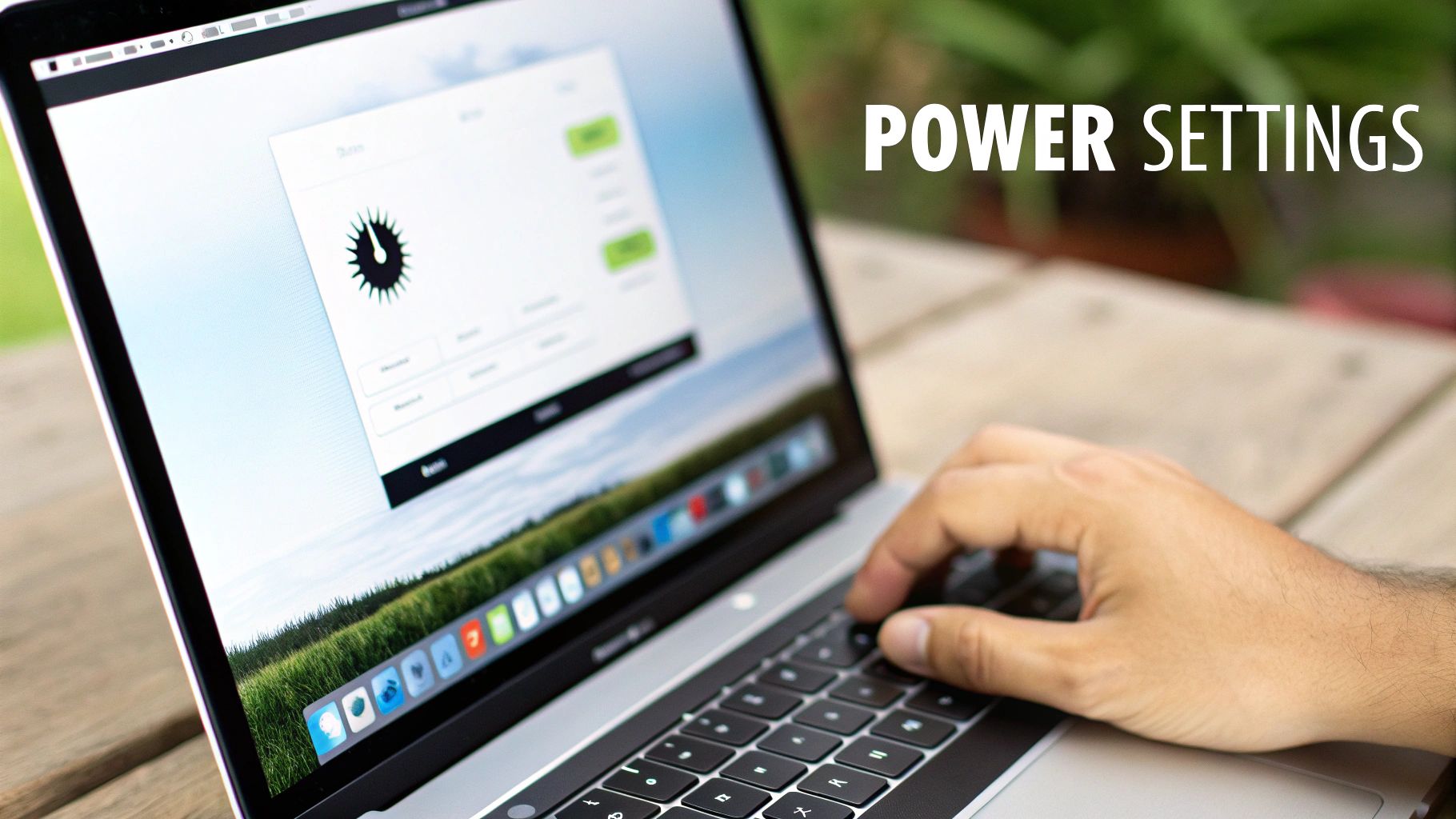
Über die schnellen Lösungen hinaus hat Ihr Laptop ein spezielles Kontrollzentrum für die Verwaltung seines Energieverbrauchs. Diese eingebauten Energieeinstellungen sind der Ort, an dem die wahre Magie passiert, aber die meisten Menschen schauen nie hinein. Indem Sie Ihren eigenen Energieplan erstellen, können Sie Ihrem Laptop genau sagen, wie er sich verhalten soll, wenn er auf Akku läuft.
Denken Sie daran wie an die verschiedenen Fahrmodi in einem modernen Auto. Sie würden es nicht im „Sportmodus” für eine gemütliche Fahrt lassen; der „Eco-Modus” ist die kluge Wahl. Hier ist es dieselbe Idee. Sie können eine „Energiespar”-Einstellung erstellen, die Ihren Akku für alltägliche Aufgaben wie E-Mail-Schreiben oder Surfen im Internet so lange wie möglich hält.
Ihren eigenen Energieplan feinabstimmen
Anstatt nur die standardmäßigen „Ausgewogen”- oder „Energiesparen”-Modi zu verwenden, können Sie mit einem eigenen Plan die Details steuern. Sie können bestimmte Teile Ihres Laptops anpassen, die bekanntermaßen viel Akku verbrauchen.
Hier sind einige der wichtigsten Einstellungen, die Sie in den erweiterten Energieoptionen finden:
- Prozessor-Energieverwaltung: Das ist ein großer Punkt. Damit können Sie dem Gehirn Ihres Computers (der CPU) eine Geschwindigkeitsbegrenzung verpassen. Ich habe festgestellt, dass das Setzen der maximalen Prozessorgeschwindigkeit auf 70–80 % im Akkubetrieb viel Strom spart, ohne eine spürbare Verlangsamung bei den meisten Aufgaben.
- Display-Timer: Seien Sie hier streng. Verkürzen Sie die Zeit, die es dauert, bis Ihr Bildschirm sich abdunkelt und dann ausschaltet, wenn Sie sich entfernen. Ein paar eingesparte Minuten bei jedem Mal summieren sich wirklich über einen ganzen Tag.
- Festplatteneinstellungen: Wenn Ihr Laptop eine ältere rotierende Festplatte hat, können Sie ihr sagen, dass sie sich früher abschalten soll, wenn sie nicht benutzt wird.
Durch diese kleinen, sorgfältigen Änderungen gewinnen Sie nicht nur ein paar Minuten Akkulaufzeit zurück. Sie bauen eine intelligentere Gewohnheit auf, die jeden einzelnen Tag Energieverschwendung verhindert.
Dieses Maß an Kontrolle bedeutet, dass Ihr Laptop unterwegs sehr effizient sein kann, aber bereit ist, seine volle Leistung zu nutzen, sobald Sie ihn wieder einstecken.
Wenn Sie neugierig auf die andere Seite der Dinge sind – wie Ihr Ladegerät tatsächlich diese Energie liefert – können Sie in unserem ausführlichen Ratgeber alles darüber erfahren, wie viel Watt zum Laden eines Laptops nötig sind. Diese Einstellungen im Griff zu haben ist ein enormer Schritt, um Ihren Akku länger haltbar zu machen.
Intelligente Gewohnheiten, die wirklich einen Unterschied machen
Über das bloße Ändern Ihrer Systemeinstellungen hinaus hat die Art, wie Sie Ihren Laptop tatsächlich nutzen, einen enormen Effekt auf seinen Akku. Denken Sie darüber nach, wie Sie arbeiten. Die meisten von uns haben Dutzende Browser-Tabs offen, während sie gleichzeitig eine Handvoll anspruchsvoller Apps jonglieren. Jedes einzelne dieser Programme nippt leise an Ihrem Akku, und das summiert sich schnell.
Ein paar einfache Änderungen an Ihrer Arbeitsweise können buchstäblich Stunden zu Ihrer täglichen Akkulaufzeit hinzufügen.
Zum Beispiel: Anstatt das Videobearbeitungsprogramm den ganzen Tag laufen zu lassen, nur für den Fall, schließen Sie es, wenn Sie fertig sind. Diese eine einfache Aktion verhindert, dass es im Hintergrund Rechenleistung und Energie verbraucht. Dieselbe Idee gilt für Ihren Webbrowser – setzen Sie Lesezeichen für die Tabs, die Sie später brauchen, und seien Sie konsequent beim Schließen der restlichen.
Ihren digitalen Arbeitsplatz bändigen
Zu lernen, wie man die Akkulaufzeit seines Laptops verlängert, bedeutet eigentlich, der Meister Ihres digitalen Raums zu werden. Ein überladener digitaler Arbeitsplatz ist genauso ineffizient wie ein unordentlicher Schreibtisch.
- Einen leichteren Browser wählen: Einige Webbrowser sind dafür bekannt, viele Ressourcen Ihres Computers zu verbrauchen. Es lohnt sich, ein paar verschiedene Optionen auszuprobieren, um zu sehen, welcher weniger Speicher und Rechenleistung verwendet. Weniger Ressourcenverbrauch bedeutet mehr Akkuleistung für Sie.
- Hintergrundprogramme einschränken: Nehmen Sie sich eine Minute Zeit, um zu prüfen, welche Apps automatisch starten, wenn Sie Ihren Computer einschalten. Sie wären überrascht, was alles still im Hintergrund läuft. Schalten Sie alles ab, was Sie nicht sofort brauchen.
- Auf eine Aufgabe konzentrieren: Wenn Sie wirklich versuchen, das letzte Bisschen Strom zu strecken, konzentrieren Sie sich auf eine Sache auf einmal. Das hält die Arbeitslast Ihres Computers niedrig und Ihren Akkustand hoch. Und wenn Sie unterwegs einen Energieschub brauchen, ist es eine gute Idee zu wissen, wie man eine Powerbank richtig benutzt, für ein sicheres und effektives Laden.
Die physische Umgebung Ihres Laptops ist genauso wichtig wie seine digitale. Zu viel Hitze ist der stille Killer der Akku-Gesundheit und beschleunigt den Verschleiß im Laufe der Zeit.
Deshalb ist das Arbeiten in einem kühlen, gut belüfteten Raum so wichtig. Sie sollten es vermeiden, Ihren Laptop auf weichen Oberflächen wie einem Bett oder einem Sofa zu benutzen, da der Stoff die Lüftungsschlitze leicht blockieren und Hitze stauen kann. Es ist eine einfache Gewohnheit, aber Ihr Gerät kühl zu halten ist unglaublich wirkungsvoll.
Tatsächlich ist das Optimieren sowohl Ihrer Nutzungsgewohnheiten als auch Ihrer Lademuster der Schlüssel. Studien haben gezeigt, dass solche Anpassungen Ihre tägliche Akkulaufzeit um 20–30 % verlängern und sogar seine Gesamtlebensdauer verdoppeln können. Sie können sich tiefer in diese Einblicke in den Laptop-Akku-Markt einlesen, um die langfristigen Auswirkungen zu sehen.
Eine intelligentere Art des Ladens übernehmen
Wie Sie Ihren Laptop laden, hat einen enormen Effekt auf die langfristige Gesundheit seines Akkus, aber die meisten von uns denken nie darüber nach. Es scheint einfach genug, oder? Einfach einstecken.
Die übliche Gewohnheit ist, unsere Laptops stundenlang eingesteckt zu lassen, oft über Nacht. Obwohl einfach, hält dies den Akku bei 100 %, was Stress durch hohe Spannung und zusätzliche Hitze erzeugt. Dieser ständige Druck beschädigt langsam das Innere des Akkus und reduziert seine Fähigkeit, eine gute Ladung zu halten. Dasselbe passiert am anderen Extrem – den Akku komplett sterben zu lassen verursacht ebenfalls ernsthaften Verschleiß.
Ein paar kleine Änderungen in Ihrer Routine können einen enormen Unterschied machen. Es geht nicht nur ums Laden, sondern auch darum, wie Sie das Gerät im Alltag nutzen.
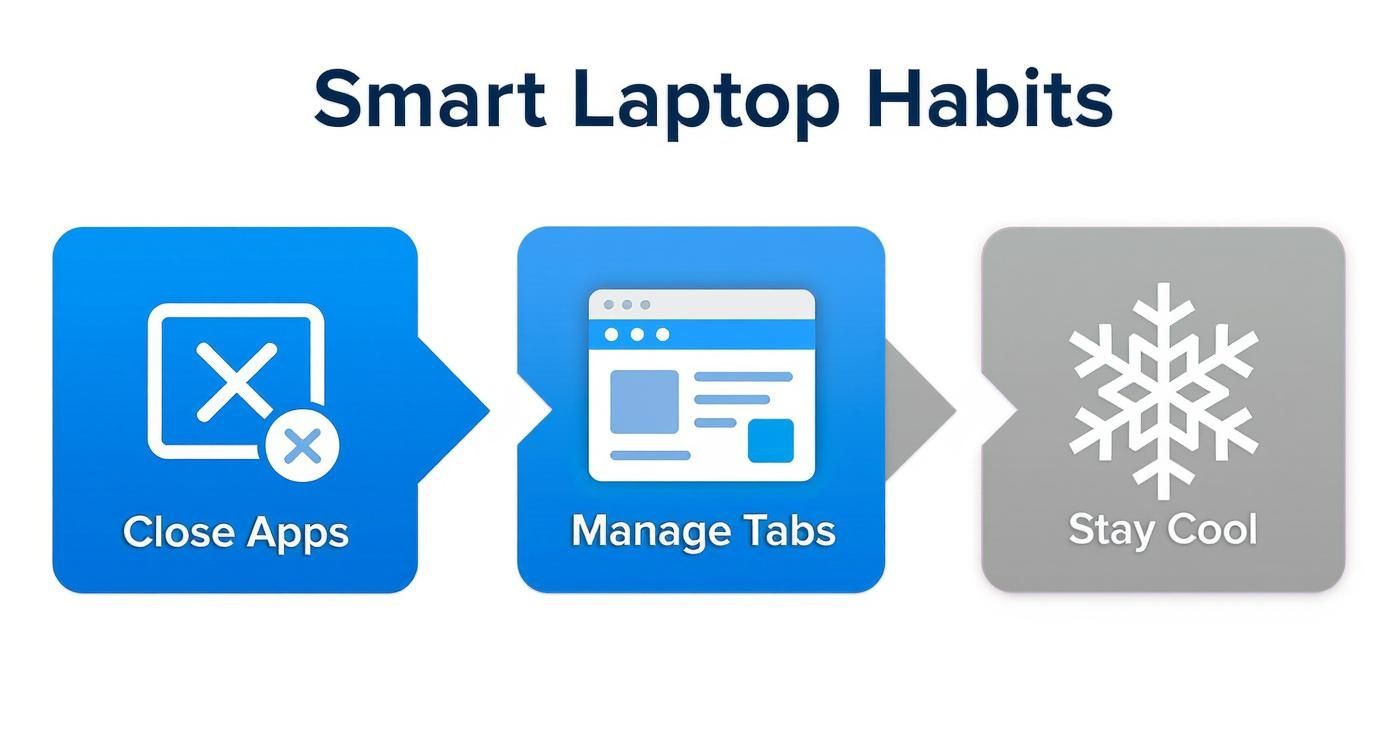
Wie Sie sehen, sind Dinge wie das Verwalten Ihrer offenen Tabs und das Sicherstellen, dass Ihr Laptop nicht überhitzt, grundlegende Schritte. Wenn Sie diese guten Gewohnheiten mit einer intelligenteren Ladestrategie kombinieren, bereiten Sie Ihren Akku wirklich auf ein langes Leben vor.
Die 20-80-Regel und wie man sie automatisiert
Für moderne Laptop-Akkus liegt der ideale Bereich darin, den Ladezustand irgendwo zwischen 20 % und 80 % zu halten. In dieser Zone zu bleiben belastet den Akku weit weniger und kann den Alterungsprozess dramatisch verlangsamen. Das große Problem ist natürlich, dass niemand seinen Laptop beobachten möchte, um ihn im Moment, in dem er 80 % erreicht, abzustecken. Das ist einfach nicht praktikabel.
Hier kommt ein spezielles Werkzeug ins Spiel, das das Ganze komplett verändert. Ein Hardwaregerät wie Chargie ist dafür konzipiert, diesen gesamten Prozess für Sie zu übernehmen. Es ist ein kleines Gerät, das zwischen Ihrem Ladegerät und Ihrem Laptop sitzt und als intelligenter Pförtner für den Strom fungiert. Sie öffnen einfach die App und legen Ihr gewünschtes Ladelimit fest – sagen wir 80 %.
Sobald der Akku dieses Niveau erreicht, trennt Chargie einfach den Strom. Es ist die ultimative „Einstellen und Vergessen”-Lösung. Ihr Laptop kann eingesteckt bleiben, mit Netzstrom betrieben werden, ohne den Akku ständig bei voller Ladung zu belasten.
Ich habe eine schnelle Tabelle zusammengestellt, um zu zeigen, wie unterschiedlich dieser Ansatz im Vergleich zu herkömmlichen Ladegewohnheiten ist.
Traditionelles Laden vs. Intelligentes Laden mit Chargie
| Lademethode | Wie es funktioniert | Langfristige Auswirkung auf die Akku-Gesundheit |
|---|---|---|
| Traditionelles Laden | Einstecken und angeschlossen lassen, oft über Nacht auf 100 % laden. | Hält den Akku in einem Hochstresszustand, beschleunigt Schäden und verkürzt seine Lebensdauer erheblich. |
| Intelligentes Laden mit Chargie | Ladelimit in der App festlegen (z. B. 80 %). Der Strom wird automatisch unterbrochen, wenn das Limit erreicht ist. | Reduziert den Akkustress, indem Hochspannungszustände vermieden werden, bewahrt die Kapazität und verlängert die Nutzungsdauer des Akkus um Jahre. |
Der Unterschied ist wie Tag und Nacht. Beim traditionellen Laden altern Sie Ihren Akku unbeabsichtigt schneller. Mit einem intelligenten Ladebegrenzer erhalten Sie seine Gesundheit aktiv bei jedem Einstecken.
Bei dieser Strategie geht es darum, die Leistung vom ersten Tag über Jahre hinweg zu erhalten. Sie können mehr darüber erfahren, wie ein Akku-Ladebegrenzer funktioniert, um Ihre Geräte zu schützen. Ein bisschen smarte Technologie reicht weit, um sicherzustellen, dass der Akku Ihres Laptops nicht aufgibt, wenn Sie ihn am meisten brauchen.
Software und System gesund halten
Denken Sie an die Software Ihres Laptops als seinen Motor. Wenn er unordentlich und veraltet ist, muss er viel härter arbeiten und verbrennt dabei mehr Treibstoff – oder in diesem Fall, Ihren kostbaren Akku. Einer der einfachsten Gewinne für eine bessere Akkulaufzeit ist es, Ihr System und Ihre Apps einfach auf dem neuesten Stand zu halten.
Entwickler finden immer Wege, ihre Software besser laufen zu lassen, und diese Updates enthalten oft ernsthafte Energieeinsparungen. Sie könnten überrascht sein, dass die Installation des neuesten System-Updates oder einer neuen Version Ihres Browsers eine zusätzliche halbe Stunde Laufzeit aus einer einzigen Ladung herausholen kann, alles dank intelligenterer Programmierung.
Ihre Autostart-Programme aufräumen
Ist Ihnen schon aufgefallen, wie viele Apps sich scheinbar von selbst starten, sobald Sie Ihren Laptop einschalten? Während es für ein paar wichtige Programme praktisch sein kann, nutzt jedes einzelne still Ihren Speicher und Ihre Rechenleistung im Hintergrund. Es ist ein ständiger, leiser Verbrauch Ihres Akkus.
Die gute Nachricht ist, dass Sie die Kontrolle zurückgewinnen können. Sowohl Windows als auch macOS haben einfache Werkzeuge, mit denen Sie genau sehen können, was beim Start gestartet wird, und alles abschalten können, was Sie nicht sofort brauchen.
- Unter Windows: Öffnen Sie den Task-Manager (Strg+Umschalt+Esc) und gehen Sie zum Reiter „Autostart”.
- Unter macOS: Gehen Sie zu Systemeinstellungen > Allgemein > Anmeldeobjekte, um Ihre Liste zu sehen.
Schon das Deaktivieren einiger weniger selten genutzter Apps kann einen echten, spürbaren Unterschied machen.
Ein sauberes System ist ein sicheres System. Schädliche Malware kann Ihren Akku entleeren, indem sie versteckte Programme ausführt, von denen Sie nie erfahren würden. Sich ein paar Minuten Zeit zu nehmen, um etwas über die Verhinderung von Trojanischen Pferden zu lernen, ist ein kluger Schritt, um Ihren Laptop sowohl sicher als auch effizient zu halten.
Es lohnt sich auch, ab und zu einen digitalen Frühjahrsputz zu machen. Alte Dateien loszuwerden und Software zu deinstallieren, die Sie nie nutzen, hilft Ihrem System, reibungsloser zu laufen. Ein sauberes Gerät muss keine Energie für das Durchwühlen von Datenmüll verschwenden, und das ist ein weiteres kleines, aber wichtiges Puzzleteil, wenn es darum geht, die Akkulaufzeit Ihres Laptops zu verlängern.
Sie haben Fragen zu Laptop-Akkus? Wir haben Antworten.
Die Welt der Akkupflege ist voller Mythen und „Experten”-Ratschläge, die sich oft widersprechen. Es ist verwirrend. Lassen Sie uns durch den Lärm schneiden und die Fragen beantworten, die ich ständig höre, damit Sie genau wissen, was Ihr Laptop braucht.
„Kann ich meinen Laptop einfach immer eingesteckt lassen?”
Das ist wahrscheinlich die Frage Nummer eins. Ihr moderner Laptop ist intelligent genug, bei 100 % aufzuhören, Strom zu ziehen, sodass Sie ihn nicht „überladen” werden. Das ist die gute Nachricht.
Die schlechte Nachricht? Einen Akku bei 100 % zu halten ist wie einen Muskel tagelang angespannt zu halten. Es erzeugt Hochspannungsstress, der langsam aber sicher das Innere des Akkus abnutzt und ihn viel schneller altern lässt.
„Okay, wann ist es also Zeit, meinen Akku zu ersetzen?”
Sie werden es merken, wenn es soweit ist. Das offensichtlichste Zeichen ist, wenn eine volle Ladung Sie kaum durch ein Meeting oder einen halben Film bringt. Das ist Ihr Akku, der Ihnen sagt, dass er alt wird.
Für eine technischere Überprüfung kann Ihr Computer tatsächlich einen Akku-Gesundheitsbericht erstellen. Diese wenig bekannte Funktion zeigt Ihnen seine aktuelle maximale Kapazität im Vergleich zu dem, was sie war, als er neu war.
Sobald die maximale Kapazität Ihres Akkus unter 80 % seines ursprünglichen Designs fällt, wird der Leistungsabfall im Alltag unmöglich zu ignorieren. Das ist normalerweise der Punkt, an dem ein Ersatz viel Sinn ergibt.
„Zerstört Schnellladen heimlich meinen Akku?”
Schnellladen ist ein modernes Wunder, wenn Sie es eilig haben, keine Frage. Aber dieser Komfort hat seinen Preis.
So viel Energie so schnell in den Akku zu drücken erzeugt viel Hitze und belastet seine internen Teile erheblich. Es ab und zu zu tun ist völlig in Ordnung, aber es zu Ihrer täglichen Routine zu machen wird den Alterungsprozess definitiv beschleunigen. Für die langfristige Gesundheit Ihres Geräts ist eine langsamere, sanftere Ladung immer die bessere Option.
Bereit, das Raten zu beenden und mit dem intelligenten Laden zu beginnen? Das Chargie-Gerät nimmt Ihnen die gesamte manuelle Arbeit ab. Es verwaltet automatisch die Ladezustände Ihres Laptops und schützt ihn vor dem Stress, bei 100 % zu verharren, und hilft diesem Akku, Jahre zu halten. Schützen Sie Ihre Investition, indem Sie die Details auf https://chargie.org ansehen.