

Den Laptop-Akku gesund zu halten, ist kein Geheimnis — es kommt nur auf ein paar gute Gewohnheiten an. Wenn Sie intelligentes Laden beherrschen, den Akku vor Ueberhitzung schuetzen und einige einfache Einstellungen nutzen, sind Sie bestens geruestet. Die groessten Gewinne erzielen Sie, indem Sie den Ladestand zwischen 20 % und 80 % halten, Ueberhitzung vermeiden und die direkt in Ihren Laptop integrierten Energiesparmodi nutzen.
Ihre Kurzanleitung fuer bessere Laptop-Akku-Gesundheit
Denken Sie an den Akku Ihres Laptops wie an ein gutes Werkzeug. Sie wuerden eine Bohrmaschine nicht im Regen stehen lassen, oder? Es ist die gleiche Idee. Er braucht ein bisschen Pflege, um stark zu bleiben. Viele von uns haben Gewohnheiten, die den Akku langsam verschleissen, wie ihn den ganzen Tag bei 100 % eingesteckt zu lassen oder ihn auf einer Decke zu benutzen, die die Lueftungsschlitze blockiert.
Das Ziel ist einfach: Den Stress auf den Akku reduzieren.
Gluecklicherweise muessen Sie kein Technik-Genie sein, um einen echten Unterschied zu machen. Kleine, bestaendige Aenderungen Ihrer taeglichen Routine koennen leicht Monate oder sogar Jahre guter Leistung zu Ihrem Geraet hinzufuegen. In diesem Leitfaden geht es um hilfreiche Tipps, die Sie sofort anwenden koennen.
Kernstrategien auf einen Blick
Um Ihnen den Einstieg zu erleichtern, kommen wir direkt zu den wichtigsten Dingen, die Sie tun koennen. Jeder dieser Tipps bekaempft eine haeufige Ursache fuer Akku-Verschleiss, von chemischer Belastung bis hin zu Waermeschaeden. Wir gehen spaeter ausfuehrlicher darauf ein, aber dies gibt Ihnen einen starken Ausgangspunkt.
Wenn Sie sich nur eine Sache merken, dann diese: Vermeiden Sie Extreme. Extreme Waerme und extreme Ladestaende (sowohl 0 % als auch 100 %) sind die beiden groessten Feinde Ihres Akkus.
Indem Sie diese Kernideen verinnerlichen, koennen Sie von einer rein reaktiven Haltung — Einstecken, wenn die bedrohliche Warnung bei niedrigem Akkustand erscheint — zu aktivem Schutz der Akku-Gesundheit wechseln. Es ist ein Umdenken, das Ihrem Laptop hilft, so lange wie moeglich das zuverlaessige, tragbare Werkzeug zu bleiben, das Sie brauchen.
Hier ist eine kurze Aufschluesselung dieser grundlegenden Strategien, die erklaert, was zu tun ist und warum es fuer die langfristige Gesundheit Ihres Geraets wichtig ist.
Kernstrategien zur Schonung des Laptop-Akkus
Diese Tabelle fasst die besten Massnahmen zusammen, die Sie ergreifen koennen, um den Akku Ihres Laptops zu schonen, die einfachen Schritte und den langfristigen Nutzen fuer Ihr Geraet.
| Strategie | Erforderliche Massnahme | Erwarteter Nutzen |
|---|---|---|
| Intelligentes Laden | Versuchen Sie, den Akku zwischen 20 % und 80 % zu halten. Vermeiden Sie es, ihn lange bei 100 % eingesteckt zu lassen. | Reduziert den Stress auf den Akku, was seine Nutzungsdauer um bis zu 50 % verlaengern kann. |
| Temperaturkontrolle | Halten Sie den Laptop kuehl. Vermeiden Sie direkte Sonneneinstrahlung und stellen Sie sicher, dass die Lueftungsschlitze nicht blockiert sind (z. B. durch Decken oder Kissen). | Verhindert dauerhafte Schaeden durch Waerme, die eine der Hauptursachen fuer Akku-Probleme ist. |
| Software-Optimierung | Schalten Sie den integrierten "Energiesparmodus" Ihres Laptops ein und senken Sie die Bildschirmhelligkeit. | Verbraucht sofort weniger Strom, sodass Sie mit einer einzigen Ladung mehr erledigen koennen und die Gesamtzahl der Ladevorgaenge ueber die Zeit reduziert wird. |
Wenn Sie diese drei Dinge richtig machen, sind Sie der Konkurrenz weit voraus, was die Pflege Ihres Akkus betrifft.
Optimieren Sie Ihre Ladegewohnheiten fuer eine laengere Lebensdauer
Wie Sie Ihren Laptop aufladen, ist wahrscheinlich der wichtigste einzelne Faktor dafuer, wie lange sein Akku haelt. Die meisten von uns sind mit der Vorstellung aufgewachsen, dass wir unsere Geraete immer auf 100 % laden und voll halten sollten. Es fuehlt sich einfach richtig an. Aber fuer die Art von Akkus in unseren Laptops schadet diese Gewohnheit tatsaechlich mehr, als sie nuetzt.
Stellen Sie sich ein Gummiband vor, das so weit wie moeglich gedehnt ist. Wenn Sie es lange so halten, beginnt es, seine Elastizitaet zu verlieren. Ein vollgeladener Akku ist ganz aehnlich. Ihn bei 100 % zu halten, setzt seine inneren Teile unter konstanten Stress und verschleisst ihn viel schneller, als er sollte.
Gluecklicherweise gibt es eine einfache Aenderung, die eine grosse Wirkung hat.
Befolgen Sie die 20-80-Regel
Die "20-80-Regel" ist der beste Ratschlag fuer alle, die ihren Laptop-Akku schonen moechten. Das Ziel ist einfach: Versuchen Sie, den Ladestand Ihres Akkus zwischen 20 % und 80 % zu halten. Dies ist der Wohlfuehlbereich, in dem der Akku am wenigsten belastet wird.
Anstatt also auf die Warnung bei niedrigem Akkustand zu warten und dann hektisch nach einem Ladegeraet zu suchen, stecken Sie ihn ein, wenn er sich 20 % naehert. Andererseits macht es einen grossen Unterschied, ihn bei 80 % auszustecken. Sie vermeiden einfach die stressigen Bedingungen eines voellig vollen oder komplett leeren Akkus.
Die Kernidee ist einfach: Kleinere Ladungen sind viel gesuender fuer Ihren Akku als volle. Es mag sich anfangs etwas seltsam anfuehlen, aber diese kleine Aenderung Ihrer Routine kann Jahre zur Nutzungsdauer Ihres Geraets hinzufuegen.
Die Fakten belegen dies immer wieder. Den Ladestand in diesem mittleren Bereich zu halten, zahlt sich wirklich aus. Eine Studie von Akku-Experten zeigte, dass Akkus, die staendig vollgeladen und komplett entladen wurden, viel schneller verschlissen. Tatsaechlich erlitten Akkus, die staendig bei 100 % eingesteckt blieben, einen 20-30 % schnelleren Rueckgang ihrer Kapazitaet ueber zwei Jahre im Vergleich zu denen, die im 20-80 %-Bereich gehalten wurden. Mehr ueber diese Best Practices fuer das Laden von Lithium-Ionen-Akkus erfahren Sie in unserem ausfuehrlichen Leitfaden.
Warum Sie den Laptop nicht immer eingesteckt lassen sollten
Ich verstehe das. Viele von uns nutzen ihre Laptops wie Desktop-Computer, sodass sie tagelang an der Steckdose haengen. Moderne Laptops haben Funktionen, um "Ueberladung" zu verhindern, aber das loest nicht das Hauptproblem. Den Akku in diesem hochgeladenen 100 %-Zustand zu halten, beschleunigt seinen Alterungsprozess und reduziert dauerhaft, wie viel Ladung er speichern kann.
Eine grossartige Gewohnheit ist, Ihre Maschine einfach auszustecken, wenn Sie fuer den Tag fertig sind. Wenn Sie wissen, dass Sie sie ein paar Stunden lang nicht brauchen, stecken Sie sie aus. Diese einfache Handlung gibt dem Akku eine dringend benoetigte Pause von dem Stresszustand.
Intelligentes Laden mit integrierten Tools automatisieren
Seien wir ehrlich, niemand moechte den ganzen Tag seinen Akku-Prozentsatz beobachten. Die gute Nachricht ist, dass die meisten Laptop-Hersteller wissen, dass dies ein Problem ist, und begonnen haben, Werkzeuge direkt in ihre Software einzubauen, um Ihnen zu helfen.
Suchen Sie in den Energieeinstellungen Ihres Systems nach einer Option, die es Ihnen erlaeubt, ein maximales Ladelimit festzulegen. Es hat verschiedene Namen, also hier ist, wonach Sie suchen sollten:
- Dell-Laptops: Oeffnen Sie die "Dell Power Manager"-App und finden Sie die "Benutzerdefiniert"-Akku-Einstellung. Sie koennen Ihr eigenes Ladelimit festlegen, und normalerweise wird ein Limit von etwa 80 % oder 85 % empfohlen.
- Lenovo-Laptops: Die "Lenovo Vantage"-App hat eine grossartige Funktion namens "Erhaltungsmodus". Er stoppt die Akku-Ladung bei etwa 60 %, was perfekt ist, wenn Sie laengere Zeit am Strom sind.
- HP-Laptops: Viele HP-Modelle haben eine "Akku-Pflegefunktion" oder Aehnliches in den BIOS-Einstellungen. Damit koennen Sie ein festes Limit fuer die maximale Ladung festlegen.
- Apple MacBooks: macOS hat eine clevere Funktion namens "Optimiertes Laden". Sie lernt Ihren Tagesablauf und haelt die Ladung oft bei 80 %, fuellt sie erst kurz vor dem vermuteten Bedarf auf.
Eine dieser Einstellungen zu aktivieren, ist einer der einfachsten Gewinne, die Sie erzielen koennen. Es setzt die 20-80-Regel auf Autopilot, nimmt jegliches Raetselraten heraus und haelt den Akku Ihres Laptops lange gesund.
Warum Ladezyklen und Entladetiefe wichtig sind
Ueber die einfache 20-80 %-Regel hinaus ist es hilfreich zu verstehen, wie Ihr Akku seine Nutzung verfolgt. Sie haben wahrscheinlich den Begriff Ladezyklus gehoert, und er ist ein wichtiges Mass fuer die Lebensdauer Ihres Akkus. Stellen Sie sich vor, Ihr Akku haette eine begrenzte Anzahl von "Leben", bevor er schwaecher wird und weniger Ladung haelt.
Was zaehlt also als ein Zyklus? Ein einzelner Ladezyklus wird jedes Mal gezaehlt, wenn Sie insgesamt 100 % der Akkuleistung verbraucht haben. Das Schluesselwort hier ist insgesamt. Es muss nicht auf einmal passieren. Wenn Sie zum Beispiel heute 60 % Ihres Akkus verbrauchen, ihn laden und dann morgen weitere 40 % verbrauchen, haben Sie einen vollen Zyklus abgeschlossen. Wenn Sie neugierig sind, koennen Sie herausfinden, wie Sie die Anzahl der Ladezyklen Ihres Akkus pruefen koennen.
Das bringt uns zu einem weiteren Konzept: Entladetiefe (Depth of Discharge, DoD). Das bedeutet einfach, wie viel Akku Sie verbrauchen, bevor Sie nachladen. Den Laptop auf 10 % herunterzufahren ist eine tiefe Entladung, waehrend ihn nur bis 60 % zu nutzen, bevor Sie ihn einstecken, eine flache Entladung ist.
Flache vs. tiefe Entladungen
Es stellt sich heraus, dass Ihr Akku es wirklich nicht mag, an seine Grenzen getrieben zu werden. Er ist viel gluecklicher mit kleineren, haeuligeren Ladeportionen als mit einer kompletten Entladung und einer riesigen Nachladung. Jedes Mal, wenn Sie den Akku stark entladen, belasten Sie seine inneren Teile staerker, was ihn schneller verschleisst.
Es ist wie der Unterschied zwischen einem Marathon und ein paar kurzen Jogging-Runden in der Woche. Tiefe Entladungen sind der Marathon fuer Ihren Akku — sehr anstrengend. Flache Entladungen sind die leichten Jogging-Runden, die ihn gesund halten, ohne die Belastung.
Das ist nicht nur Theorie. Eine Studie an ueber 10.000 Studenten-Laptops ergab, dass Geraete, die immer mit flachen Entladungen geladen wurden, nach 500 Ladezyklen noch 80 % ihrer urspruenglichen Akkulaufzeit hatten. Im Gegensatz dazu erreichten Laptops mit tiefen Entladungen die gleiche 80 %-Marke bereits nach nur 350 Zyklen. Das ist ein riesiger Unterschied in der Lebensdauer durch eine einfache Aenderung der Gewohnheiten.
Ein Praxisbeispiel
Sehen wir uns an, wie das an einem typischen Tag funktioniert. Ihr Laptop ist bei 80 %.
- Szenario A (Flache Entladung): Sie arbeiten ein paar Stunden, und zur Mittagszeit ist Ihr Akku auf 50 % gesunken. Sie stecken ihn waehrend des Essens ein, und er laedt wieder auf 75 %. Das ist eine kleine, stressarme Nachladung.
- Szenario B (Tiefe Entladung): Sie arbeiten den ganzen Tag im Akkubetrieb und ignorieren die Warnungen, bis er bei kaum noch 10 % ist. Sie stecken ihn schliesslich ein und zwingen ihn zu einer massiven Nachladung von fast leer.
Ueber die Zeit wird die Gewohnheit von Szenario A Wunder fuer die Akku-Gesundheit Ihres Laptops bewirken.
Dieses Diagramm macht den Punkt deutlich und zeigt, wie verschiedene Ladestile die Lebensdauer Ihres Akkus beeinflussen.
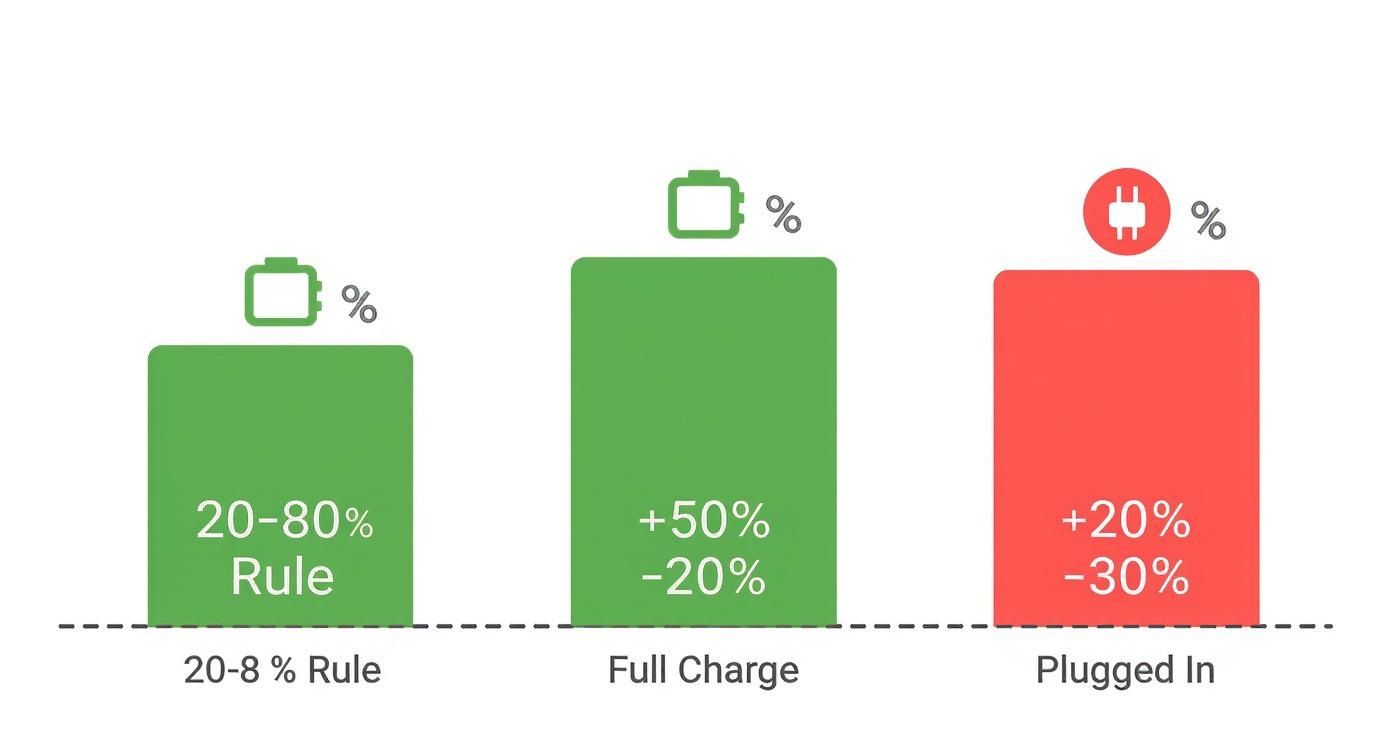
Wie Sie sehen, gibt Ihnen das Einhalten des 20-80 %-Wohlfuehlbereichs einen grossen Vorteil. Sowohl das staendige Vollladen als auch das dauerhafte Einstecken beschleunigen den Verschleiss. Die Erkenntnis ist einfach: Kleine, achtsame Aenderungen bei Ihren Lade- und Aussteck-Gewohnheiten haben eine starke, kumulative Wirkung darauf, wie lange Ihr Akku haelt.
Kuehl bleiben: Warum Temperatur der groesste Feind Ihres Akkus ist
Es sind nicht nur Ihre Ladegewohnheiten, die bestimmen, wie lange Ihr Laptop-Akku haelt. Es gibt einen stillen Killer, der seine Lebensdauer komplett ruinieren kann: Waerme.
Stellen Sie sich Ihren Akku wie einen Sportler vor. Er leistet am besten bei einer angenehmen, normalen Temperatur. Ihn bei extremer Hitze arbeiten zu lassen, ist wie diesen Sportler einen Marathon in der Wueste laufen zu lassen. Es fuehrt zu schneller Erschoepfung und, schlimmer noch, zu dauerhaften Schaeden.
Wenn ein Akku zu heiss wird, beschleunigen sich die chemischen Reaktionen im Inneren, aber nicht auf eine gute Art. Dies verursacht dauerhafte Schaeden, die die Faehigkeit des Akkus, Ladung zu speichern, reduzieren. Das ist kein voruebergehendes Problem, das sich von selbst behebt, wenn es abkuehlt; der Schaden summiert sich ueber die Zeit.
Moeglicherweise setzen Sie Ihren Laptop dieser Art von Stress aus, ohne es zu merken. Ihn in einem heissen Auto liegen lassen, in der prallen Sonne nutzen oder auch nur ein anspruchsvolles Spiel spielen kann die Innentemperatur in den Gefahrenbereich treiben.
Die realen Auswirkungen hoher Temperaturen
Die Daten zu Waermeschaeden sind ziemlich ernstunehmend. Die konsequente Nutzung oder auch nur Lagerung eines Laptops bei ueber 30 °C kann seine Lebensdauer ernsthaft verkuerzen.
Eine Studie ergab, dass ein Akku, der ein Jahr lang bei 40 °C gelagert wurde, massive 25 % seiner Gesamtkapazitaet verlor. Verglichen mit einem Akku, der bei angenehmeren 25 °C gelagert wurde und im gleichen Zeitraum nur 4 % verlor. Jedes Grad zaehlt. Je waermer die Umgebung, desto schneller wird die begrenzte Lebensdauer Ihres Akkus verbraucht.
Einfache Gewohnheiten gegen die Waerme
Die gute Nachricht ist, dass es keine besonderen Faehigkeiten erfordert, Ihren Laptop kuehl zu halten. Es kommt wirklich nur auf gute Gewohnheiten und ein Bewusstsein fuer Ihre Umgebung an.
Hier sind ein paar praktische Tipps, die Sie heute anwenden koennen:
- Weiche Oberflaechen vermeiden: Bitte hoeren Sie auf, Ihren Laptop auf dem Bett, der Couch oder einer Decke zu benutzen. Diese Oberflaechen blockieren die Lueftungsschlitze komplett, fangen Waerme ein und zwingen die Luefter, haerter zu arbeiten. Bleiben Sie bei einer harten, flachen Oberflaeche wie einem Schreibtisch.
- Freiraum geben: Halten Sie den Bereich um Ihren Laptop frei. Das Stapeln von Buechern oder Papieren daneben kann die Luftzirkulation blockieren und zu Waermestau fuehren.
- Direkte Sonneneinstrahlung meiden: Die Sonne kann das Gehaeuse Ihres Laptops in einen kleinen Ofen verwandeln. Wenn Sie draussen oder an einem sonnigen Fenster arbeiten, suchen Sie sich einen schattigen Platz.
- Lueftungsschlitze reinigen: Staub ist der Feind der Kuehlung. Alle paar Monate ein kurzer Stoss Druckluft in die Lueftungsschlitze kann Flusen und Staub beseitigen und einen grossen Unterschied bei der Kuehlung machen.
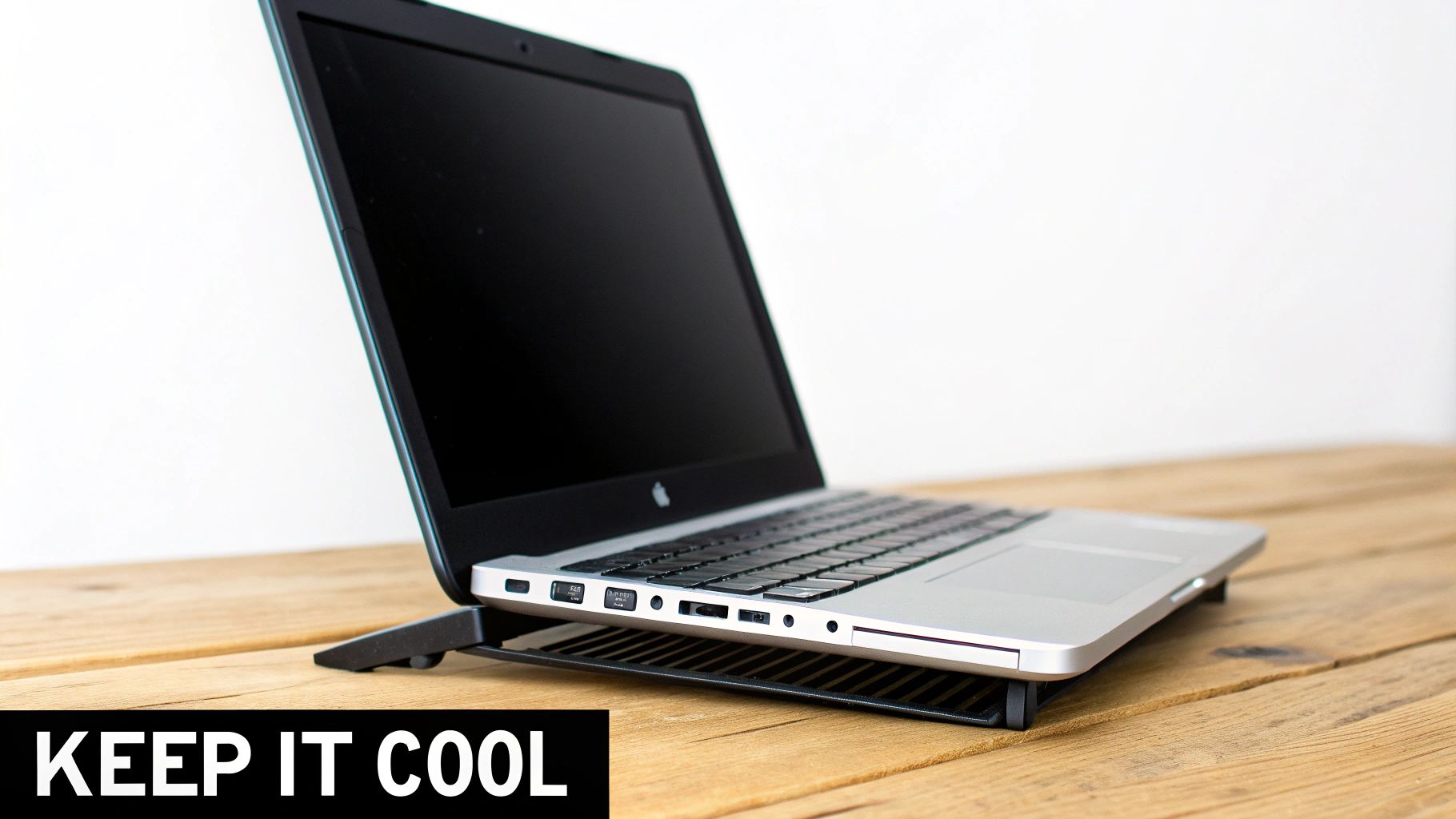
Der einfachste Gewinn? Besorgen Sie sich einen Laptopstaender. Allein das Anheben Ihres Geraets ermoeglicht eine 360-Grad-Luftzirkulation darunter, was die Temperatur um mehrere Grad senken kann, ohne zusaetzlichen Aufwand Ihrerseits.
Was ist mit Kaelte?
Waehrend Waerme das Hauptproblem ist, ist auch extreme Kaelte nicht gut fuer Ihren Akku. Wenn Sie Ihren Laptop jemals ueber Nacht im Winter im Auto gelassen haben, haben Sie vielleicht bemerkt, dass er weniger Ladung hat oder Schwierigkeiten hat, ueberhaupt zu starten.
Gluecklicherweise ist dieser Effekt groesstenteils voruebergehend. Die Kaelte verlangsamt einfach die chemischen Reaktionen und reduziert die Faehigkeit des Akkus, Strom zu liefern. Sobald er sich wieder auf Raumtemperatur erwaermt, sollte die Leistung zurueckkehren. Wichtig ist, einen kalten Laptop langsam aufwaermen zu lassen, bevor Sie ihn benutzen oder laden.
Letztendlich geht es darum, eine stabile, normale Temperatur zu halten. Mit ein paar kleinen Aenderungen an der Art und Weise, wie und wo Sie Ihren Laptop benutzen, koennen Sie ihn vor einem seiner schaedlichsten Feinde schuetzen. Tiefer in die Auswirkungen von Temperatur und Laderaten auf den Akku-Verschleiss erfahren Sie in unserem speziellen Artikel.
Intelligente Software-Einstellungen zur Verlaengerung der Akkulaufzeit
Waehrend gute Ladegewohnheiten und Temperaturkontrolle entscheidend sind, ist die eigene Software Ihres Laptops Ihre Geheimwaffe zum Schutz des Akkus. Sowohl Windows als auch macOS verfuegen ueber leistungsstarke, integrierte Werkzeuge zur Verwaltung des Stromverbrauchs. Sie muessen nur wissen, wo Sie sie finden und wie Sie sie nutzen.
Diese Einstellungen bewirken mehr, als nur eine einzelne Ladung laenger halten zu lassen — sie reduzieren tatsaechlich die Gesamtzahl der Ladezyklen, die Ihr Akku durchlaufen muss. Stellen Sie es sich so vor: Jede kleine Anpassung, die Strom spart, bedeutet ein Mal weniger, dass Sie das Ladegeraet greifen muessen, was sich langfristig in besserer Gesundheit niederschlaegt.
Aktivieren Sie die integrierten Energiesparmodi
Die effektivste einzelne Software-Aenderung, die Sie vornehmen koennen, ist das Einschalten des Energiesparmodus Ihres Betriebssystems. Es ist eine Ein-Klick-Aktion, die automatisch eine ganze Reihe von Einstellungen anpasst, um den Energieverbrauch zu senken, wenn Sie vom Strom getrennt sind.
Diese Modi funktionieren, indem sie die Leistung etwas drosseln, Hintergrund-Apps pausieren und Ihren Bildschirm dimmen. Fuer alltaegliche Aufgaben wie das Schreiben von E-Mails oder das Surfen im Internet werden Sie den Unterschied wahrscheinlich nicht einmal bemerken. Aber Ihr Akku definitiv.
- Unter Windows: Gehen Sie zu Einstellungen > System > Netzbetrieb und Akku und schalten Sie einfach den Energiesparmodus ein. Sie koennen ihn sogar so einstellen, dass er sich automatisch aktiviert, wenn Ihr Akku auf ein bestimmtes Niveau faellt, z. B. 20 %.
- Unter macOS: Oeffnen Sie Systemeinstellungen > Batterie und aktivieren Sie den Energiesparmodus. Dieser ist toll, weil er den Energieverbrauch des Systems senkt, egal ob Sie am Strom oder im Akkubetrieb sind.
Hier sehen Sie die Art von Energieverwaltungsoptionen, die direkt in Ihr Betriebssystem integriert sind.
Dieser Screenshot zeigt, wie Sie zwischen verschiedenen Energieprofilen wie "Ausbalanciert", "Energiesparmodus" und "Hoechstleistung" waehlen koennen, was Ihnen direkte Kontrolle darueber gibt, wie viel Strom Ihr Laptop verbraucht.
Display und Hintergrund-Apps optimieren
Der Bildschirm Ihres Laptops ist eines seiner stromsintensivsten Teile. Eine einfache Anpassung hier kann einen grossen Unterschied machen. Allein das Senken der Bildschirmhelligkeit von 100 % auf etwa 70 % kann Ihren Akku spuerbar laenger halten lassen, ohne dass Sie die Augen zusammenkneifen muessen.
Neben dem Display verbrauchen viele Anwendungen still im Hintergrund Strom, auch wenn Sie sie nicht aktiv nutzen. Gluecklicherweise geben Ihnen sowohl Windows als auch macOS die Werkzeuge, um diese Energiefresser zu finden und zu verwalten.
Ein kurzer Blick in den Aktivitaetsmonitor Ihres Systems kann eine echte Offenbarung sein. Sie koennten feststellen, dass eine App, die Sie seit Stunden nicht benutzt haben, immer noch einer der groessten Energieverbraucher ist, die still Daten synchronisiert oder nach Updates sucht.
Auf einem Mac koennen Sie zum Beispiel die Aktivitaetsanzeige oeffnen und auf den Tab "Energie" klicken, um eine Echtzeit-Liste zu sehen, welche Apps am meisten Strom verbrauchen. Unter Windows gibt Ihnen der Task-Manager die gleiche Art von Information. Wenn Sie etwas sehen, das Sie nicht am Laufen brauchen, schliessen Sie es einfach.
Herstellerspezifische Software fuer erweiterte Kontrolle nutzen
Viele Laptop-Hersteller wie Dell, Lenovo und HP bieten ihre eigene Energieverwaltungssoftware an, die detailliertere Kontrolle als die Standard-OS-Einstellungen bietet. Diese Apps sind oft vorinstalliert und koennen eine grosse Hilfe fuer die Akku-Gesundheit sein.
Die wichtigste Funktion, nach der Sie suchen sollten, ist eine Ladelimit-Einstellung. Damit koennen Sie die maximale Ladung bei 80 % begrenzen und automatisieren so im Grunde die 20-80-Regel, ueber die wir bereits gesprochen haben. Das ist unglaublich nuetzlich, wenn Sie, wie viele von uns, Ihren Laptop die meiste Zeit am Strom haben.
- Dell Power Manager: Suchen Sie nach einer "Benutzerdefiniert"- oder "Hauptsaechlich Netzbetrieb"-Einstellung.
- Lenovo Vantage: Sie moechten den "Erhaltungsmodus" aktivieren, um die Ladung zu begrenzen.
- HP Battery Health Manager: Dieser befindet sich oft im BIOS und ermoeglicht es Ihnen, ein maximales Ladeniveau festzulegen.
Diese cleveren Systeme verhindern, dass der Akku stundenlang bei einem stressigen 100 %-Ladestand sitzt. Es ist ein bisschen wie intelligente Energierueckgewinnungssysteme in Elektroautos funktionieren, die intelligentes Design nutzen, um das Maximum aus dem Akku herauszuholen. Durch die Nutzung dieser einfachen Software-Einstellungen koennen Sie Aehnliches fuer Ihren Laptop tun und ihm helfen, viel laenger gesund zu bleiben.
Umgang mit einem Laptop, den Sie eine Weile nicht nutzen
Manchmal muessen Sie einen Laptop fuer ein paar Wochen oder sogar Monate weglegen. Ein bisschen Vorbereitung vor der Lagerung kann den Unterschied zwischen einem gesunden Akku und einem toten Akku ausmachen, wenn Sie ihn schliesslich wieder einschalten. Es ist genau wie die Vorbereitung eines Autos fuer die Winterlagerung — Sie parken es nicht einfach und hoffen auf das Beste.
Das absolut Wichtigste, was Sie tun koennen, ist, den Akku auf das richtige Niveau zu bringen. Einen Laptop mit einem 100 % vollen oder komplett leeren Akku zu lagern, ist ein Rezept fuer Probleme, da beide Zustaende den Akku stark belasten. Der optimale Bereich liegt bei etwa 50 % Ladung. Dies ist der stabilste Zustand fuer diese Art von Akku, was seinen Alterungsprozess deutlich verlangsamt.
Sobald Sie die 50 %-Marke erreicht haben, fahren Sie den Laptop komplett herunter. Klappen Sie nicht einfach den Deckel zu und lassen ihn im Ruhezustand. Finden Sie einen kuehlen, trockenen Ort fern von Sonnenlicht, wie einen Schrank oder eine Schreibtischschublade, und lassen Sie ihn dort. Halten Sie ihn von Dachboeden, Garagen oder Autos fern, wo grosse Temperaturschwankungen ernsthaften Schaden anrichten.
Die Wahrheit ueber Akku-Kalibrierung
Sie haben wahrscheinlich gehoert, wie Leute ueber das "Kalibrieren" eines Laptop-Akkus sprechen. Es klingt kompliziert, aber es ist wirklich nur ein Begriff fuer die Resynchronisation des internen Sensors des Akkus mit dem, was Ihr Computer denkt, was passiert. Die gute Nachricht? Bei modernen Laptops muessen Sie das fast nie tun. Die Sensoren, mit denen sie geliefert werden, sind von Anfang an sehr genau.
Kalibrierung repariert nicht auf magische Weise alte Akkus und gibt Ihnen nicht mehr Laufzeit. Alles, was sie tut, ist sicherzustellen, dass der Prozentsatz, den Sie auf Ihrem Bildschirm sehen, ein wahres Abbild des noch vorhandenen Stroms ist. Die einzige Zeit, in der Sie ueberhaupt darueber nachdenken sollten, ist, wenn Ihr Laptop sich seltsam verhaelt — wie ploetzliches Ausschalten, obwohl die Anzeige noch 30 % zeigt.
Wenn Ihr Akku-Prozentsatz gleichmaessig sinkt und genau erscheint, gibt es absolut keinen Vorteil einer Kalibrierung. Tatsaechlich erzwingen Sie nur einen unnoeigen vollen Lade- und Entladezyklus, der den Verschleiss erhoeht.
Wann — und wie — Sie richtig kalibrieren
Sie sehen also diese seltsamen, ploetzlichen Abschaltungen oder grossen Prozentspruenge. Eine Kalibrierung koennte noetig sein. Es ist ein einfacher Prozess, dauert aber etwas Zeit. Im Grunde lassen Sie den Akku einfach einen kompletten Ladezyklus von voll bis leer durchlaufen.
So funktioniert es:
- Auf 100 % laden: Stecken Sie Ihren Laptop ein und lassen Sie ihn komplett auf 100 % laden. Lassen Sie ihn zur Sicherheit noch ein oder zwei Stunden am Strom, nachdem er das Maximum erreicht hat.
- Komplett entladen: Stecken Sie ihn aus und nutzen Sie Ihren Laptop normal, bis er sich wegen leerem Akku von selbst ausschaltet.
- Ruhen lassen: Lassen Sie den Laptop ausgeschaltet und ausgesteckt fuer mindestens drei bis fuenf Stunden. So kann sich der Akku stabilisieren.
- Wieder aufladen: Stecken Sie ihn wieder ein und laden Sie ihn in einem Durchgang auf 100 %, ohne Unterbrechung.
Danach sollte die Software Ihres Laptops einen viel genaueren Einblick in den wahren Zustand des Akkus haben. Aber denken Sie daran, dies ist ein Werkzeug zur Problemloesung, keine regulaere Wartung. Wenn Sie es unbedingt tun moechten, reicht einmal im Jahr mehr als aus.
Einige haeufige Fragen zum Laptop-Akku
Auch wenn Sie alle Best Practices befolgen, tauchen bestimmte Fragen immer wieder auf. Lassen Sie uns einige der haeufigsten durchgehen, um etwaige Unklarheiten zu beseitigen.
"Ist es wirklich so schlimm, meinen Laptop immer eingesteckt zu lassen?"
Kurz gesagt, ja. Es ist nicht das Beste fuer die langfristige Gesundheit Ihres Akkus.
Moderne Laptops sind schlau genug, das Laden zu stoppen, sobald sie 100 % erreichen, also muessen Sie sich keine Sorgen ueber "Ueberladung" wie frueher machen. Das eigentliche Problem ist, den Akku an dieser 100 %-Marke festzuhalten. Dieser Hochleistungszustand setzt die internen Teile des Akkus unter konstanten Stress, was ihn viel schneller altern laesst. Stellen Sie es sich vor wie das Halten eines Muskels in einer angespannten Position ueber Stunden — es verursacht einfach unnoetige Belastung.
Wenn Ihr Laptop die meiste Zeit auf einem Schreibtisch verbringt, ist Ihre beste Wahl, eine integrierte Akku-Pflegefunktion zu nutzen, um die Ladung bei 80 % zu stoppen. Die meisten grossen Marken wie Dell, HP und Lenovo haben dies. Wenn Ihrer das nicht hat, gewoehnen Sie sich einfach an, ihn bei voller Ladung auszustecken und wieder einzustecken, wenn er auf etwa 40 % gefallen ist.
"Muss ich meinen Laptop-Akku kalibrieren? Und wie oft?"
Wahrscheinlich nicht. Das ist eine aeltere Praxis, die auf moderne Akkus nicht mehr in der gleichen Weise zutrifft. Kalibrierung verbessert nicht wirklich die physische Gesundheit des Akkus; sie hilft Ihrem Computer nur, Ihnen eine genauere Prozentanzeige zu geben.
Es ist wie das Neueinstellen einer Uhr. Es fuegt nicht auf magische Weise mehr Stunden zum Tag hinzu, es stellt nur sicher, dass die Zeit, die Sie sehen, korrekt ist.
Sie sollten nur wirklich darueber nachdenken, wenn Sie bemerken, dass sich Ihr Akku seltsam verhaelt, wie ploetzliche Spruenge von 40 % auf 5 % aus dem Nichts.
Wenn Ihr Akku-Prozentsatz gleichmaessig zu sinken scheint, gibt es absolut keinen Vorteil einer Kalibrierung. Tatsaechlich erzwingt die Kalibrierung einen vollstaendigen Lade-Entlade-Zyklus, der etwas zusaetzlichen Verschleiss verursacht, ohne echten Nutzen. Wenn Sie es unbedingt tun moechten, reicht ein- bis zweimal pro Jahr mehr als aus.
"Wird ein billiger Drittanbieter-Ersatzakku meinen Laptop ruinieren?"
Es ist ein Gluecksspiel, schlicht und einfach. Waehrend Sie einige anstaendige Drittanbieter-Akkus finden koennen, sind viele aus minderwertigeren Teilen gefertigt und verfuegen moeglicherweise nicht ueber die wichtigen Sicherheitsfunktionen, die ein offizieller Akku hat. Das koennte nicht nur zu schlechter Leistung fuehren, sondern auch ein echtes Risiko fuer Ihr Geraet darstellen.
Fuer Sicherheit und beste Leistung empfehle ich immer, einen Ersatz direkt vom Hersteller Ihres Laptops zu holen.
Wenn Sie doch eine Drittanbieter-Option riskieren moechten, bleiben Sie bitte bei einer bekannten Marke mit gutem Ruf. Lesen Sie die Bewertungen sorgfaeltig, bevor Sie ueberhaupt an einen Kauf denken.
Fuer die ultimative Kontrolle ueber Ihr Laden kann eine Hardware-Loesung wie Chargie automatisch Ihre Ladung auf gesuendere Werte begrenzen, Aufladungen planen, wenn Sie sie brauchen, und Ihren Akku vor Ueberhitzung schuetzen. Erfahren Sie mehr darueber, wie es funktioniert, auf Chargie — die Hardware-Loesung fuer Akku-Gesundheit.