Unterstützte Plattformen
MacBook Pro
Alle USB-C MacBook Pro Modelle
M1, M2, M3, M4 & Intel Chips
Optimiert für Retina-Displays
MacBook Air
Alle USB-C MacBook Air Modelle
Native Apple Silicon Unterstützung
Leicht & effizient
Entdecken Sie Chargie für Mac
Optimales Laden bei 80%
macOS-spezifische Funktionen
Menüleisten-Symbol
Schnellzugriff über die Menüleiste. Im Hintergrund minimieren.
100W PD-Unterstützung
Volle Power Delivery für schnelles MacBook-Laden.
Native Akkuanzeige
Präzise macOS-Akkuüberwachung und Statusanzeige.
Veränderbares Fenster
Natives 16:10-Layout mit Fensterwiederherstellung.
🎛️ Hauptsteuerungsbildschirm
Die zentrale Anlaufstelle zur Verwaltung Ihres Chargie-Geräts auf dem Mac. Sehen Sie Echtzeit-Leistungsstatistiken, passen Sie Ladelimits an und überwachen Sie den Akkustatus Ihres MacBooks.
- Intuitiver Ladelimit-Schieberegler (0-100%)
- Echtzeit-Leistungsüberwachung: Watt, Volt, Ampere
- Aktueller Akkustand mit geschätzter Restzeit
- Schnellzugriff auf alle Funktionen über die Tab-Leiste
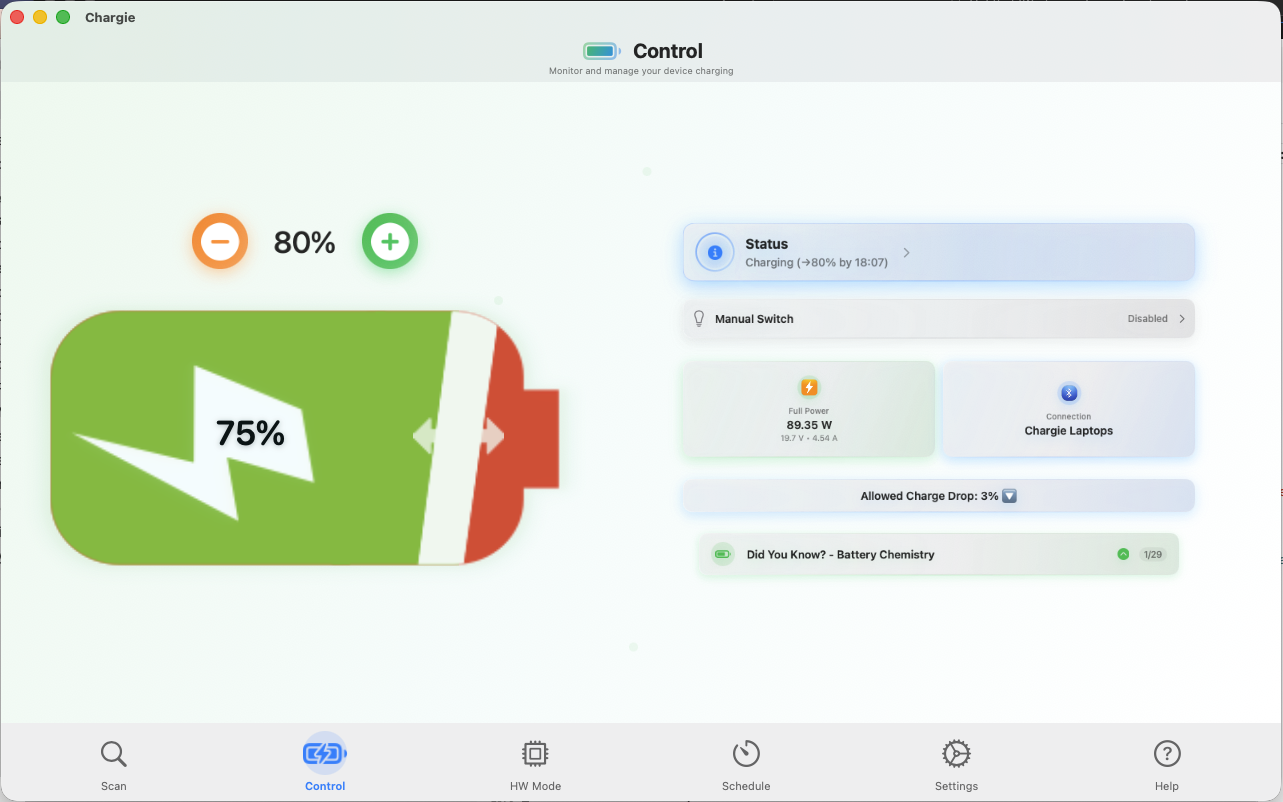
Ladelimit
Limit mit +/- Tasten oder Schieberegler anpassen
Akkuanzeige
Zeigt aktuellen Ladestand mit Blitz-Indikator
Leistungsstatistiken
Echtzeit-Watt (89,35W) und Verbindungsstatus
Verbundenes Gerät
Zeigt Chargie C für Laptops mit Signalstärke
Trennen
Einfach trennen und Geräte wechseln
🔍 Geräteerkennung
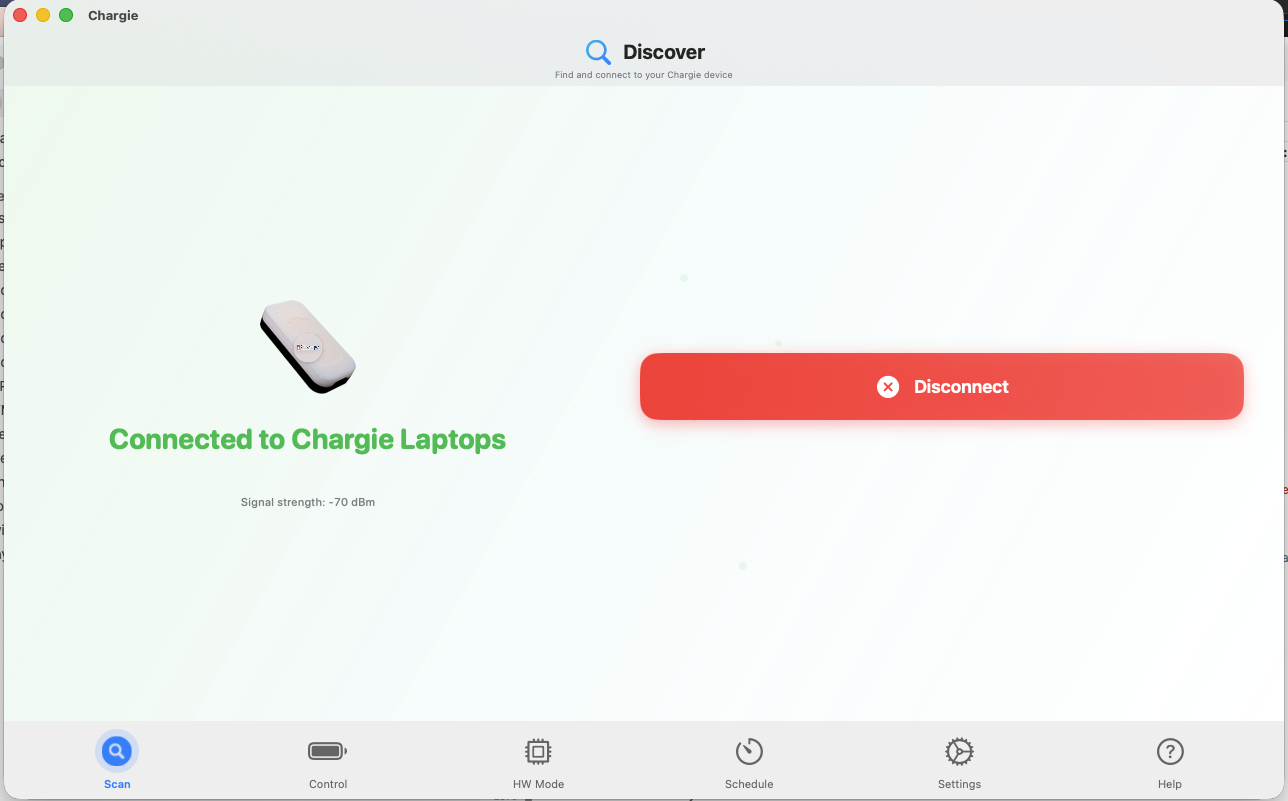
Erkennen Sie automatisch Ihr Chargie C für Laptops Gerät über Bluetooth Low Energy und verbinden Sie sich damit. Sehen Sie die Signalstärke und verwalten Sie Verbindungen.
- Automatische Gerätesuche beim Einstecken
- Signalstärkeanzeige (dBm)
- Verbinden/Trennen mit einem Klick
- Merkt sich das zuletzt verbundene Gerät
📅 Intelligenter Zeitplaner
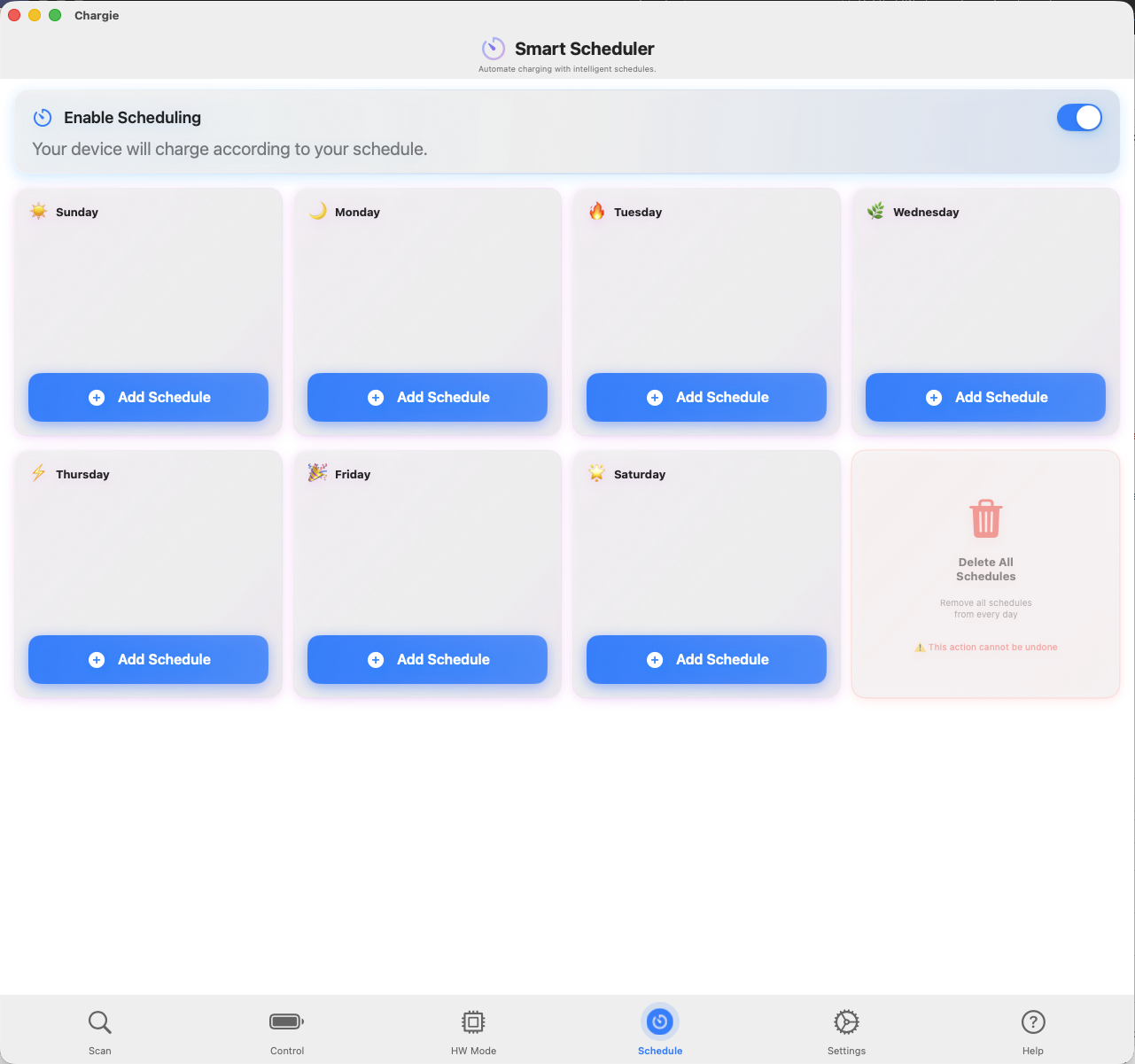
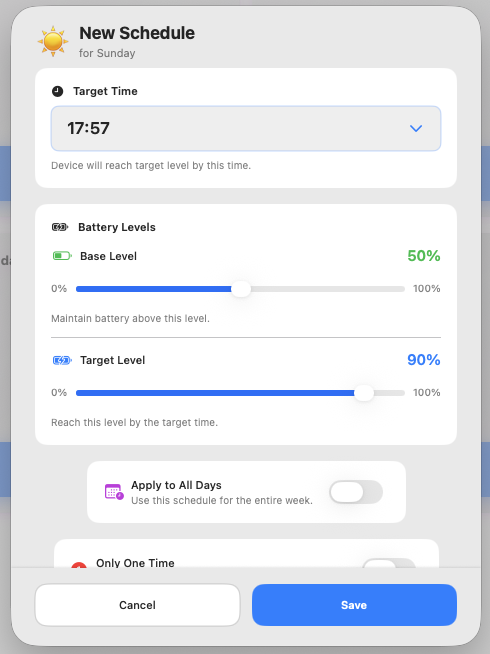
Planen Sie das Laden für jeden Wochentag. Legen Sie Zielzeiten und Akkustände fest, und Chargie beginnt automatisch mit dem Laden, um Ihren Zeitplan einzuhalten.
- Wochenplan mit tagesspezifischen Einstellungen
- Konfiguration von Basis- und Ziel-Ladestand
- Schätzpuffer für genaues Timing
- Toleranzzeit für Flexibilität
Zeitplan aktivieren
Umschalten, um automatische Ladepläne zu aktivieren
Tageskarten
Zeitpläne für jeden Wochentag hinzufügen
Leistungsmodi
Basis 5V, Volle Leistung (88W), Halbe Leistung (46W)
Live-Statistiken
Echtzeit-Spannung, Strom und Leistung
⚡ Power Delivery Modi
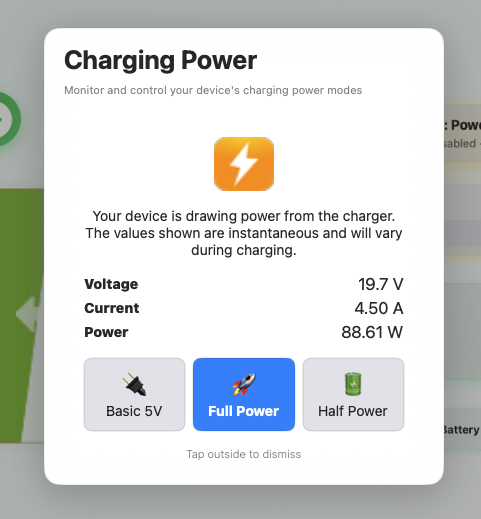
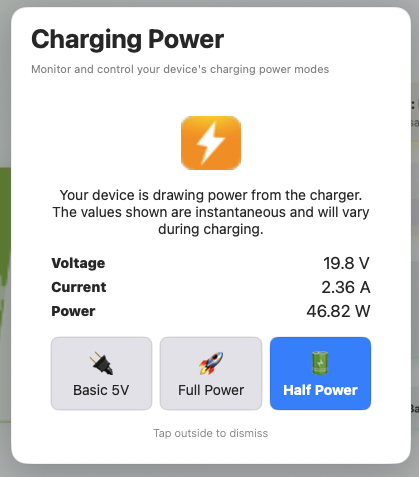
Chargie C für Laptops unterstützt USB Power Delivery bis zu 100W. Wählen Sie zwischen Volle Leistung für maximale Ladegeschwindigkeit oder Halbe Leistung für schonenderes Laden.
- Volle Leistung: Bis zu 100W für schnelles Laden (88W angezeigt)
- Halbe Leistung: ~50% Wattleistung für Akku-Langlebigkeit (46W)
- Basis 5V: Standard-USB-Lademodus
- Echtzeit-Überwachung: 19,7V × 4,50A = 88,61W
🔋 Halbe-Leistung-Modus
Der Halbe-Leistung-Modus reduziert die Ladeleistung auf etwa 50%. Wichtig: Chargie C für Laptops signalisiert Ihrem Netzteil immer 100W, unabhängig von der tatsächlichen Ladekapazität Ihres Laptops. Die Leistungserkennung erfolgt nicht automatisch.
- 65W-Laptop + 100W-Netzteil: Aktivieren Sie „Nur Halbe-Leistung-Modus" in den Einstellungen, um die Leistung auf ~50W zu reduzieren und Ihr Setup kompatibel zu machen
- Weniger Wärme: Geringere Wattleistung bedeutet kühleres, schonenderes Laden
- Akkuschonend: Langsameres Laden verlängert die Akku-Lebensdauer
- Einstellungen-Schalter: „Nur Halbe-Leistung-Modus" erzwingt diesen Modus dauerhaft für leistungsbegrenzte Geräte
Halbe Leistung ausgewählt
Blaue Hervorhebung zeigt aktiven Modus
46,82W
~50% der vollen Leistung von 88,61W
🔧 Hardware Limiter Modus
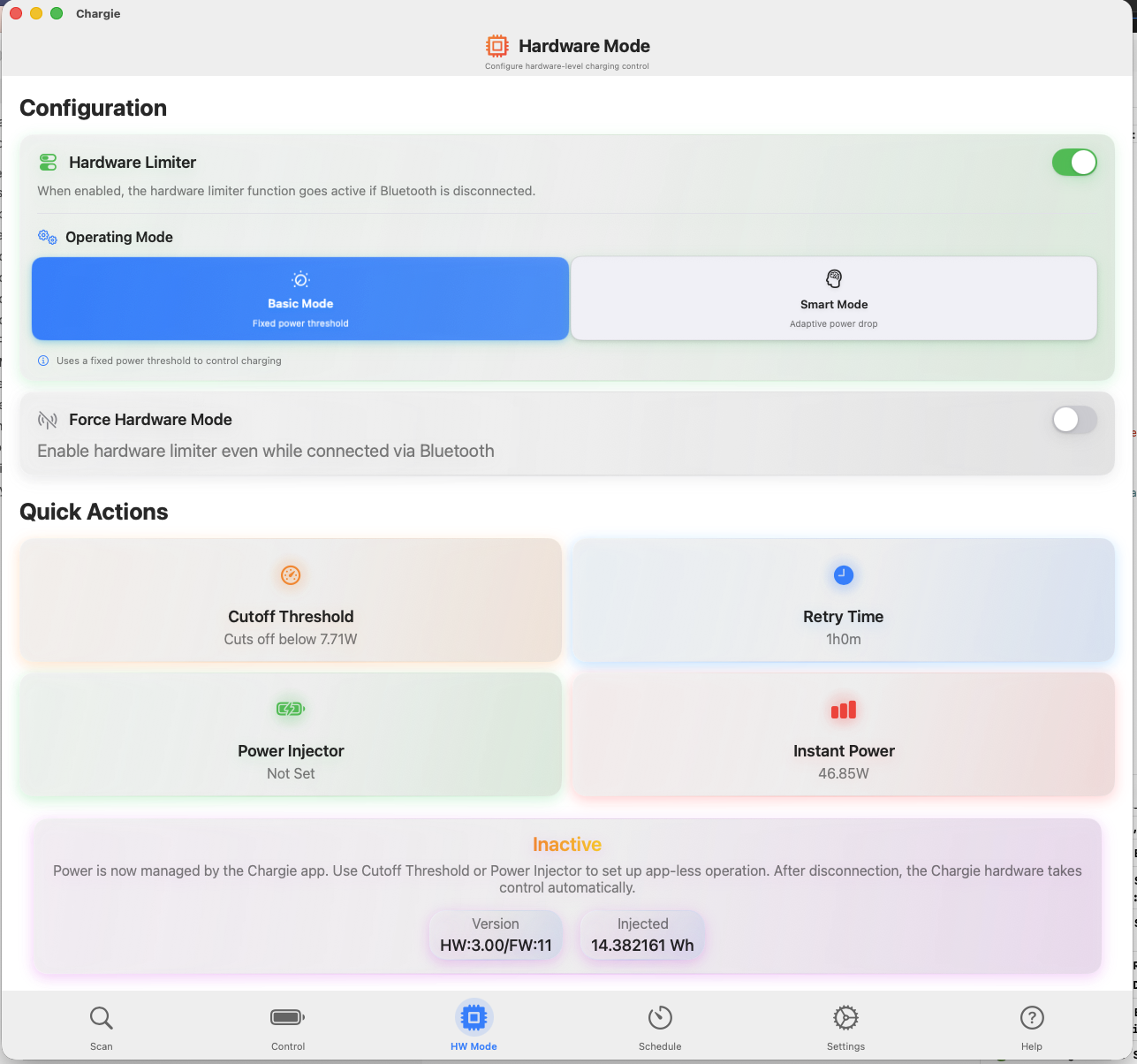
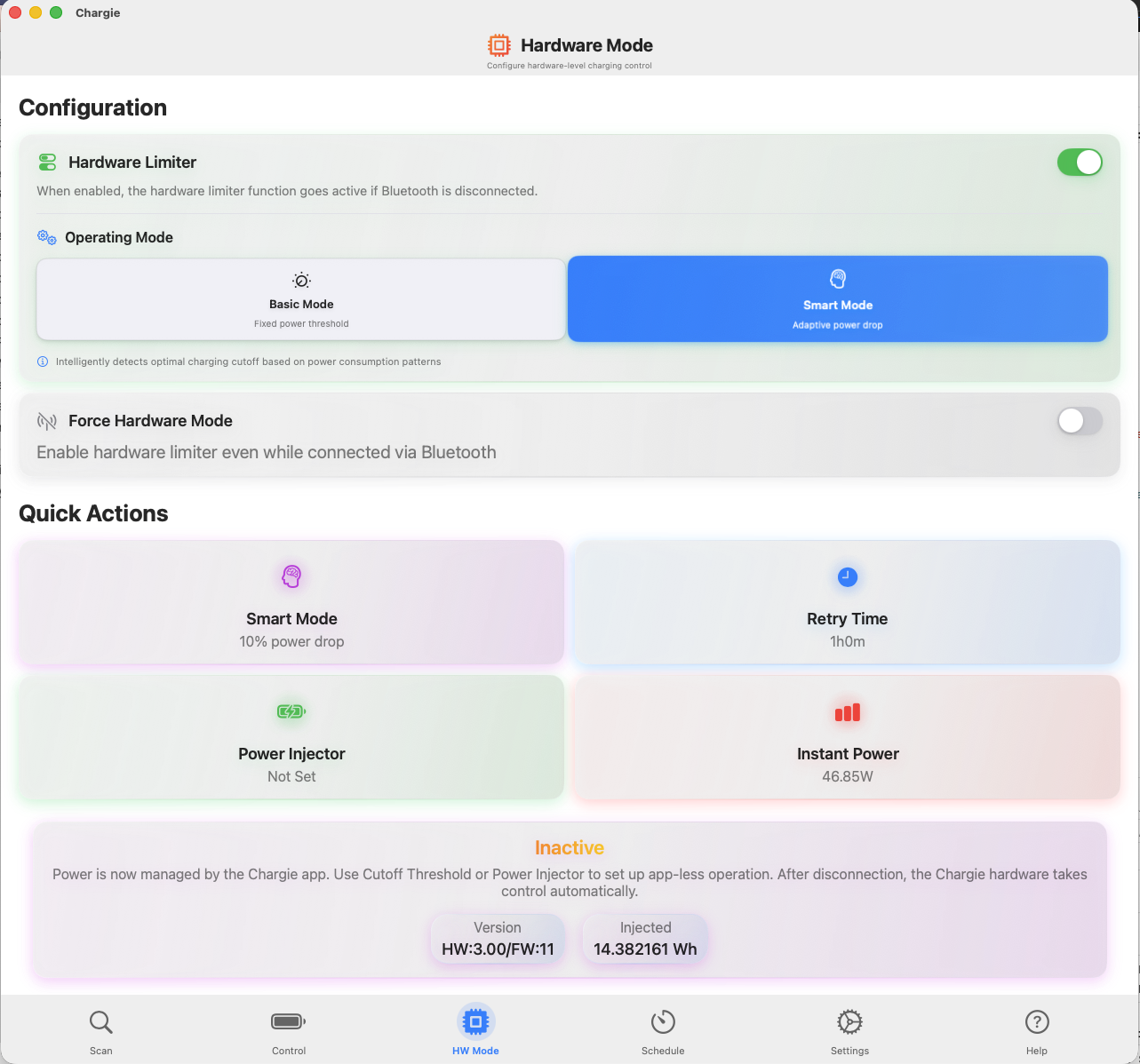
Konfigurieren Sie den Hardware Limiter, um Ihren Akku auch bei getrennter App zu schützen. Wählen Sie zwischen dem einfachen Modus mit festem Leistungsschwellenwert oder dem intelligenten Modus mit adaptiver Abschaltung.
- Einfacher Modus: Fester Leistungsschwellenwert (z.B. 7,71W Abschaltung)
- Intelligenter Modus: Adaptive Leistungsabfall-Erkennung (10%)
- Konfiguration des Wiederholungsintervalls
- Power-Injector-Unterstützung für Zubehör
Hardware Limiter
Umschalten für Schutz ohne App
Betriebsmodus
Wählen Sie einfache oder intelligente Erkennung
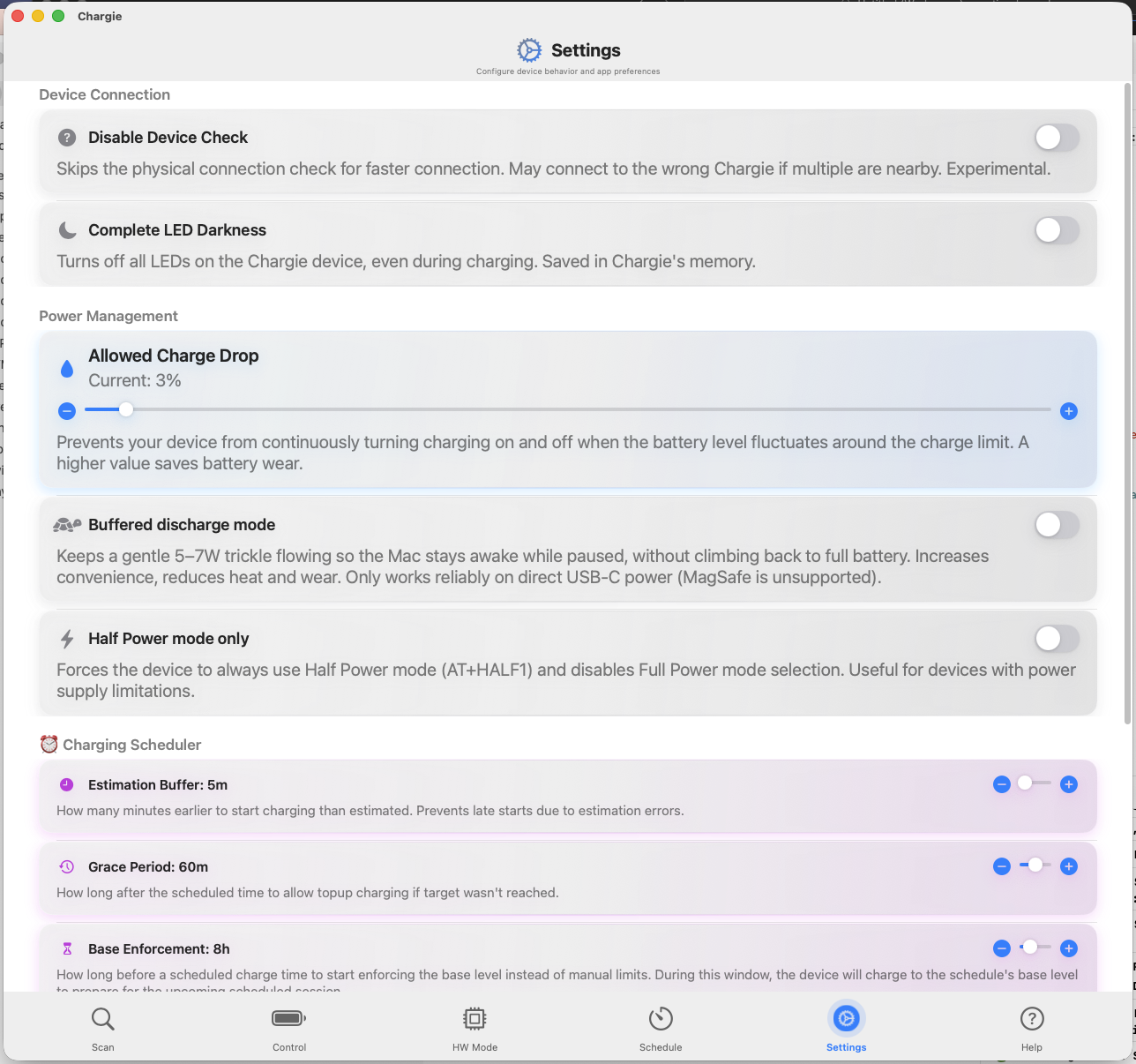
Erlaubter Ladeabfall
Hysterese zur Vermeidung von Ein/Aus-Zyklen
Gepufferte Entladung
Rinnsal-Stromfluss hält den Mac im Pausenmodus wach
⚙️ Erweiterte Einstellungen
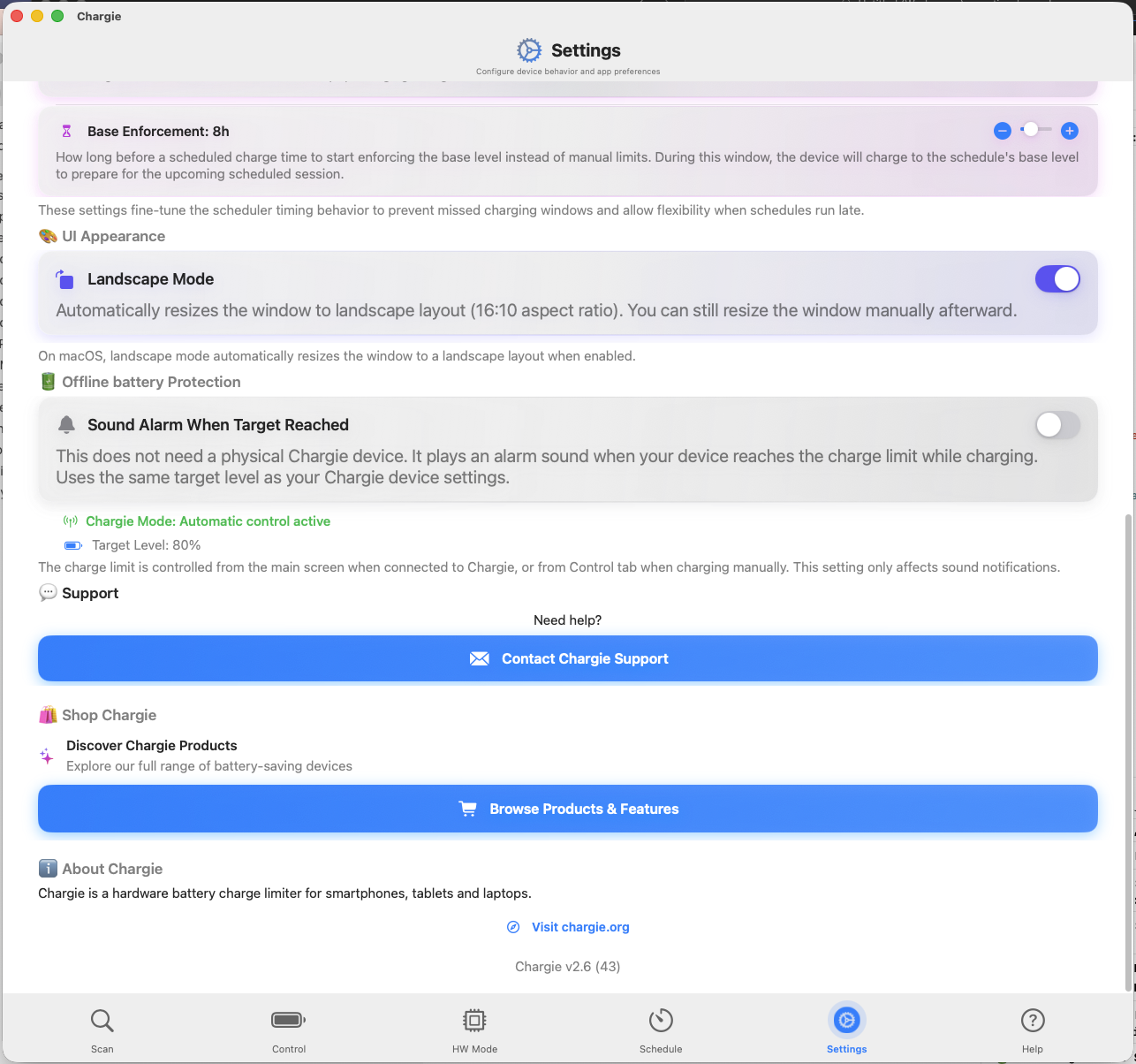
Passen Sie das Verhalten von Chargie mit erweiterten Einstellungen für Energieverwaltung, Zeitplaner-Timing und Oberflächeneinstellungen an.
- Erlaubter Ladeabfall: Puffer (3%) zur Vermeidung von Ein/Aus-Zyklen
- Gepufferte Entladung: Sanfter Rinnsal-Strom für USB-C
- Nur Halbe Leistung: Erzwungener reduzierter Leistungsmodus
- Querformat-Modus: 16:10 Fensterlayout
📡 Verbindungsverwaltung
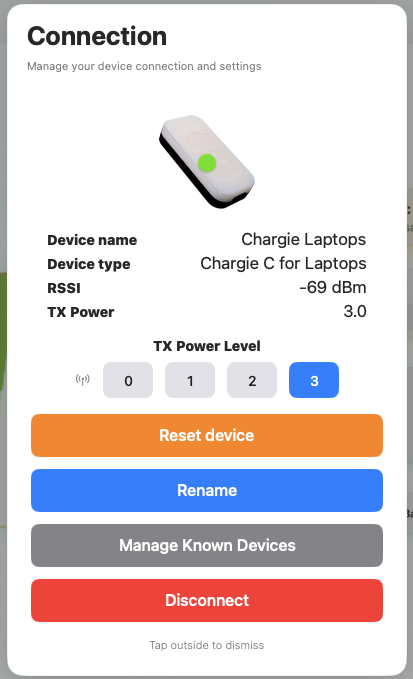
Sehen Sie detaillierte Informationen zu Ihrem verbundenen Chargie-Gerät und verwalten Sie Verbindungseinstellungen, TX-Leistungsstufen und Gerätenamen.
- Anzeige von Gerätename und -typ
- Signalstärke-Überwachung (RSSI)
- TX-Leistungsstufen-Einstellung (0-3)
- Zurücksetzen, Umbenennen und Trennen
Geräteinfo
Chargie C für Laptops bei -69 dBm
TX-Leistung
Bluetooth-Sendeleistung anpassen (0-3)
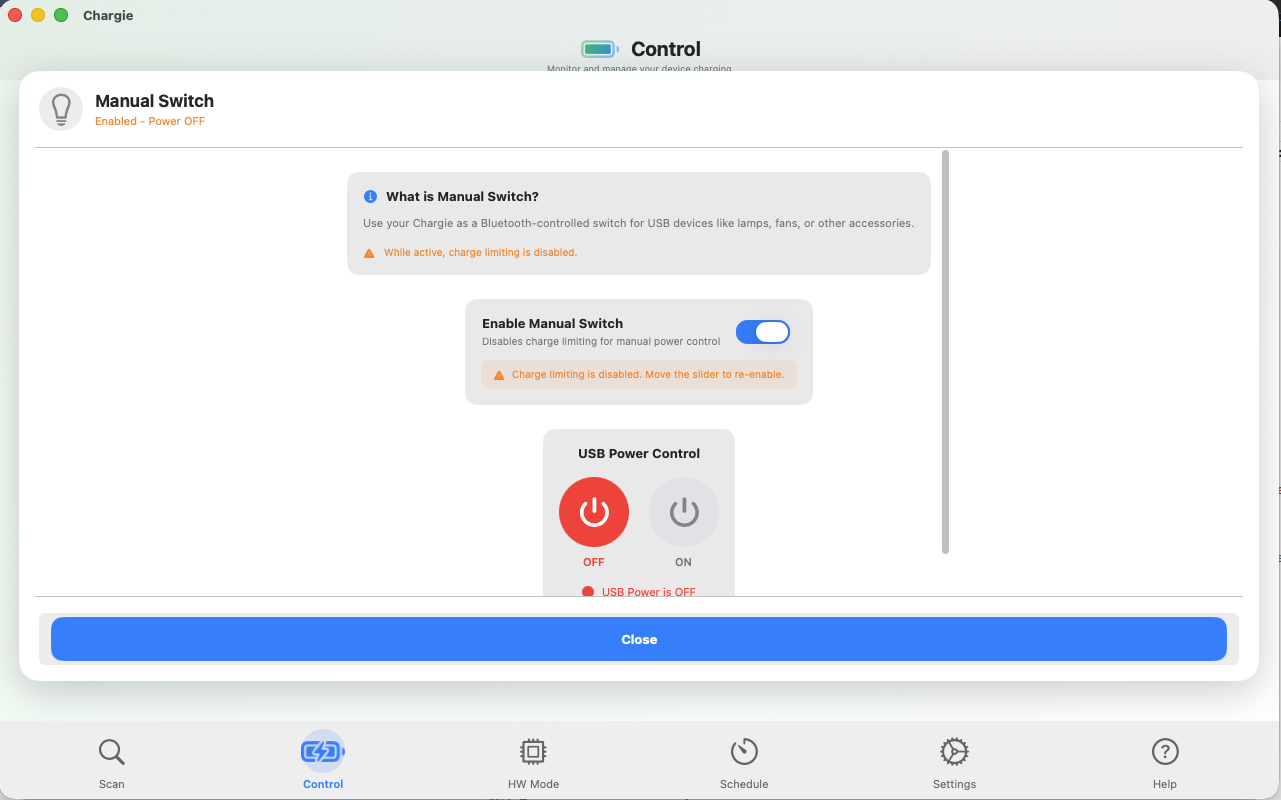
Schalter aktivieren
Umschalten für manuelle USB-Steuerung
Stromsteuerung
EIN/AUS-Tasten für direkte USB-Stromversorgung
💡 Manueller Schalter-Modus
Verwenden Sie Ihr Chargie als Bluetooth-gesteuerten USB-Stromschalter für Lampen, Ventilatoren oder anderes Zubehör. Deaktiviert die Ladebegrenzung für direkte Stromsteuerung.
- Direkte EIN/AUS USB-Stromsteuerung
- Perfekt für USB-Lampen und Zubehör
- Deaktiviert Ladebegrenzung während aktiv
- Schnelles Umschalten direkt aus der App
App-Funktionen
Schnelleinrichtung
Hardware-Verbindung
Berechtigungen erteilen
Erlauben Sie den Bluetooth-Zugriff, wenn Sie dazu aufgefordert werden. Chargie verwendet Bluetooth Low Energy zur Kommunikation mit dem Hardware-Gerät. Unter macOS ist keine Standortberechtigung erforderlich.
Ladelimit festlegen
Stellen Sie den Ladelimit-Schieberegler auf den gewünschten Wert ein. 80% wird für maximale Akku-Langlebigkeit bei Laptops empfohlen, die oft angeschlossen bleiben.
Hardware-Einrichtung
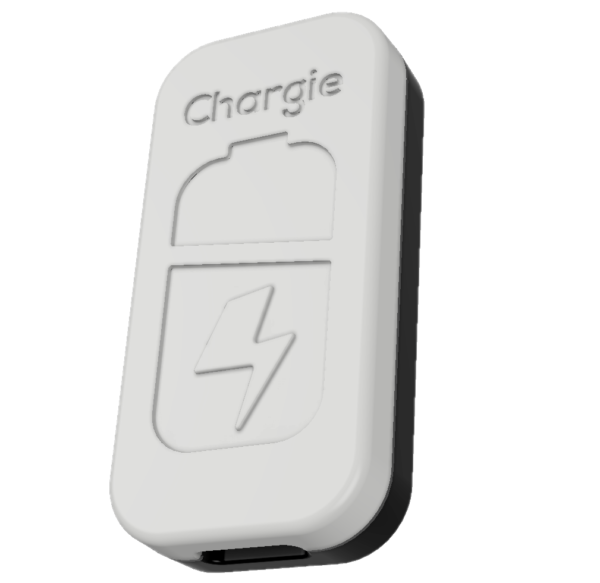
Chargie C für Laptops
INPUT → USB-C Netzteil | OUTPUT → MacBook
Leistungsanforderungen
- USB-C Netzteil: Mindestens 60W (96W+ empfohlen für Pro-Modelle)
- Unterstützt USB Power Delivery (PD) bis zu 100W
- Funktioniert mit Apple- und Drittanbieter-USB-C-Netzteilen
- LED-Anzeige zeigt Stromstatus (grün = aktiv)
macOS-spezifische Hinweise
Akku-Auslesen
Chargie nutzt native macOS-System-APIs, um Ihren Akkustatus präzise auszulesen. Die App verfügt über eine intelligente Filterung, um gelegentliche Störungen bei Schlaf-/Aufwach-Übergängen automatisch zu behandeln.
Temperaturüberwachung
Echtzeit-Akkutemperaturüberwachung ist nur auf iOS-Geräten verfügbar. Unter macOS steht eine temperaturbasierte Ladepause aufgrund von Systembeschränkungen nicht zur Verfügung.
Datenschutz & Sicherheit
- Keine Datenerfassung - Ihre Daten bleiben auf dem Gerät
- Nur lokales Bluetooth - Keine Cloud, kein Internet erforderlich
- Kein Tracking - Keine Analyse oder Telemetrie
- Kein Konto erforderlich - Einfach installieren und nutzen
Fehlerbehebung
1. Stellen Sie sicher, dass Bluetooth in den Systemeinstellungen aktiviert ist
2. Prüfen Sie, ob Chargie an die Stromversorgung angeschlossen ist (LED sollte leuchten)
3. Versuchen Sie, das Chargie-Gerät aus- und wieder einzustecken
4. Beenden Sie die Chargie-App und öffnen Sie sie erneut
5. Prüfen Sie Systemeinstellungen → Datenschutz & Sicherheit → Bluetooth - stellen Sie sicher, dass Chargie Zugriff hat
1. Das Menüleisten-Symbol erscheint nach der Verbindung mit einem Gerät
2. Prüfen Sie, ob zu viele Menüleisten-Elemente vorhanden sind (einige könnten ausgeblendet sein)
3. Versuchen Sie, die App zu beenden und erneut zu öffnen
4. Prüfen Sie Systemeinstellungen → Kontrollzentrum → Nur Menüleiste für die Sichtbarkeit des Symbols
1. Stellen Sie sicher, dass die App läuft (prüfen Sie Dock oder Menüleiste)
2. Prüfen Sie, ob die Bluetooth-Verbindung im Scan-Tab aktiv ist
3. Aktivieren Sie den Hardware Limiter für Schutz auch bei geschlossener App
4. Überprüfen Sie, ob die Chargie-Firmware aktuell ist
5. Versuchen Sie, die Verbindung zum Gerät neu herzustellen
1. macOS IOKit kann bei Systemübergängen gelegentlich fehlerhafte Daten liefern
2. Chargie filtert diese automatisch, aber einige können durchrutschen
3. Warten Sie einige Sekunden - der Wert sollte sich von selbst korrigieren
4. Falls das Problem bestehen bleibt, starten Sie die App neu
5. Ein SMC-Reset kann in extremen Fällen helfen
1. Das ist normal - Bluetooth-Verbindungen werden im Ruhezustand unterbrochen
2. Chargie verbindet sich automatisch wieder, wenn der Mac aufwacht
3. Prüfen Sie Systemeinstellungen → Batterie → Optionen → „Automatischen Ruhezustand verhindern, wenn das Display ausgeschaltet ist"
4. Der Hardware Limiter schützt auch während des Ruhezustands weiter
1. Stellen Sie sicher, dass Sie ein USB-C PD (Power Delivery) Netzteil verwenden
2. Prüfen Sie, ob der Volle-Leistung-Modus in den Stromeinstellungen ausgewählt ist
3. Einige Netzteile mit niedriger Wattzahl können PD möglicherweise nicht richtig aushandeln
4. Versuchen Sie ein anderes USB-C-Kabel (muss PD unterstützen)
5. Mindestens 60W-Netzteil für MacBooks empfohlen
Brauchen Sie Hilfe?
Zuletzt aktualisiert: 1. Februar 2026