Unterstützte Plattformen
Windows 11
Volle Windows 11-Unterstützung
Natives Fluent Design UI
Moderne WinUI 3-Oberfläche
Windows 10
Windows 10 (64-Bit)
Version 1903 oder neuer
Voller Funktionsumfang
Entdecken Sie Chargie für Windows
Optimales Laden bei 80%
Windows-spezifische Funktionen
System Tray
Schnellzugriff über den Infobereich. Läuft leise im Hintergrund.
100W PD-Unterstützung
Volle Power Delivery für schnelles Laptop-Laden.
Akkugesundheit
Verfolgen Sie Kapazitätsverlust und Verschleiß.
Mit Windows starten
Automatischer Start beim Hochfahren für nahtlosen Schutz.
🎛️ Hauptsteuerung
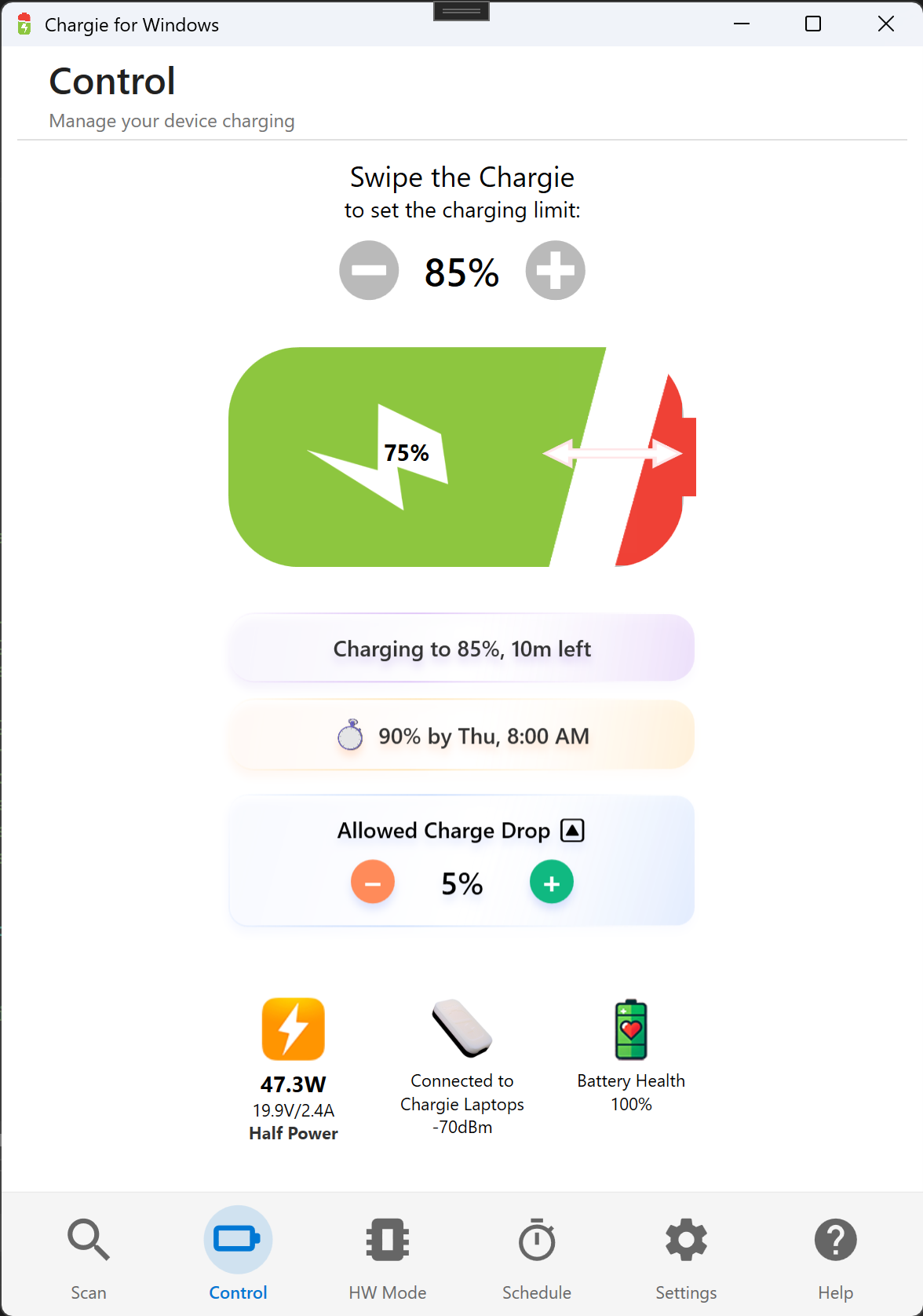
Die zentrale Anlaufstelle zur Verwaltung Ihres Chargie-Geräts unter Windows. Sehen Sie Echtzeit-Leistungsstatistiken, passen Sie Ladelimits an und überwachen Sie den Akkustatus Ihres Laptops mit einer intuitiven Wisch-Oberfläche.
- Intuitiver Ladelimit-Schieberegler (0-100%)
- Echtzeit-Leistungsüberwachung: Watt, Volt, Ampere
- Akkugesundheitsanzeige auf einen Blick
- Zeitplaner-Status und ETA-Anzeige
- Hysterese-Steuerung für erlaubten Ladungsabfall
Ladelimit
Setzen Sie Ihr Ziel mit +/- Tasten (85% angezeigt)
Akku-Visualisierung
Zeigt aktuellen Ladestand von 75% mit Blitzsymbol
Leistungsstatistiken
47,3W bei Halbleistung (19,9V / 2,4A)
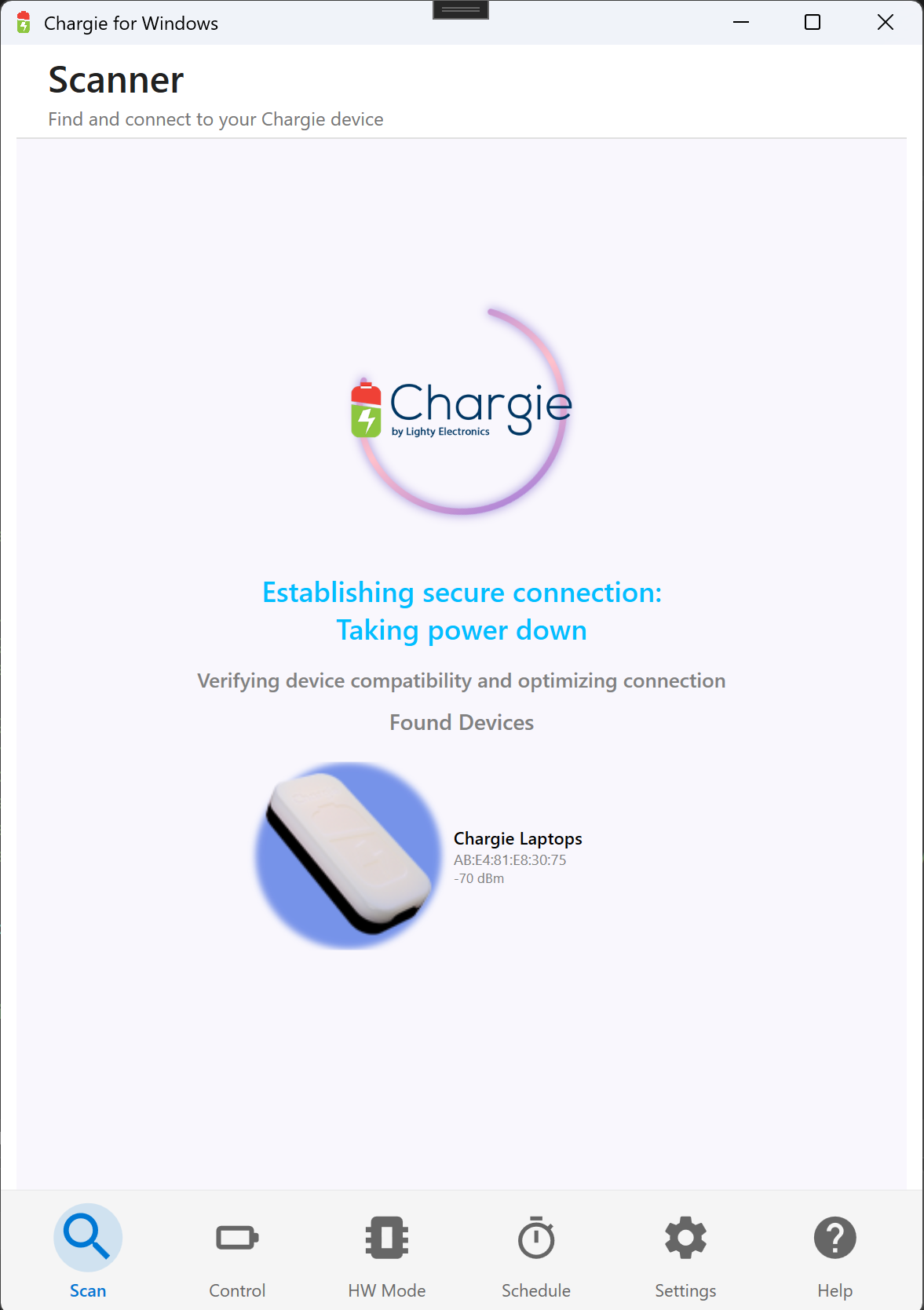
Gefundene Geräte
Chargie Laptops erkannt bei -70 dBm
Sichere Verbindung
Gerätekompatibilität wird überprüft
🔍 Geräte-Scanner
Entdecken und verbinden Sie sich automatisch mit Ihrem Chargie C für Laptops-Gerät über Bluetooth Low Energy. Der Scanner überprüft die Gerätekompatibilität und stellt eine sichere Verbindung her.
- Automatische Geräteerkennung beim Einstecken
- Signalstärkeanzeige (dBm)
- Sichere Verbindungsüberprüfung
- Gerätekompatibilitätsprüfung
- MAC-Adresse zur Identifikation
📅 Intelligenter Zeitplaner
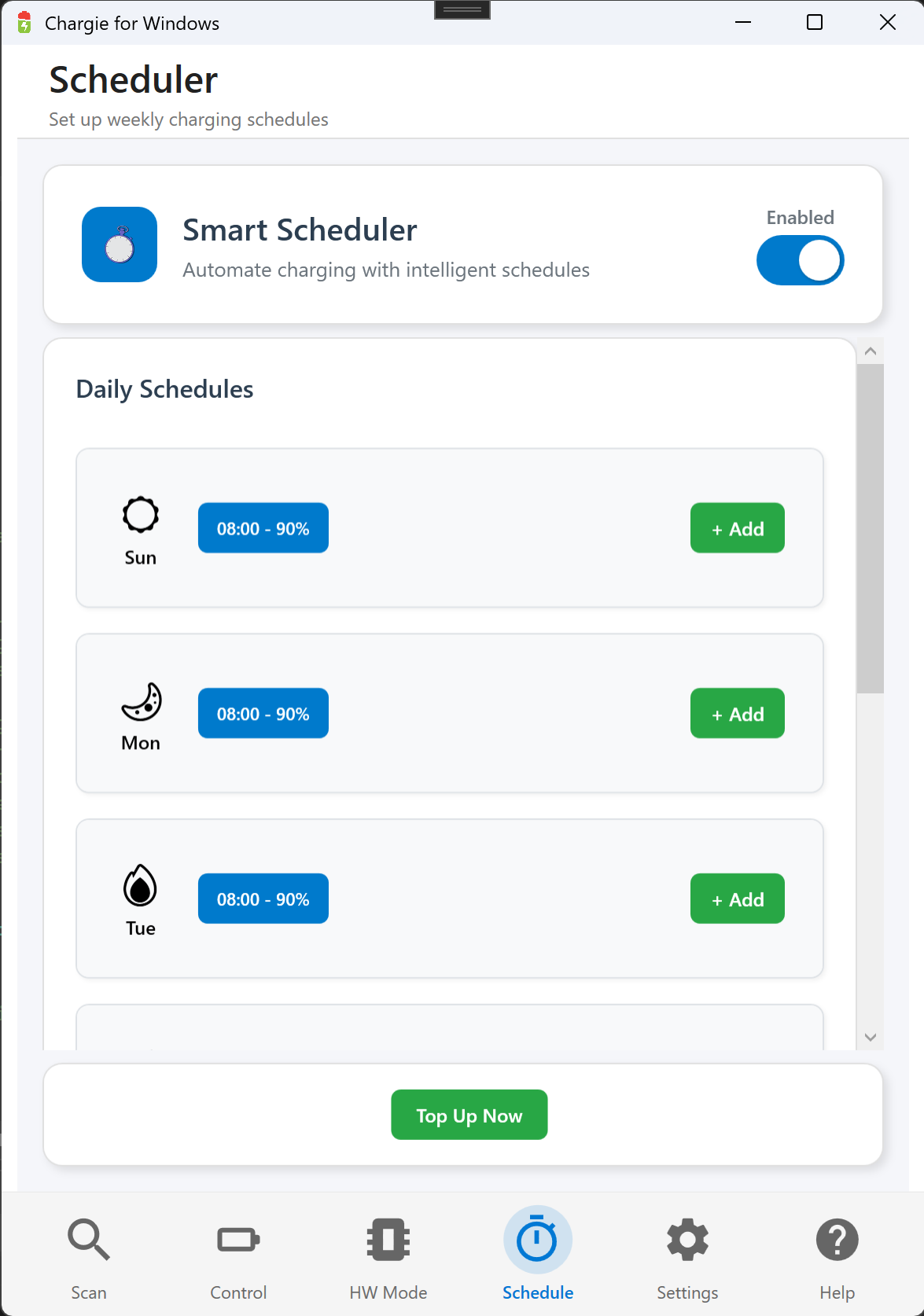
Planen Sie das Laden für jeden Wochentag. Legen Sie Zielzeiten und Akkuladestände fest, und Chargie startet automatisch das Laden nach Ihrem Zeitplan mit intelligenter Nachlade-Verwaltung.
- Wochenplan mit täglichen Einstellungen
- Konfiguration von Zielzeit und Prozentsatz
- „Jetzt nachladen" für sofortiges Laden
- Aktivieren/Deaktivieren mit einem Schalter
- Visuelle Zeitplankarten für jeden Tag
Aktivierungsschalter
Intelligenten Zeitplaner ein-/ausschalten
Tägliche Zeitpläne
08:00 - 90% für jeden Wochentag
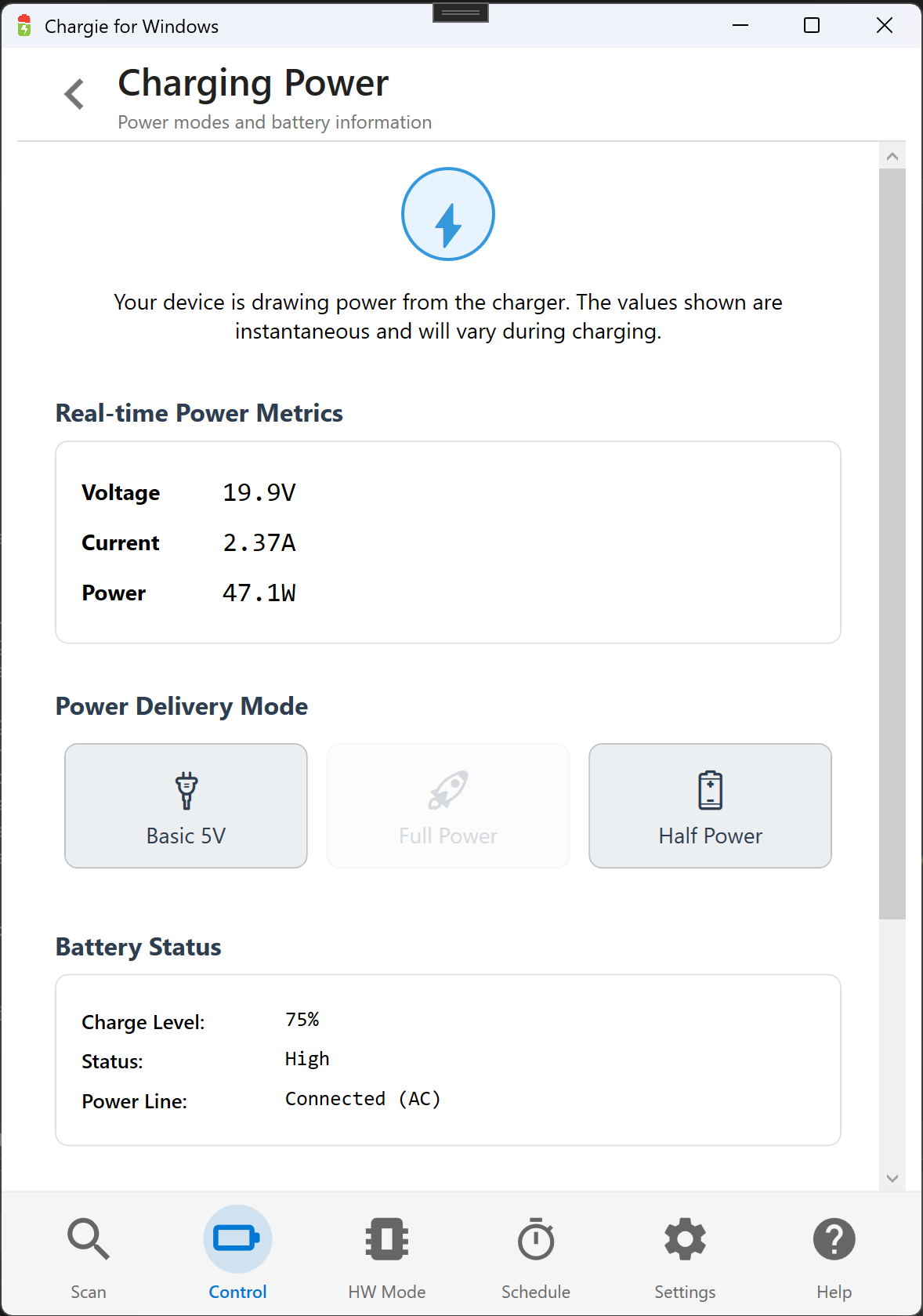
Leistungsmodi
Basic 5V, Volle Leistung, Halbleistung
Live-Messwerte
19,9V × 2,37A = 47,1W in Echtzeit
⚡ Power Delivery-Modi
Chargie C für Laptops unterstützt USB Power Delivery bis zu 100W. Wählen Sie zwischen Voller Leistung für maximale Ladegeschwindigkeit oder Halbleistung für sanfteres, kühleres Laden.
- Volle Leistung: Bis zu 100W für schnelles Laden
- Halbleistung: ~50% Wattzahl für längere Akkulebensdauer (47W)
- Basic 5V: Standard-USB-Lademodus
- Echtzeit-Überwachung: Spannung, Strom, Leistung
- Akkustatus: Ladestand und Netzstatus
💚 Akkugesundheitsmonitor
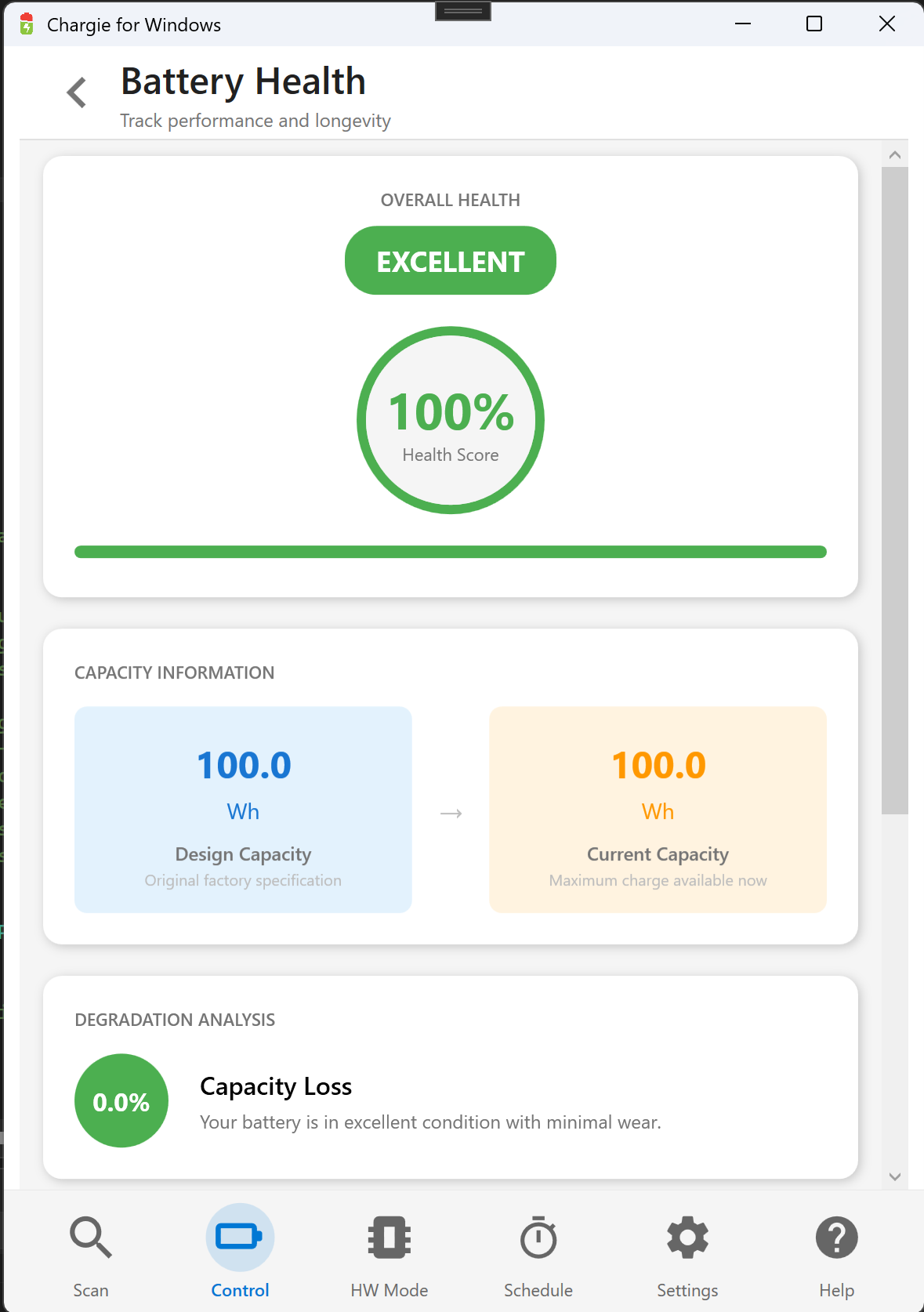
Verfolgen Sie die Gesundheit Ihres Laptop-Akkus über die Zeit mit detaillierten Kapazitätsinformationen. Sehen Sie die Designkapazität im Vergleich zur aktuellen Kapazität und überwachen Sie den Verschleiß, um fundierte Ladeentscheidungen zu treffen.
- Gesundheitswert: Gesamtzustand des Akkus (100% = Ausgezeichnet)
- Designkapazität: Ursprüngliche Werksspezifikation
- Aktuelle Kapazität: Maximale derzeit verfügbare Ladung
- Kapazitätsverlust: Prozentsatz des Verschleißes über die Zeit
- Visuelle Gesundheitsanzeige mit Farbcodierung
Gesundheitswert
100% zeigt ausgezeichneten Akkuzustand an
Kapazitätsinfo
100Wh Design vs. 100Wh aktuell = 0% Verlust
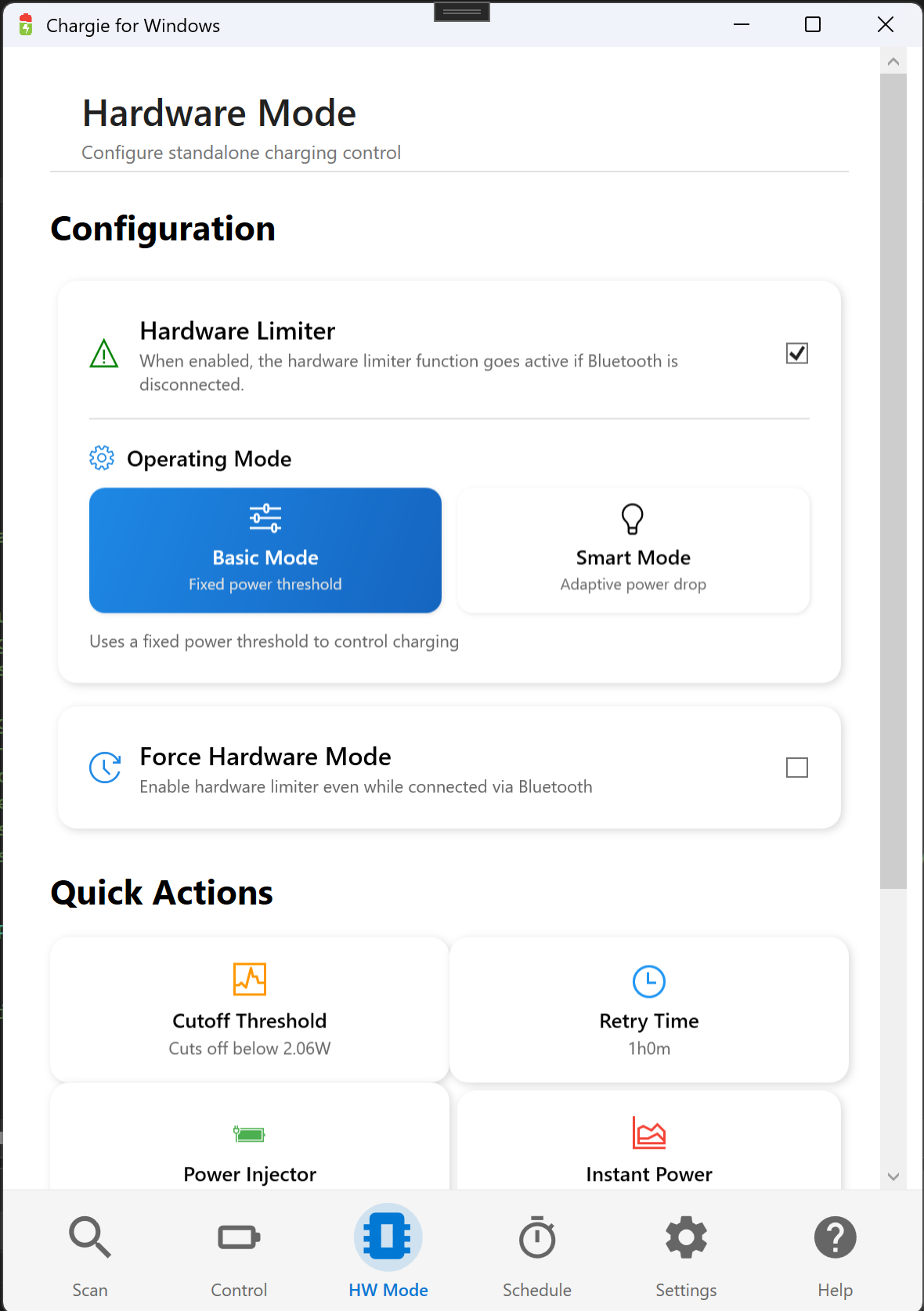
Hardware Limiter
Eigenständigen Schutz aktivieren
Betriebsmodus
Basic- oder Smart-Erkennung wählen
🔧 Hardware Limiter-Modus
Konfigurieren Sie den Hardware Limiter, um Ihren Akku auch dann zu schützen, wenn die App nicht verbunden ist oder Windows heruntergefahren ist. Funktioniert unabhängig von der Bluetooth-Verbindung.
- Basic-Modus: Feste Leistungsschwelle (2,06W Abschaltung)
- Smart-Modus: Adaptive Erkennung des Leistungsabfalls
- Hardware-Modus erzwingen: Auch bei bestehender Verbindung aktivieren
- Konfigurierbare Wiederholungszeit und Abschaltschwelle
- Power Injector-Unterstützung für USB-Zubehör
⚙️ Erweiterte Einstellungen
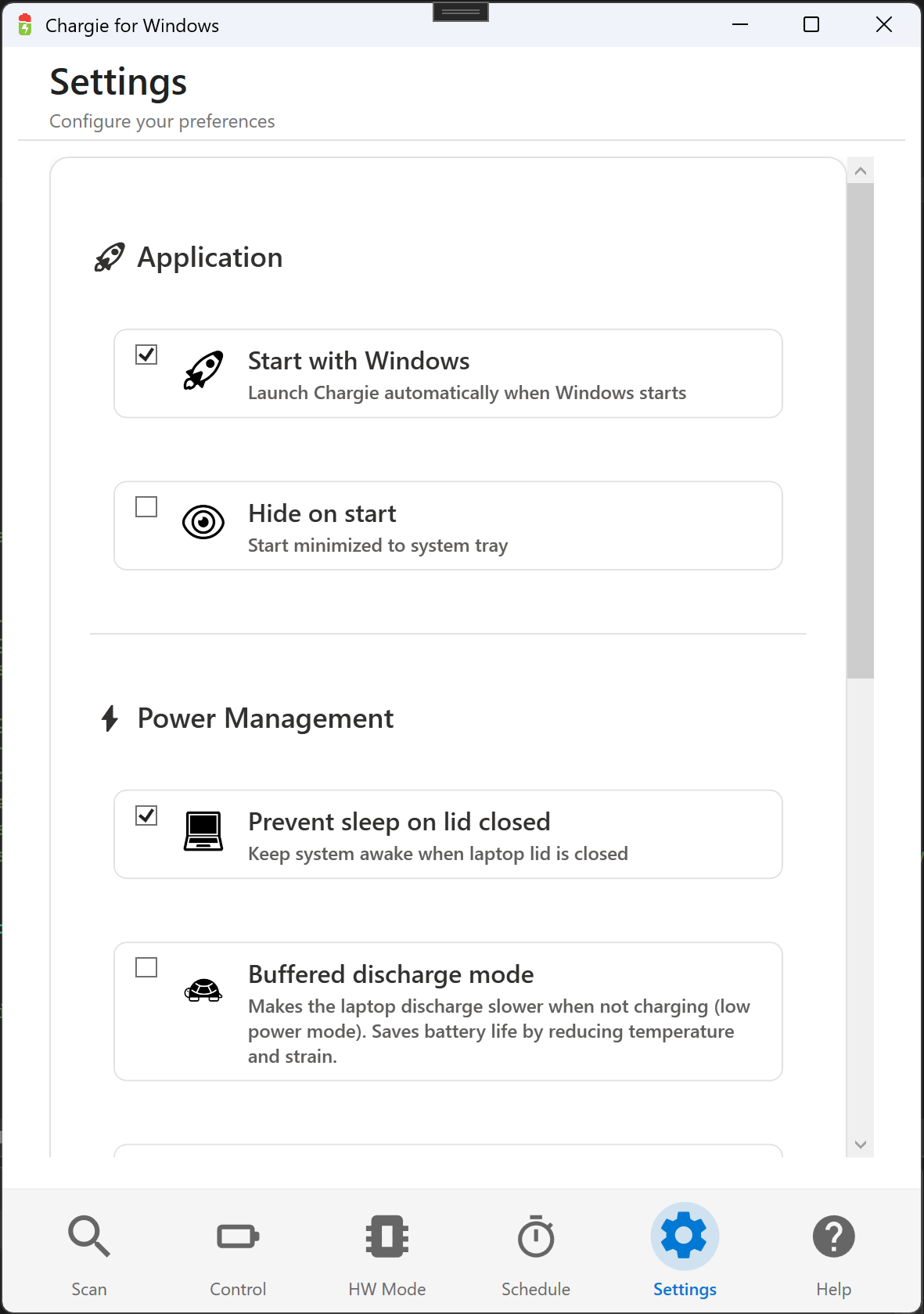
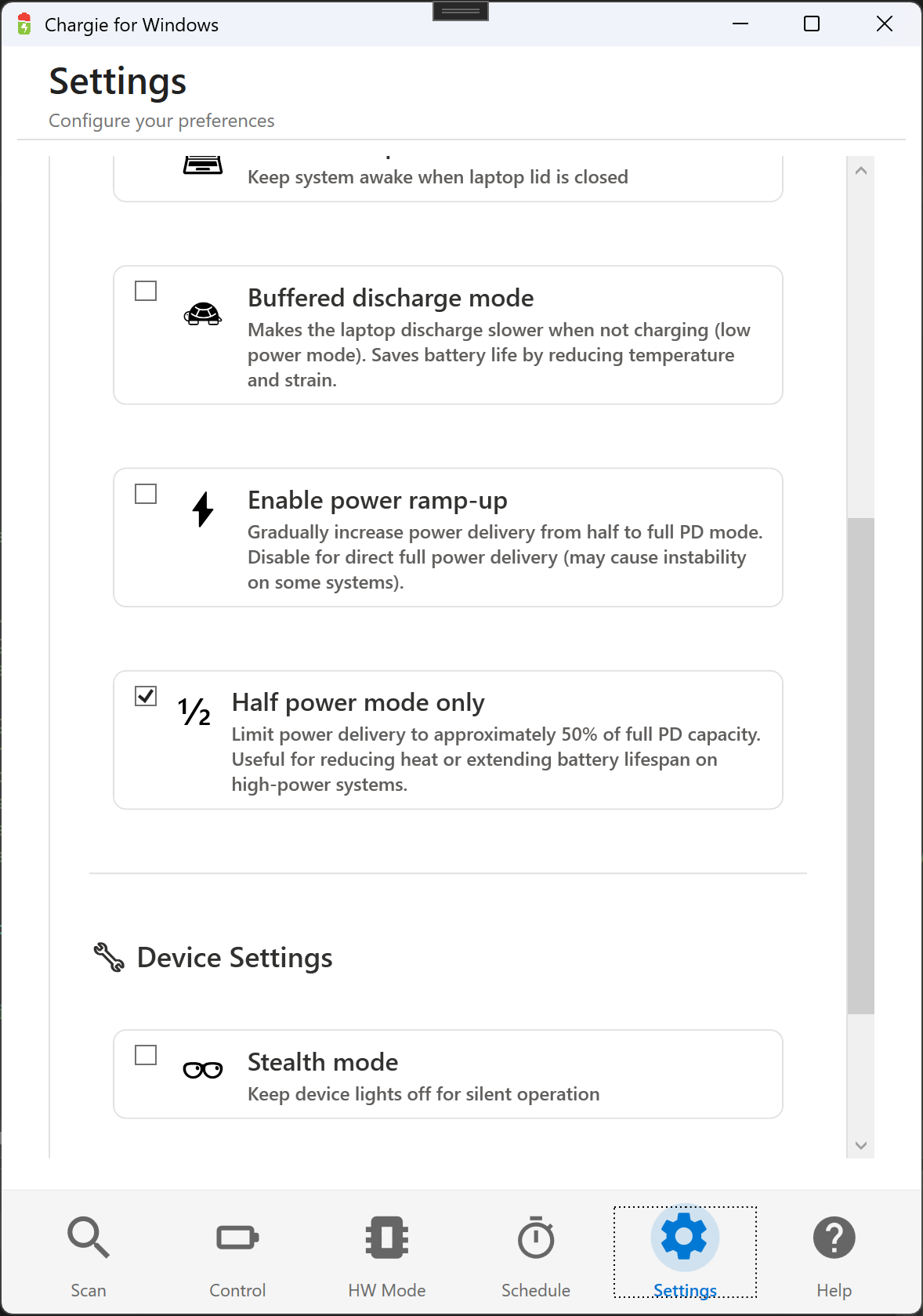
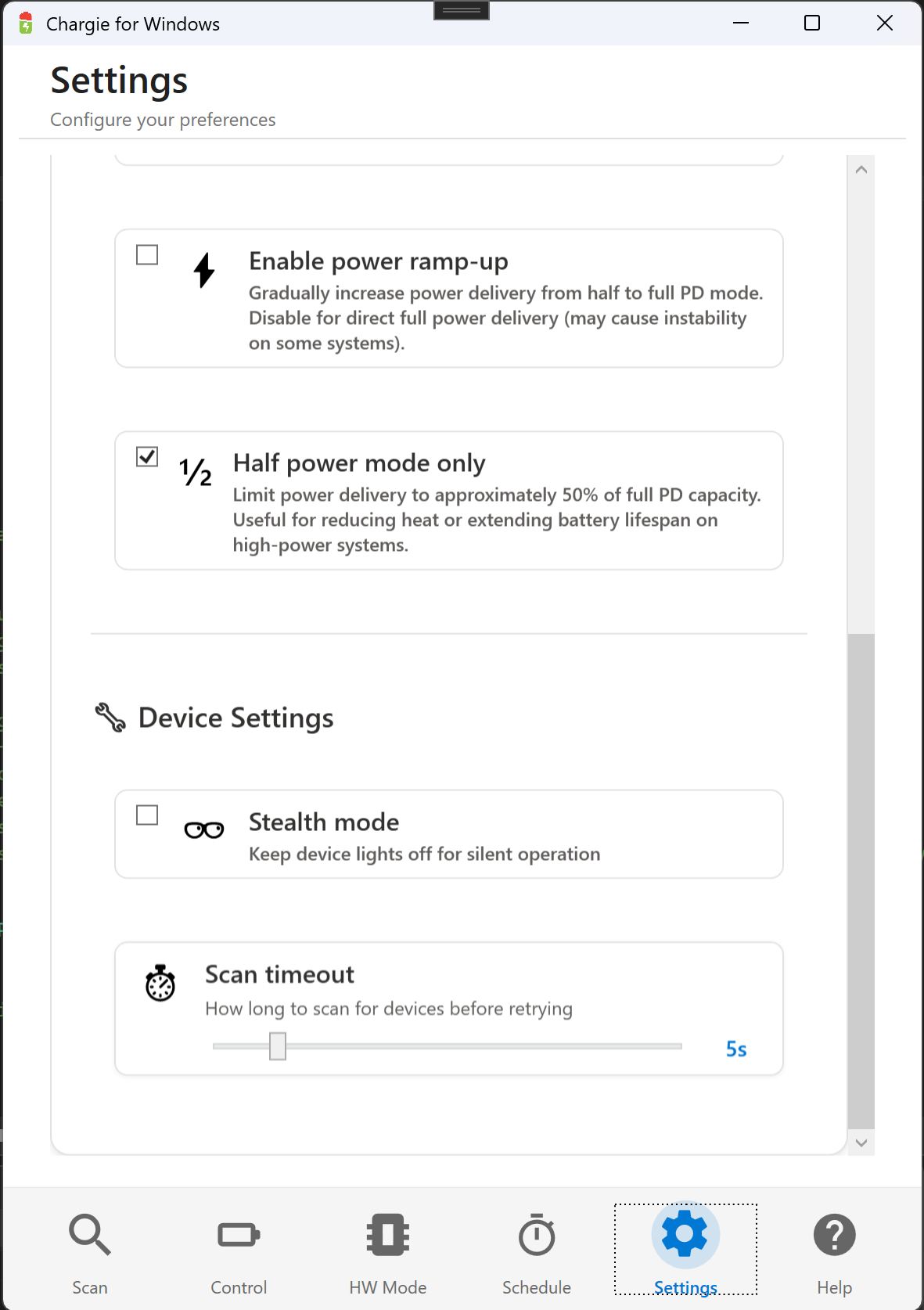
Passen Sie das Verhalten von Chargie mit umfassenden Einstellungen für Anwendungsstart, Energieverwaltung und Gerätekonfiguration an.
- Mit Windows starten: Automatischer Start beim Hochfahren
- Beim Start ausblenden: In den System Tray minimieren
- Ruhezustand bei geschlossenem Deckel verhindern: Laptop wach halten
- Gepufferte Entladung: Sanfte Energiezufuhr für längere Akkulebensdauer
- Nur Halbleistung: Reduzierten Leistungsmodus erzwingen
- Stealth-Modus: LED-Leuchten des Geräts deaktivieren
Mit Windows starten
Automatisch beim Hochfahren starten
Energieverwaltung
Verhalten bei geschlossenem Deckel und Entlademodus
Geräteinfo
Chargie PD-Gerät, HW 3.00, FW 11
Aktionen
Gerät umbenennen oder trennen
📡 Verbindungsverwaltung
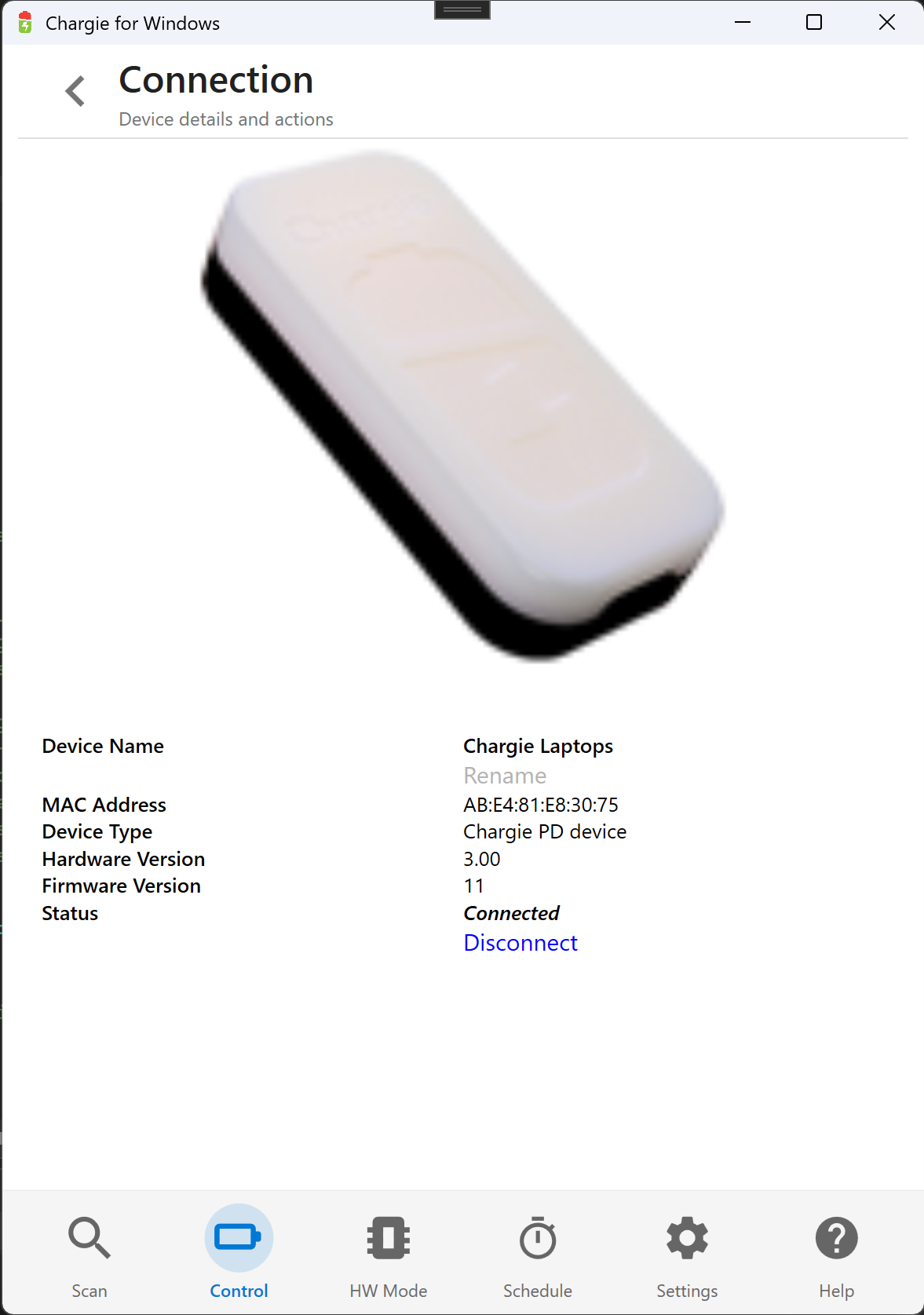
Sehen Sie detaillierte Informationen über Ihr verbundenes Chargie-Gerät, einschließlich Hardware- und Firmware-Versionen, MAC-Adresse und Verbindungsstatus.
- Gerätename mit Umbenennungsoption
- MAC-Adresse zur Identifikation
- Gerätetyp (Chargie PD-Gerät)
- Hardware- und Firmware-Versionen
- Verbindungsstatus und Trennungsoption
App-Funktionen
Schnelleinrichtung
Hardware-Verbindung
Bluetooth aktivieren
Stellen Sie sicher, dass Bluetooth in den Windows-Einstellungen → Bluetooth & Geräte aktiviert ist. Chargie verwendet Bluetooth Low Energy (BLE) zur Kommunikation mit dem Hardware-Gerät. Beim ersten Verbinden kann eine Kopplungsanfrage erscheinen.
Ladelimit festlegen
Passen Sie das Ladelimit mit den +/- Tasten auf Ihren gewünschten Wert an. 80% wird für maximale Akkulebensdauer bei Laptops empfohlen, die oft angeschlossen bleiben.
Hardware-Einrichtung
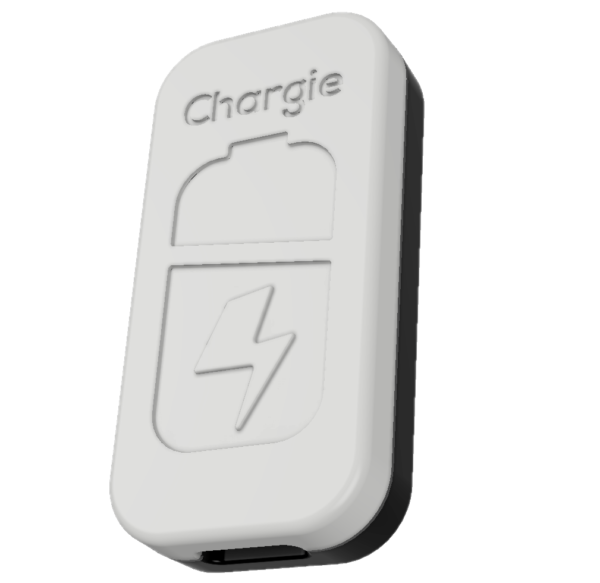
Chargie C für Laptops
INPUT → USB-C-Netzteil | OUTPUT → Windows-Laptop
Leistungsanforderungen
- USB-C-Netzteil: Mindestens 60W (96W+ für Hochleistungs-Laptops)
- Unterstützt USB Power Delivery (PD) bis zu 100W
- Funktioniert mit jedem USB-C PD-Netzteil (OEM oder Drittanbieter)
- LED-Anzeige zeigt Energiestatus (grün = aktiv)
Windows-spezifische Hinweise
Zugriff auf Akkugesundheit
Chargie verwendet Windows WMI (Windows Management Instrumentation), um detaillierte Akkuinformationen auszulesen, einschließlich Designkapazität, aktueller Kapazität und Verschleiß für präzises Gesundheits-Tracking.
Windows-Sicherheit
Chargie ist eine Standard-Windows-Anwendung. Windows SmartScreen kann beim ersten Start eine Warnung anzeigen. Klicken Sie auf „Weitere Informationen" → „Trotzdem ausführen", um fortzufahren. Die App ist sicher und benötigt keine Administratorrechte.
Datenschutz & Sicherheit
- Keine Datensammlung - Ihre Daten bleiben auf dem Gerät
- Nur lokales Bluetooth - Keine Cloud, kein Internet erforderlich
- Kein Tracking - Keine Analysen oder Telemetrie
- Kein Konto nötig - Einfach installieren und nutzen
Fehlerbehebung
1. Stellen Sie sicher, dass Bluetooth in den Windows-Einstellungen → Bluetooth & Geräte aktiviert ist
2. Prüfen Sie, ob Chargie mit Strom verbunden ist (LED sollte leuchten)
3. Versuchen Sie, das Chargie-Gerät aus- und wieder einzustecken
4. Schließen Sie die Chargie-App und öffnen Sie sie erneut
5. Prüfen Sie, ob Windows Bluetooth funktioniert (versuchen Sie, ein anderes BLE-Gerät zu verbinden)
6. Einige Bluetooth-Adapter benötigen möglicherweise aktualisierte Treiber
1. Klicken Sie auf „Weitere Informationen", wenn der SmartScreen-Dialog erscheint
2. Klicken Sie auf „Trotzdem ausführen", um fortzufahren
3. Diese Warnung erscheint, weil die App neu ist und noch nicht weit verbreitet
4. Die App ist sicher und nimmt keine unautorisierten Systemänderungen vor
1. Stellen Sie sicher, dass die App läuft (prüfen Sie den System Tray)
2. Überprüfen Sie, ob die Bluetooth-Verbindung im Scanner-Tab aktiv ist
3. Aktivieren Sie den Hardware Limiter für Schutz auch bei geschlossener App
4. Überprüfen Sie, ob die Chargie-Firmware aktuell ist (prüfen Sie im Verbindungsbildschirm)
5. Versuchen Sie, die Verbindung zum Gerät erneut herzustellen
1. Einige Laptop-Hersteller stellen nicht alle Akkuinformationen über WMI bereit
2. Versuchen Sie einen vollständigen Ladezyklus, um die Akkuanzeige zu kalibrieren
3. Prüfen Sie, ob der Akkutreiber im Geräte-Manager aktuell ist
4. Einige Gaming-Laptops mit Doppelakkus zeigen möglicherweise nur teilweise Informationen an
1. Das ist normal – Bluetooth-Verbindungen werden im Ruhezustand unterbrochen
2. Chargie verbindet sich automatisch wieder, wenn der Laptop aufwacht
3. Aktivieren Sie „Ruhezustand bei geschlossenem Deckel verhindern" in den Einstellungen, wenn Sie einen externen Monitor verwenden
4. Der Hardware Limiter schützt auch während des Ruhezustands weiter
1. Stellen Sie sicher, dass Sie ein USB-C PD (Power Delivery)-Netzteil verwenden
2. Prüfen Sie, ob der Modus Volle Leistung oder Halbleistung ausgewählt ist
3. Einige Netzteile mit geringer Wattzahl können PD möglicherweise nicht korrekt aushandeln
4. Versuchen Sie ein anderes USB-C-Kabel (muss PD unterstützen)
5. Mindestens 60W-Netzteil wird für Laptops empfohlen
Brauchen Sie Hilfe?
Zuletzt aktualisiert: 1. Februar 2026